

12组职场必学的Excel函数公式:直接套用就行了
 我要评论
我要评论大家好,很久没跟大家盘点函数公式了,今天跟大家分享几组工作中常用的函数公式,大家以后遇到类似的问题直接套用即可,可以快速的提高工作效率,建议大家收藏保存,以免想用的时候找不到了,废话不多说,让我直接开始吧!
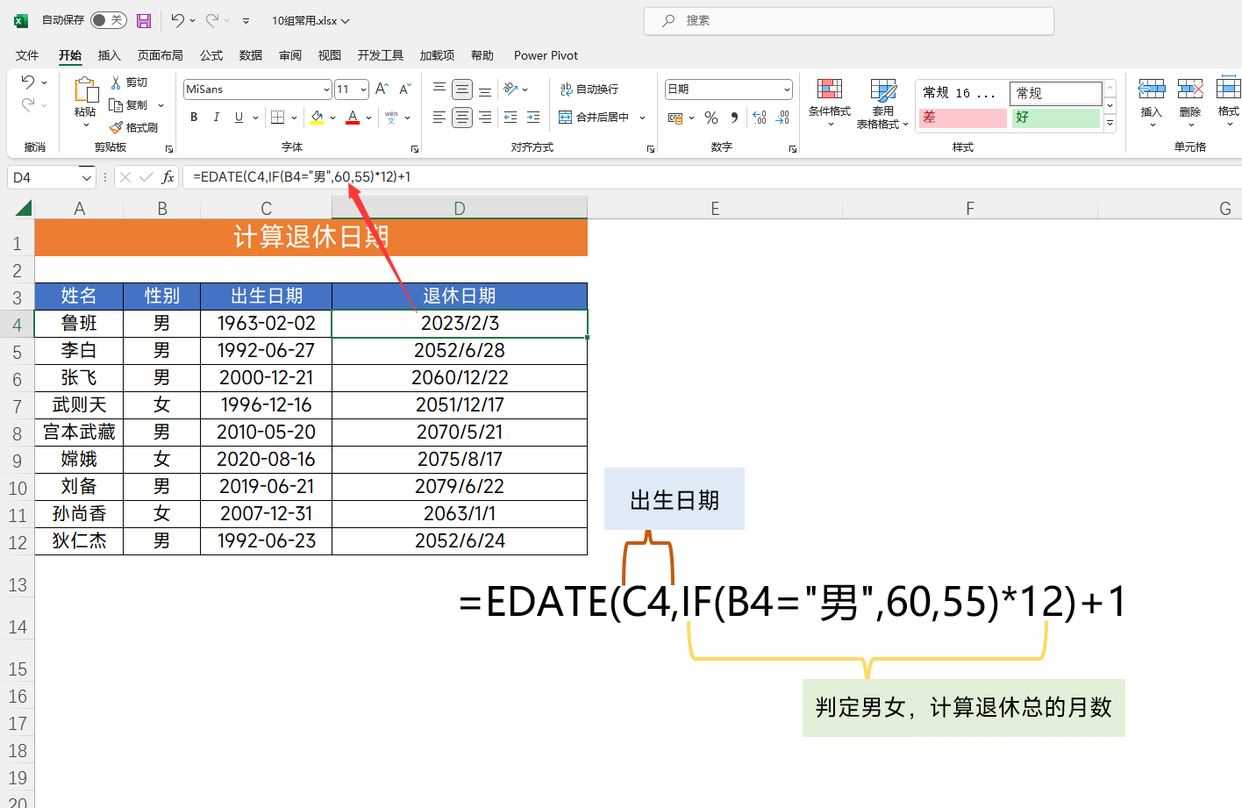
1、计算退休年龄
公式:=EDATE(C4,IF(B4="男",60,55)*12)+1
EDATE函数的作用是返回指定日期之前或者之后的月份
首先我们使用IF函数判断出性别,然后再根据性别返回对应的退休年龄,退休年龄乘以12会得到总的月份

2、身份证号码判断重复
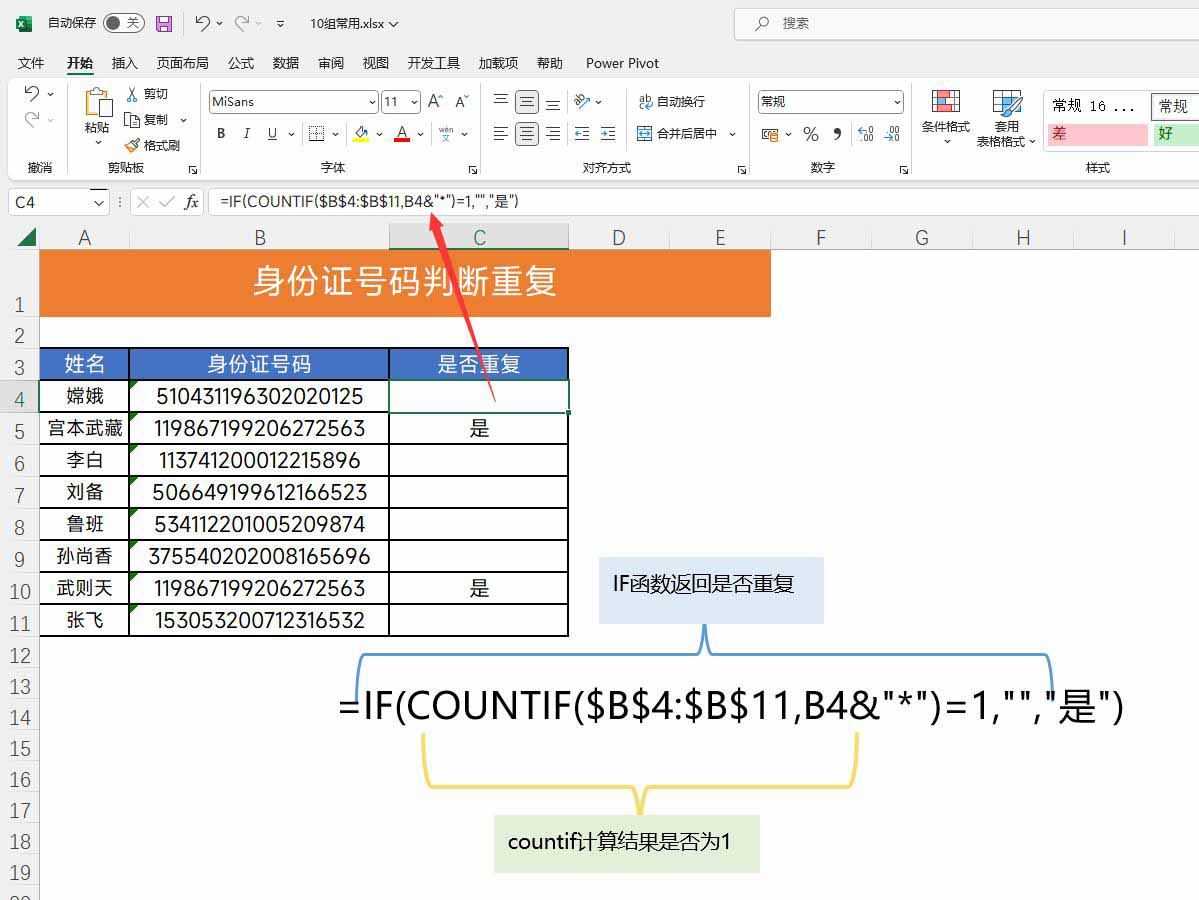
公式:=IF(COUNTIF($B$4:$B$11,B4&"*")=1,"","是")
因为身份证号码超过了15位,就不能用常规的方法判断重复了,在这里关键是B4&"*",它的作用是让身份证号码依然保持文本格式进行计数。
如果COUNTIF结果大于1则表示数据重复,然后使用IF函数输出是,就表示存在重复
3、计算不重复数据个数
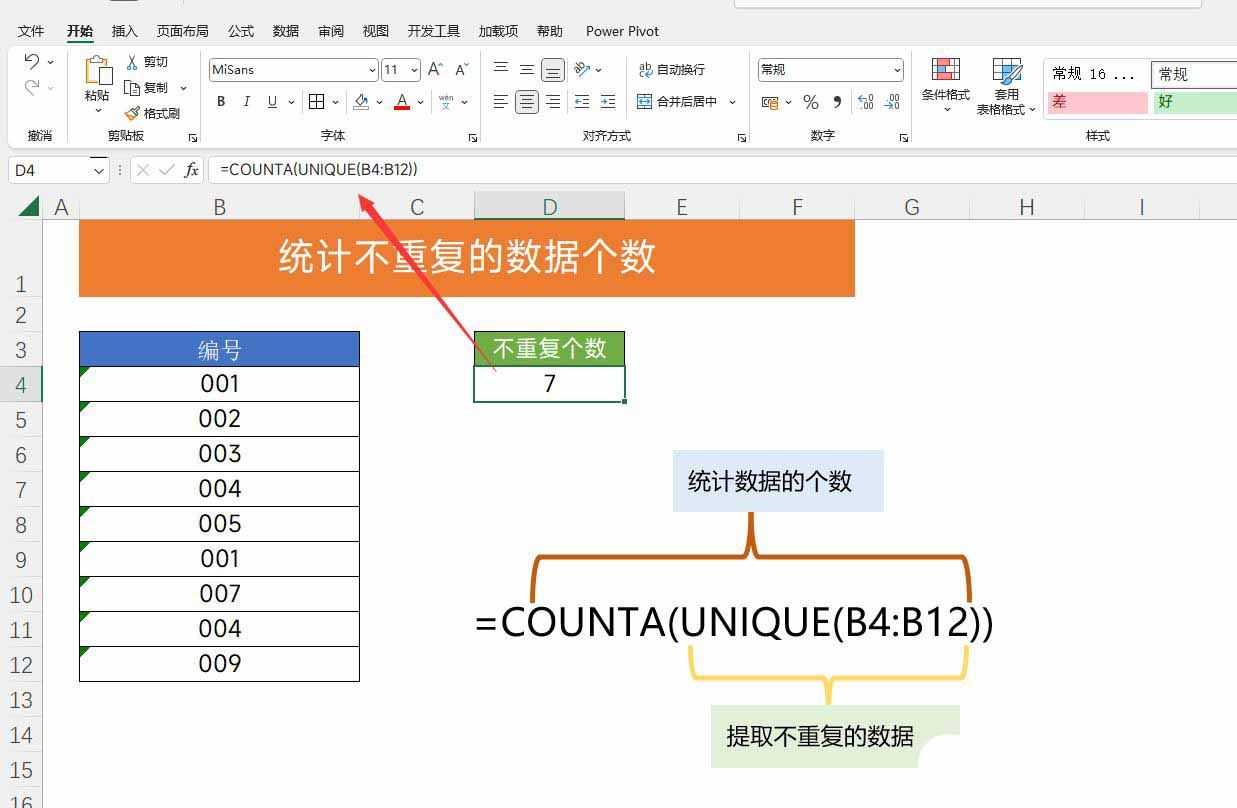
公式:=COUNTA(UNIQUE(B4:B12))
UNIQUE它会提取不重复的数据,得到不重复的数据后,我们再使用COUNTA函数来统计下数据的个数即可
4、自动排序
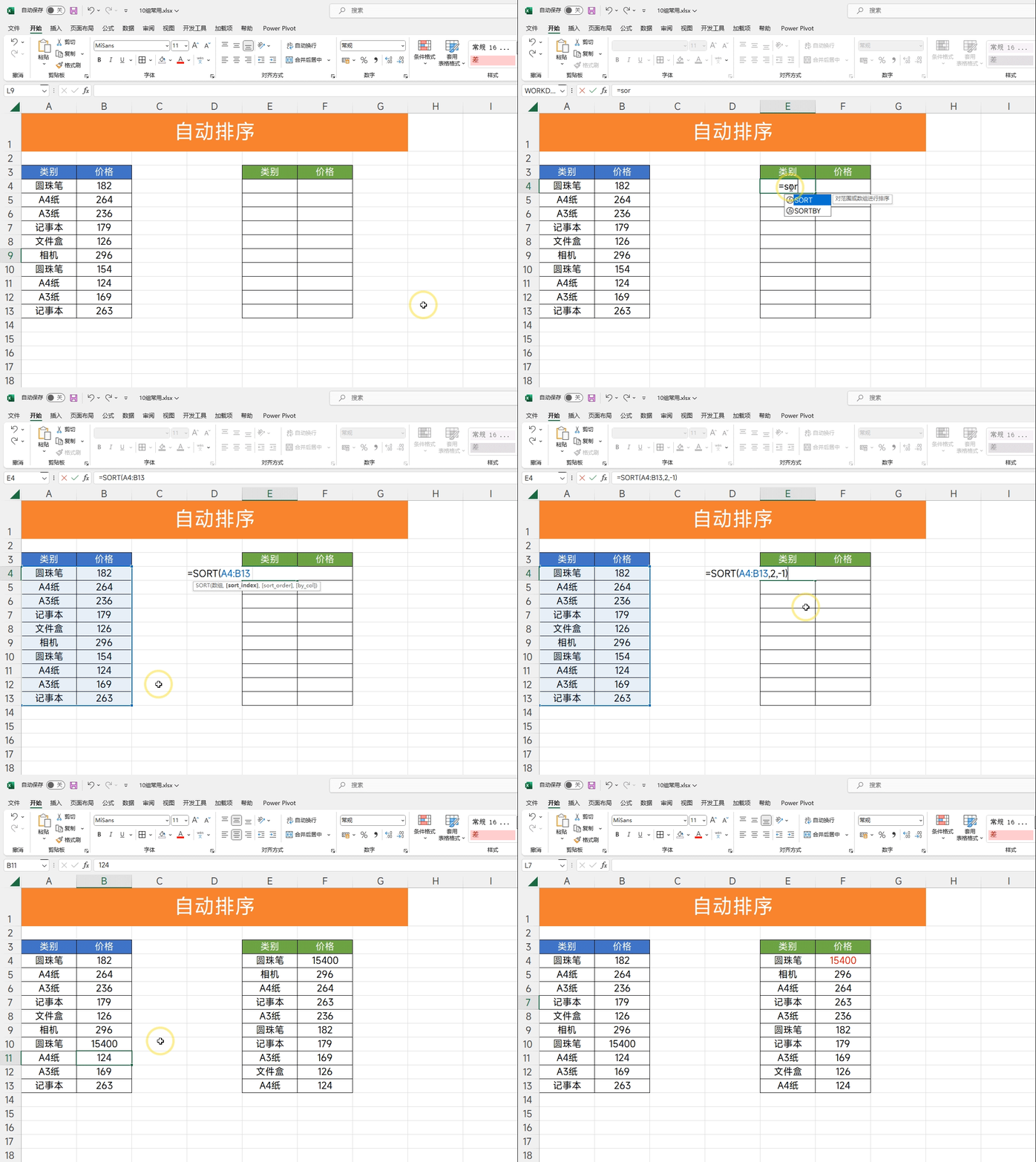
我们需要用到SORT函数,它是一个新函数,作用就是用来排序的
语法:=SORT(排序区域,排序的列数,设置排序方式)
SORT函数会根据第二参数指定的列数进行排序,第三参数用于指定排序的方法
公式:=SORT(A4:B13,2,-1)
5、多条件判断
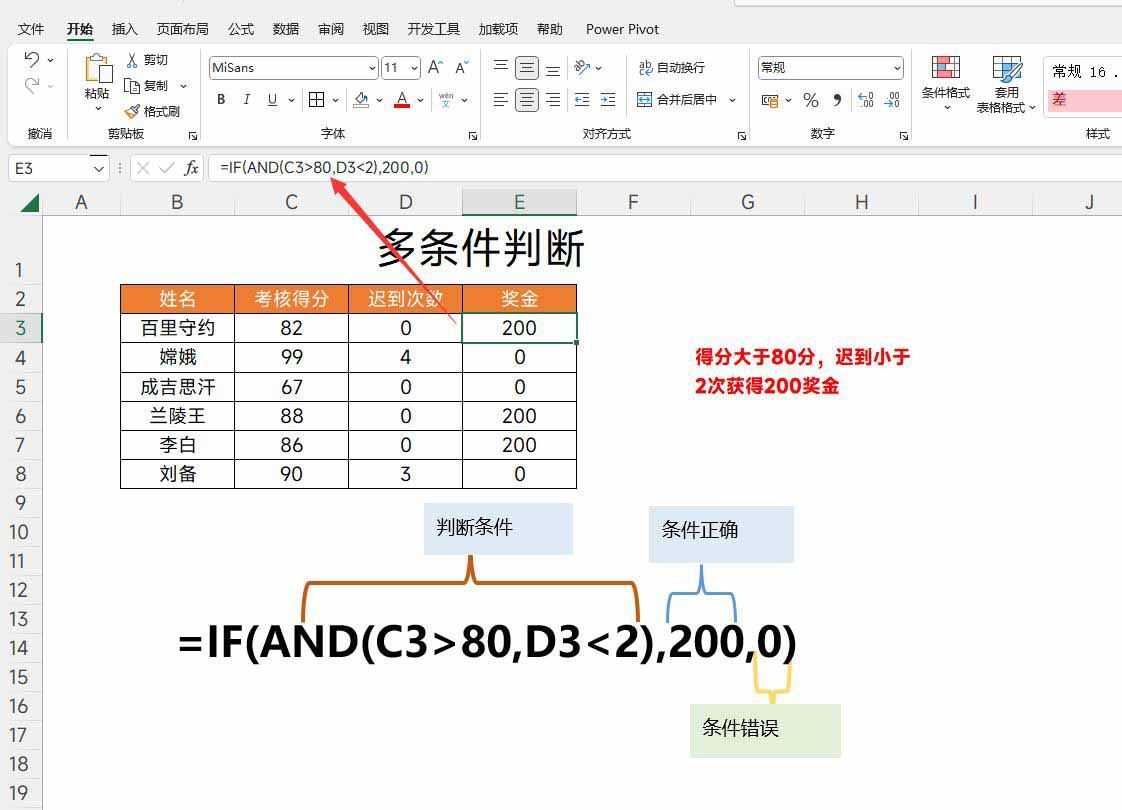
公式:=IF(AND(C3>80,D3<2),200,0)
所谓多条件判断就是存在多个判断的条件,如下图,【只有得分大于80分,迟到小于2次获得200奖金】在这里就是2个条件,它是一个且的关系,我们可以借助and函数来构建条件
6、根据关键字求和
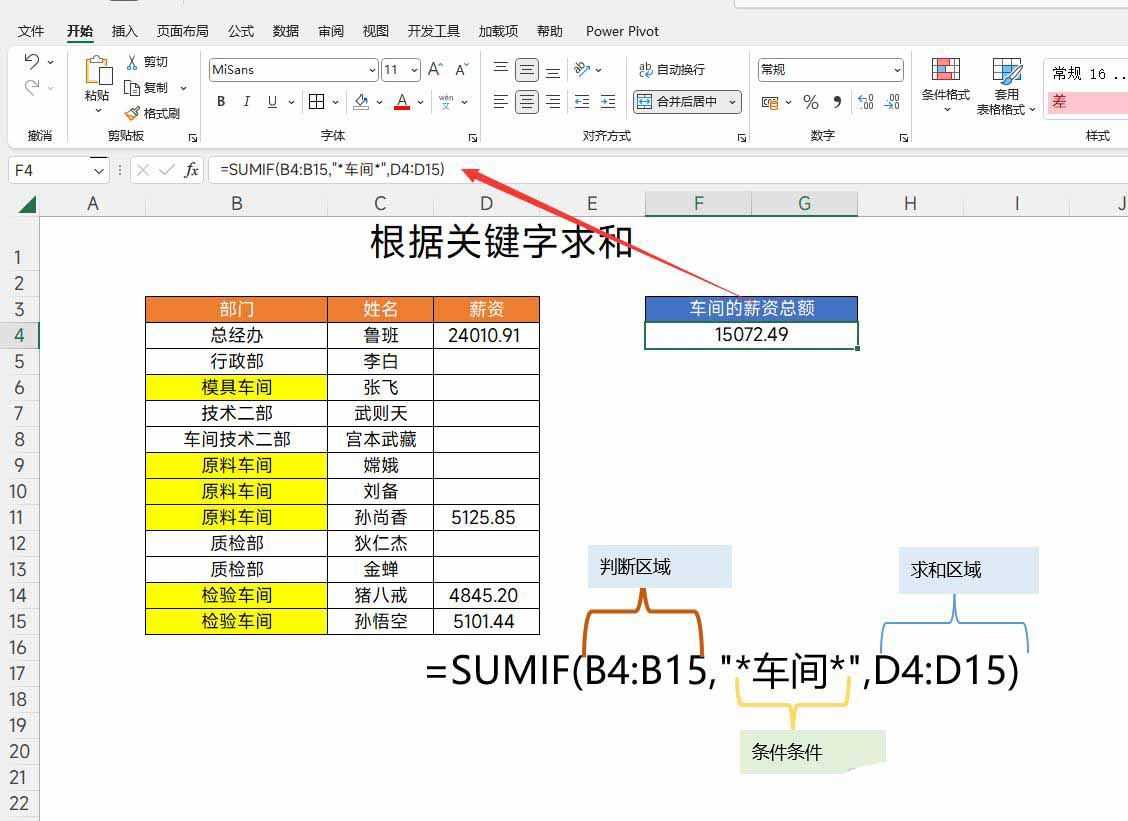
公式:=SUMIF(B4:B15,"*车间*",D4:D15)
如下图,我们项要求车间总的薪资,这个公式本质上还是一个sumif的单条件求和函数,关键是求和的条件【"*车间*"】,星号是一个通配符,表示任意多个字符,在车间的前后各链接一个星号就能实现关键字求和的效果了
7、计算工龄
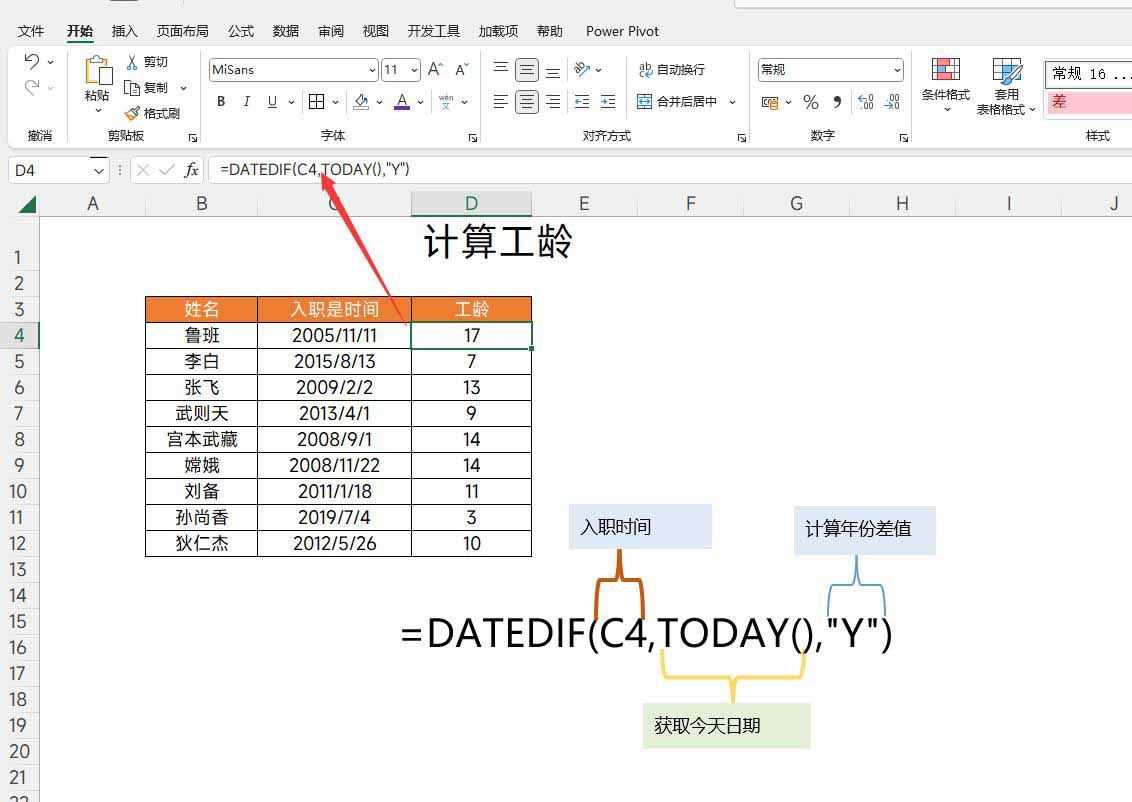
公式:=DATEDIF(C4,TODAY(),"Y")
这个公式就是DATEDIF的常规用法,它的作用就是计算2个日期之间的差值,第三参数为Y就表示计算年份的差值。
8、一对多查询
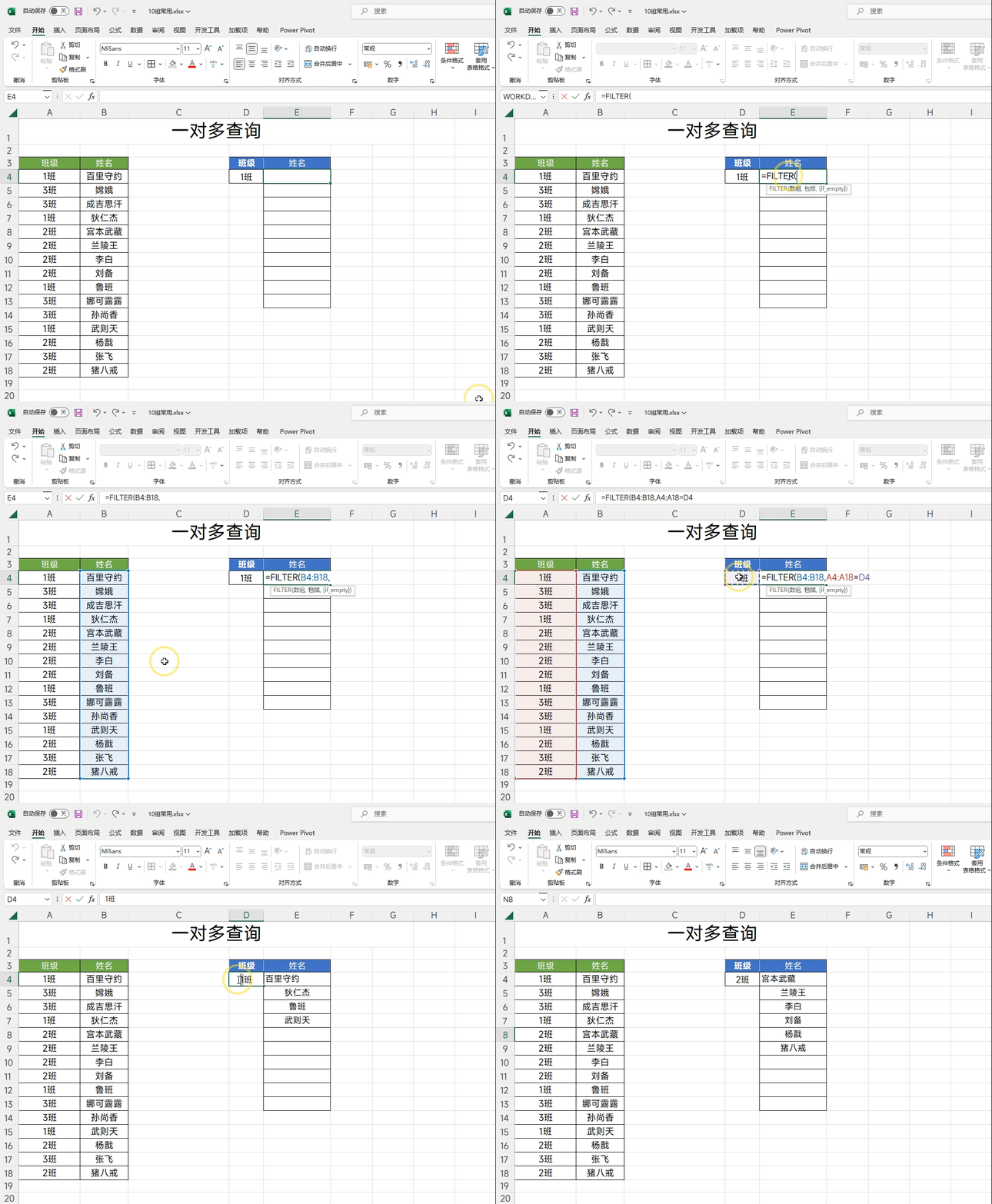
公式:=FILTER(B4:B18,A4:A18=D4)
FILTER函数是一个新函数,它的作用是根据条件筛选结果,一对多查询其实它的本质就是一个筛选问题,FILTER函数的出现完美的解决了这个Excel难题
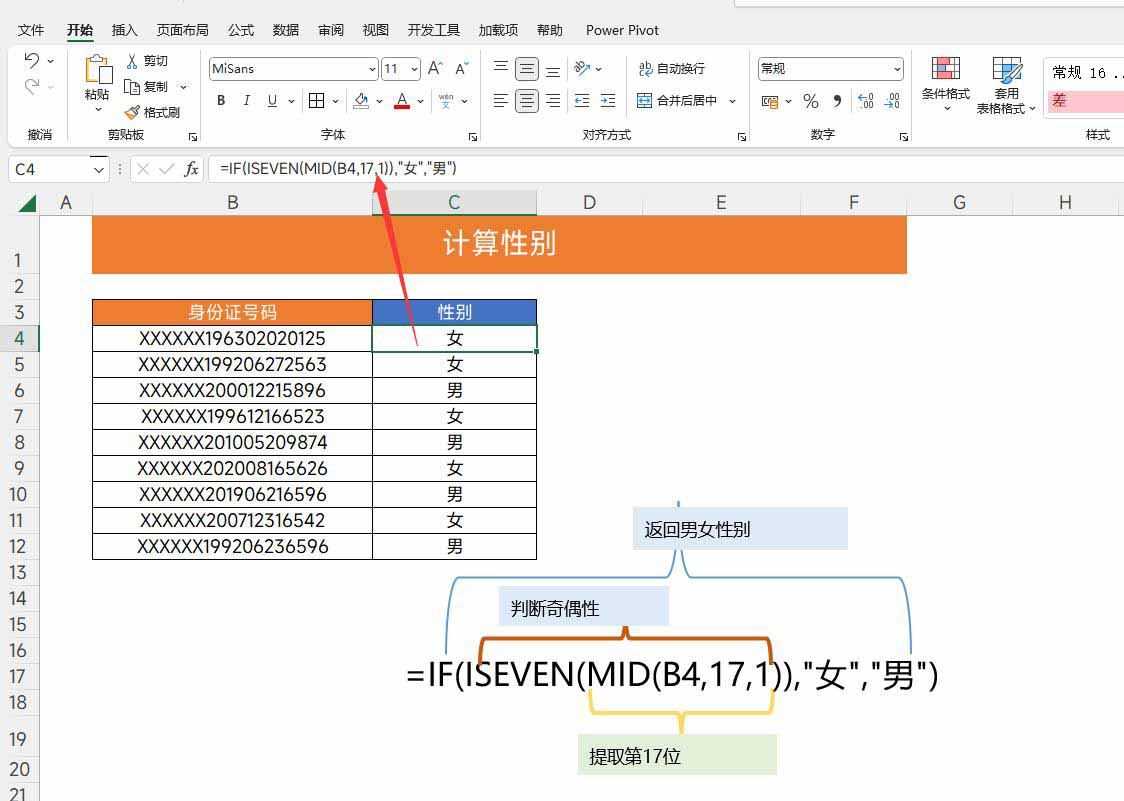
9、身份证号码计算性别
公式:=IF(ISEVEN(MID(B4,17,1)),"女","男")
性别只与身份证号码的第17位有关,奇数则表示为男性,偶数则表示为女性。
在这里我们使用MID函数将第17位提取出来,之后利用ISEVEN函数判断下数字的奇偶性,最后利用IF函数来输出结果。
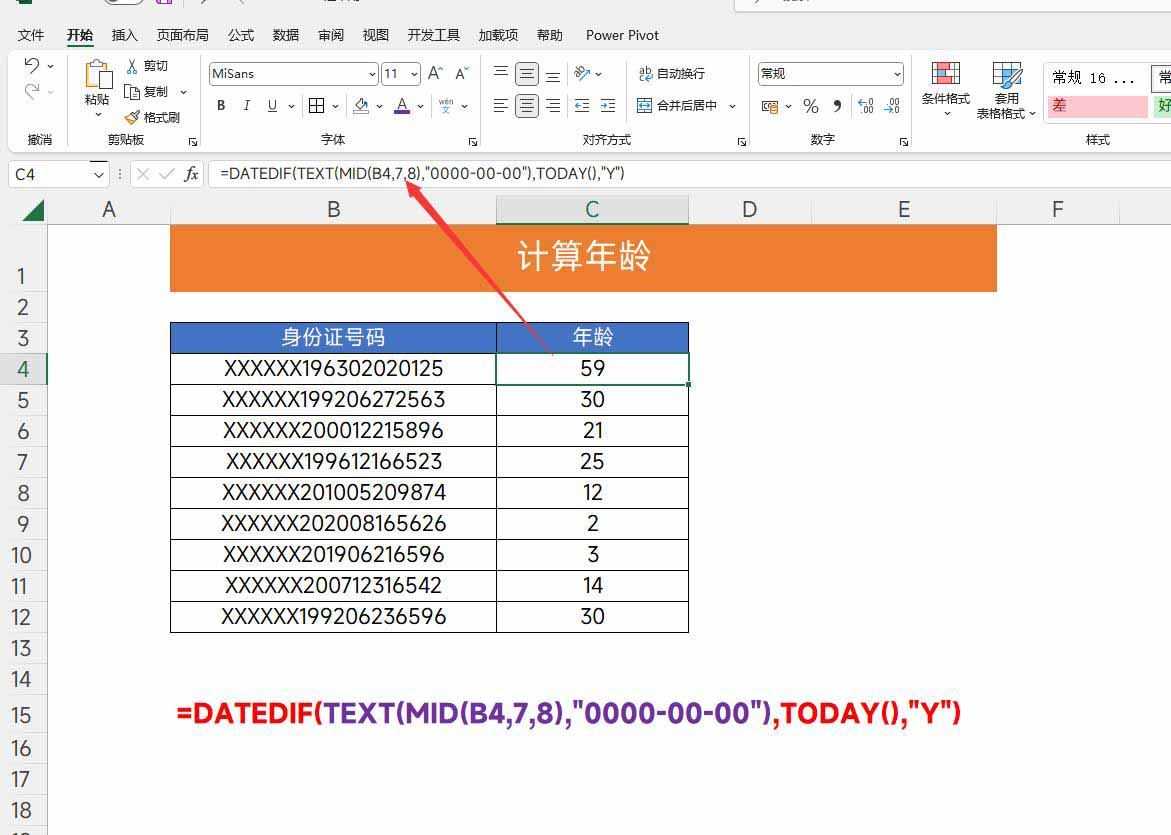
10、身份证号计算年龄
公式:=DATEDIF(TEXT(MID(B4,7,8),"0000-00-00"),TODAY(),"Y")
这个公式有一些长,它的本质就是一个DATEDIF,用它来计算下2个日期之间的差值,只不过我们需要在身份证号码中提取下出生日期,TEXT(MID(B4,7,8),"0000-00-00")这一串函数的作用就是提取身份证号码中的出生日期。
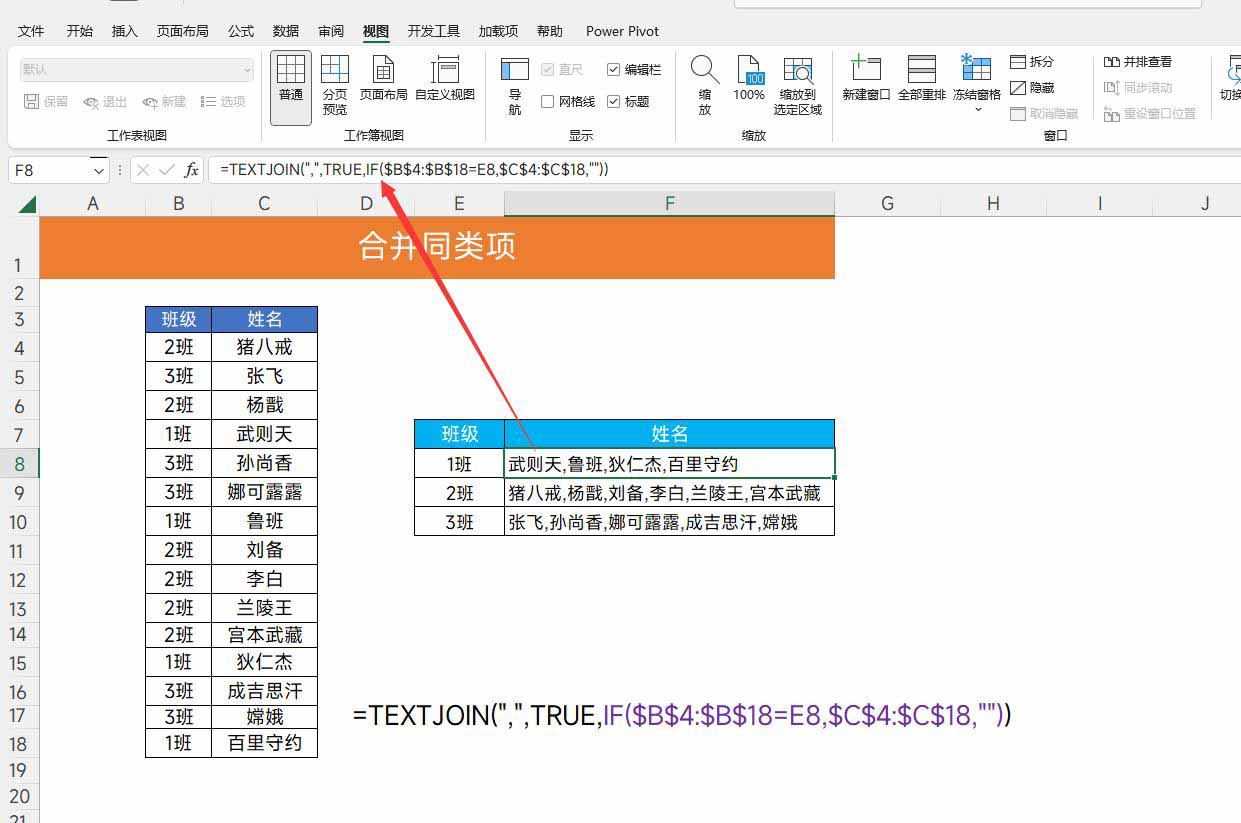
11、合并同类项
公式:=TEXTJOIN(",",TRUE,IF($B$4:$B$18=E8,$C$4:$C$18,""))
这个公式的主体是一个TEXTJOIN函数,我利用IF函数来找到每个班级对用的姓名,然后再根据分隔符号将它们都连接在一起即可
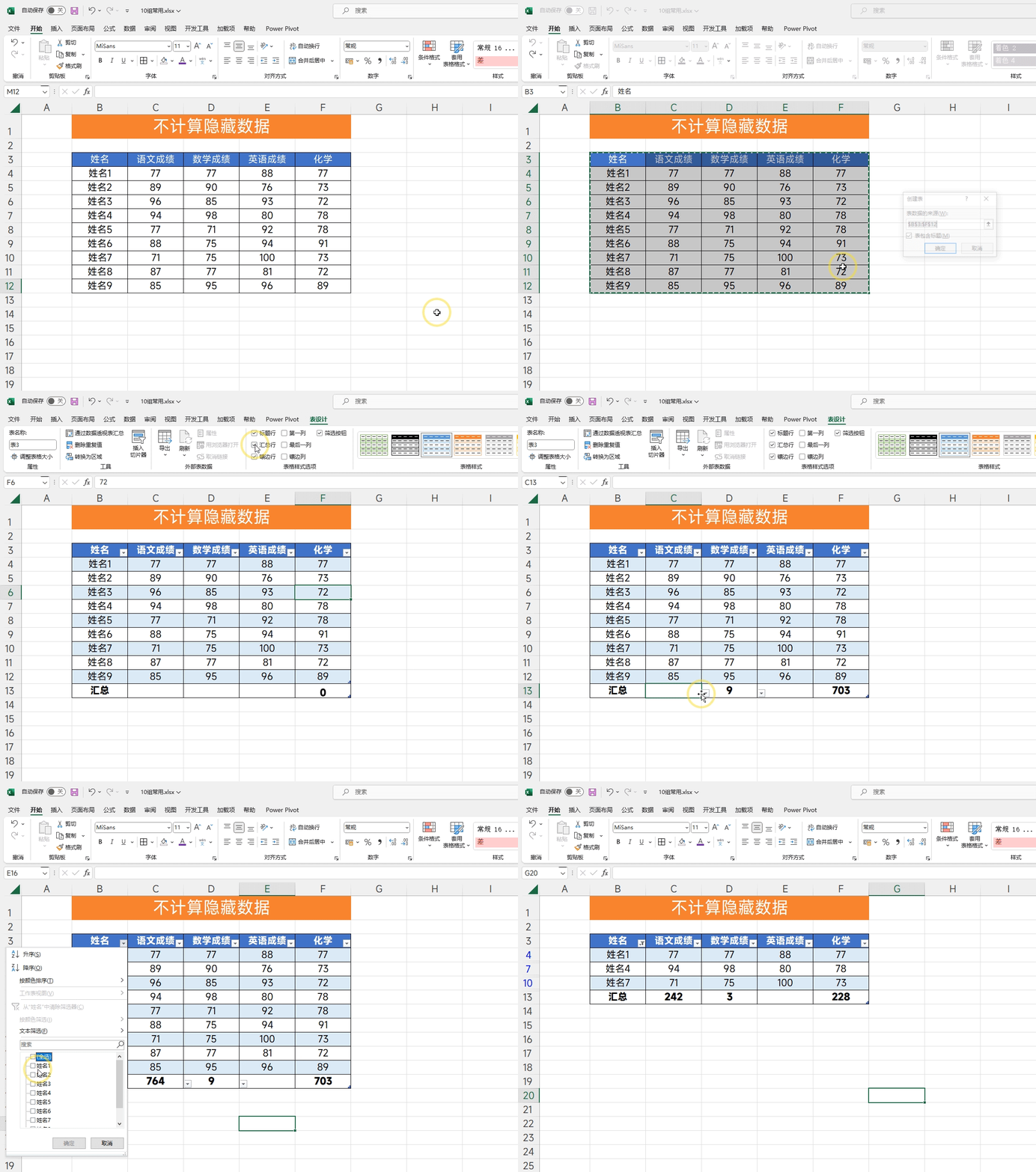
12、不计算筛选的数据
不计算筛选的数据,一个快捷键就能轻松搞定,就是Ctrl+T键,把数据转换为超级后,为表格添加下汇总行,这个时候筛选数据,就会不计算隐藏的区域,仅仅计算筛选的结果了
以上就是今天分享的12组函数,你用过几个呢?
相关文章

excel计算中位数的公式是什么? Excel用公式计算中位数的技巧
在Excel中,求中位数可以使用MEDIAN函数,该函数接受一组数据作为输入,并返回其中位数,MEDIAN函数使用非常简单,下面详细介绍2025-01-29Excel中的嵌套IF函数怎么用? 具有多个条件的公式IF用法
嵌套 IF 语句的最大优点是,它可以在一个公式中检查多个条件,并根据这些检查的结果返回不同的值,该怎么使用?详细请看下文介绍2025-01-18excel怎么快速提取字符? excel表格仅提取字符的几种函数公式
excel表格有文字、数字、字符,想要快速将字符提取出来,有哪些函数公式可以实现呢?详细请看下文介绍2025-01-10Excel如何去重留最下方的行? 最基础公式实现删除重复值的技巧
Excel中经常需要去掉重复值,该怎么操作呢?没有高阶Excel函数也没事,去重留最下方的行,最基础公式就行,详细请看下文实例教程2025-01-02excel数据透视表怎么进行累计求和? 不写公式实现Excel累计求和的技巧
废话不多说,统计数据的时候经常用到累积求和,如果不用写公式就可以实现累计求和,该怎么操作呢?详细请看下文介绍2025-01-02- 在Excel表格中使用公式函数时,通常会遇到需要进行绝对引用的情况,Excel 超级表很香,但是公式参数不能设置绝对引用怎么办?下面我们就来看看详细的解决办法2025-01-02
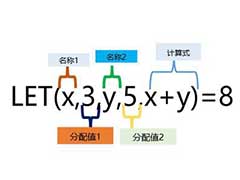 今天跟大家分享一个新的Excel函数,可以称得上是一个具有里程碑意义的函数了,它的出现让Excel函数也可以像代码一样优美2024-12-30
- SORTBY函数是Excel中用于基于一个或多个列的值对范围或数组进行排序的函数,与传统的SORT函数不同,SORTBY允许你指定一个或多个排序依据的列,并可以根据这些列的值进行多2024-12-21
excel表格怎么仅删除空行保留空格? excel用公式仅仅删除空行的技巧
对于经常需要在网上复制数据的朋友们来说,如果这些表格中同时存在空格和空行,仅删除空行,是一件非常麻烦的事,下面我们就来看看仅删除空行的技巧2024-12-13成为同事眼中的Excel大神? 10组职场人必备的Excel公式分享
在工作中,如果我们能灵活运用一些公式,你会发现,工作效率会有很大的提升,Excel运用也会更加得心应手,今天分享10组打工人必备公式2024-12-12
最新评论