

排序神器! Excel新函数公式Sortby用法详解
 我要评论
我要评论以前工作,需要排序的时候,我们只能手动的去进行操作排序,但是当我们左边数据更新之后,我们又得手动的操作一次排序。针对这一痛点,Excel出来了一个排序新公式sortby,当我们设定好条件之后,左边数据变化,排序的结果也能随之变化。

我们来看看实际案例:
前两天的文章我们分享了两个牛叉的数组公式,其中一个数组公式:
{=INDEX($A$2:$A$9,MATCH(LARGE($B$2:$B$9+0.1*ROW($B$2:$B$9),ROW()-1),$B$2:$B$9+0.1*ROW($B$2:$B$9),0))}
其主要实现了按B列降序对A列的重新排序。
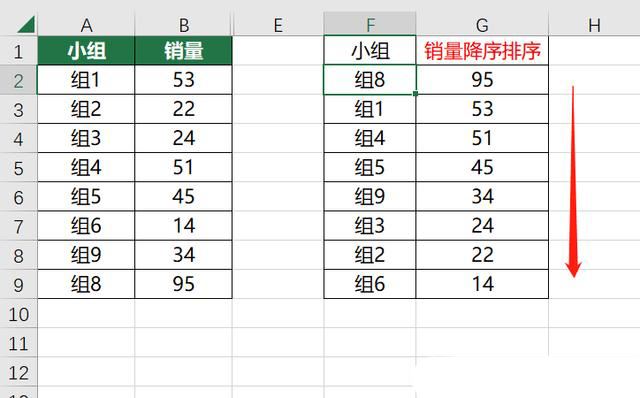
公式可谓是又臭又长,很多小伙伴看了直呼头疼,公式原理详见之前的文章【哇,这是我见过最牛的数组公式,没有之一】
如果你的OFFICE版本是2021或365,那么这个问题就简单多了。
单元格直接输入公式:
=SORT(A2:B9,2,-1)
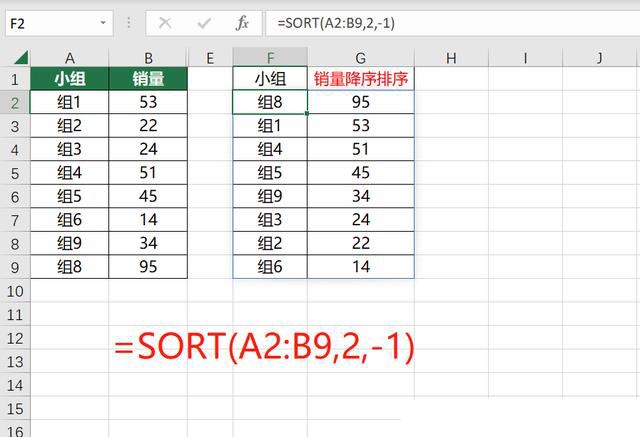
是的,没错,就是这么简单。
SORT函数语法
SORT函数一共有4个参数:
- 参数1:需要排序的范围或者数组;
- 参数2:按第几列排序,可省略,默认按第一列排序;
- 参数3:升序还是降序排序,1是升序,2是降序,可省略,默认按升序排序;
- 参数4:按行或列排序,True是按行,False按列,可省略,默认按列。
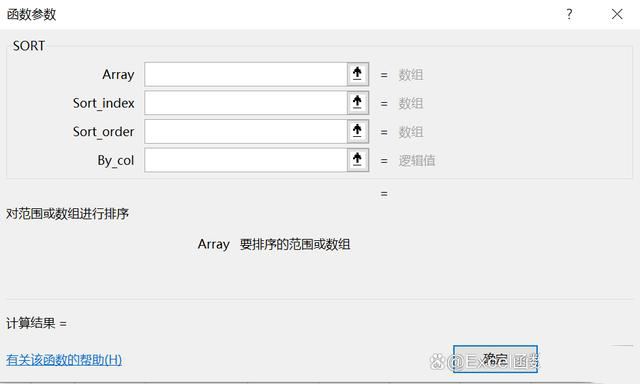
上例中,参数一排序范围是A-B列,参数二按销量排序(位于第二列,所以输入2),参数三降序排序,所以输入-1。SORT筛选排序
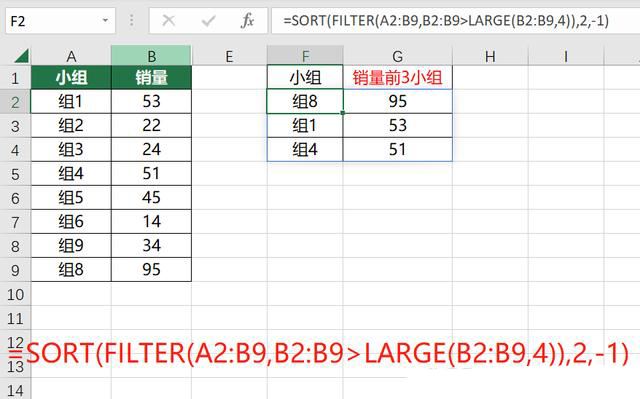
结合FILTER函数可以轻松筛选排序TOP数据。
比如下面筛选销量TOP3小组,并按销量降序排序,直接输入公式:
=SORT(FILTER(A2:B9,B2:B9>LARGE(B2:B9,4)),2,-1)
SORT多字段升降排序
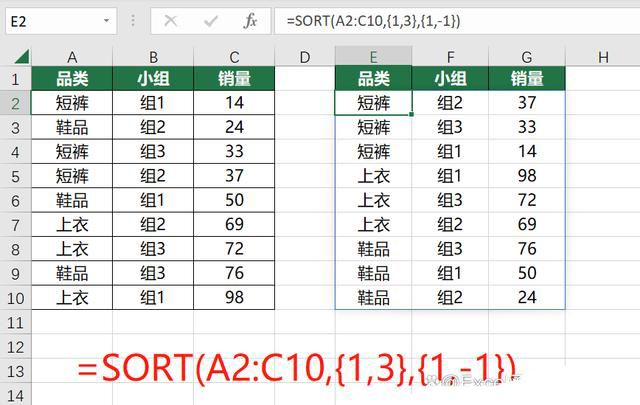
下图中,我们需要根据两个字段排序,首先按A列“品类”升序,其次按C列销量“降序”
这里涉及到多列排序,公式可以这样输入:
=SORT(A2:C10,{1,3},{1,-1})
说完SORT函数,我们再来了解下SORTBY函数。
SORTBY与SORT函数功能基本一致,只不过语法略有出入。
SORTBY函数语法
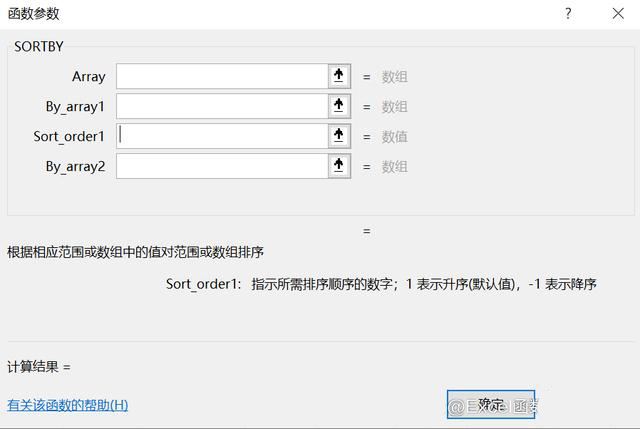
语法:=SORTBY(数据源,排序列1,升序or降序,排序列2,升序or降序……)
其中排序列可指定多个列,最多可以指定126个;函数最少输入2个参数。
SORTBY单列排序
还是按照销量对小组降序排序,SORTBY函数与SORT函数公式略有不同:
=SORTBY(A2:B9,B2:B9,-1)
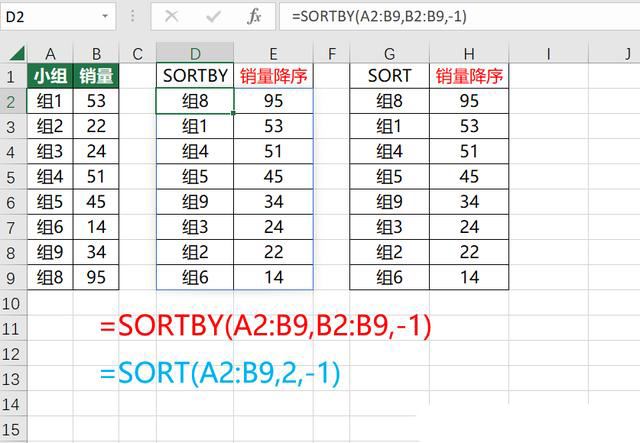
可以发现的是,两者的差异在于参数二:
SORTBY参数二是单元格区域、SORT参数二是数字。
SORTBY多列排序
SORTBY排序依据列可多次输入,最多输入126列,下图中先是根据“品类”升序、再是根据“销量”降序,公式为:
=SORTBY(A2:C10,A2:A10,1,C2:C10,-1)
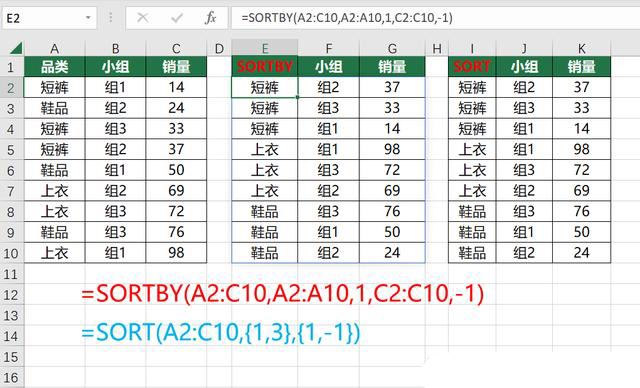
与SORT函数的写法略有不同,不过实现的功能是一样的。
SORTBY自定义排序
相信大家都遇到过这种情况,在对月份升序排序的时候会出现10-12月排在最上方的情况:
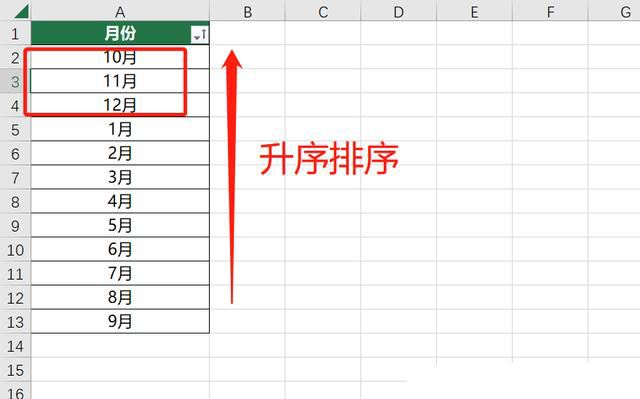
这是由于Excel排序是按位排序,10-12月份第二位为数字“012”,要小于1-9月的第二位“月”字,所以排到了最前方。
这里我们利用SORTBY函数纠正这个BUG。
输入以下公式:
=SORTBY(A2:A13,FIND(A2:A13,"1月2月3月4月5月6月7月8月9月10月11月12月"))
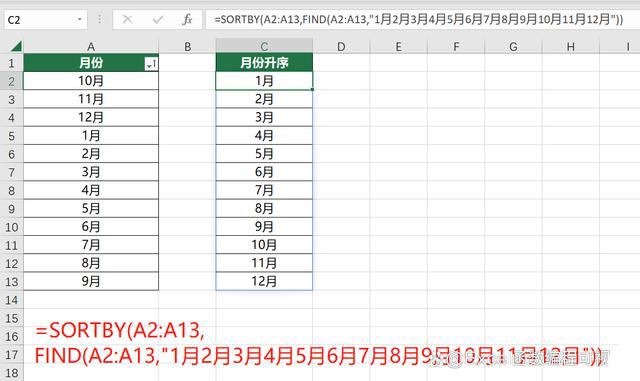
FIND函数查找每个月份在字符串中的位置,并返回一个数字列表,SORTBY参数3省略,默认升序排序,实现月份的正确排序。
关于这个函数公式,你学会了么?动手试试吧!
相关文章
 MAP函数是Excel中一个强大的数组函数,它允许用户对数组的每个元素应用同一个表达式,并返回一个新的数组,其中包含了应用表达式后的结果,下面我们就来看看这个新函数的试2024-12-20
excel新函数REDUCE来了! Excel中REDUCE函数使用详解和相关案例
Excel的REDUCE函数是一个强大的工具,它允许用户对数据进行复杂的计算和操作,该怎么使用呢?下面我们就来看看实际案例2024-12-18这个新增的Excel提取函数太厉害了! EGEXEXTRACT函数使用详解
Excel中的REGEXEXTRACT函数是Office 365和Excel 2019的新增功能,它允许用户使用正则表达式来提取文本字符串中的特定模式,以下是对REGEXEXTRACT函数的详解、注意事项和六2024-12-12
Excel新函数VSTACK真强大! 多表自动汇总/多表自动排序轻松搞定
今天就再重新系统的介绍一下Excel新函数VSTACK的用法,这个函数简直强大的有点过分,多表合并、求和、去重、查询、排序通通轻松搞定2024-12-12
excel新函数HSTACK太好用了! 搭配Xlookup轻松提取任意列数据
日常工作中,我们经常需要对Excel表格中不连续列数据的进行操作,今天就跟大家分享一个新函数HSTACK,它可以轻松将表格中的任意几列重组为新的表格,用于对指定数据列的筛2024-12-12- 快递运费秒算!Xlookup函数大法来啦,还在为手动计算快递运费而烦恼吗?别担心,excel中Xlookup函数快速计算运费的技巧2024-12-12
ROW怎么做序列号? excel中ROW函数轻松生成6类序号的技巧
平时我们经常使用,直接拖动单元格来实现序号,但是如果中间删掉几行,序号就不连贯了,这是需要使用ROW函数来实现,下面我们就来看看ROW函数用法2024-12-12excel新增新函数可以提取任意行列数据:CHOOSECOLS与CHOOSEROWS用法
excel又来了2个新函数,提取任意行列数据,太好用了,下面我们就来看看CHOOSECOLS与CHOOSEROWS函数用法2024-12-12轻松实现行级数据计算! Excel2024新函数BYROW详解
2024年,Excel引入了令人兴奋的新函数BYROW,这一功能将为用户在数据分析时提供更强大的灵活性和简便性,下面我们就来看看使用方法2024-12-10每一个使用频率都是极高的! excel中5个函数搭配+10个公式直接套用
excel处理数据的时候,我们经常使用函数家公式直接套用,简单快捷,今天我们就来介绍五个函数和十个公式套用,使用率很高,详细请看下文介绍2024-12-10

最新评论