

Excel表格怎么设置可以实时动态更新的打印区域? excel打印技巧
 我要评论
我要评论我们在日常的职场工作中使用Excel表格的时候,用的最多的功能莫过于“打印”的功能了。
打印表格的基本操作三步曲:
①鼠标框选需要打印的表格区域。
②点击“打印预览”查看预要打印的表格是否规则,不规则的话再调整页边距等。
③设置需要打印的页数范围,点击“打印”按钮。

打印表格时影响工作效率的一大问题:
如果原始打印表格的范围扩大,比如列数增加或者行数增加,需要不断地重新设置“打印区域”以适应表格的大小,以此占用我们的操作时间,影响工作效率。
那么我们可不可以设置一个可以实时动态调整的“打印区域”呢?
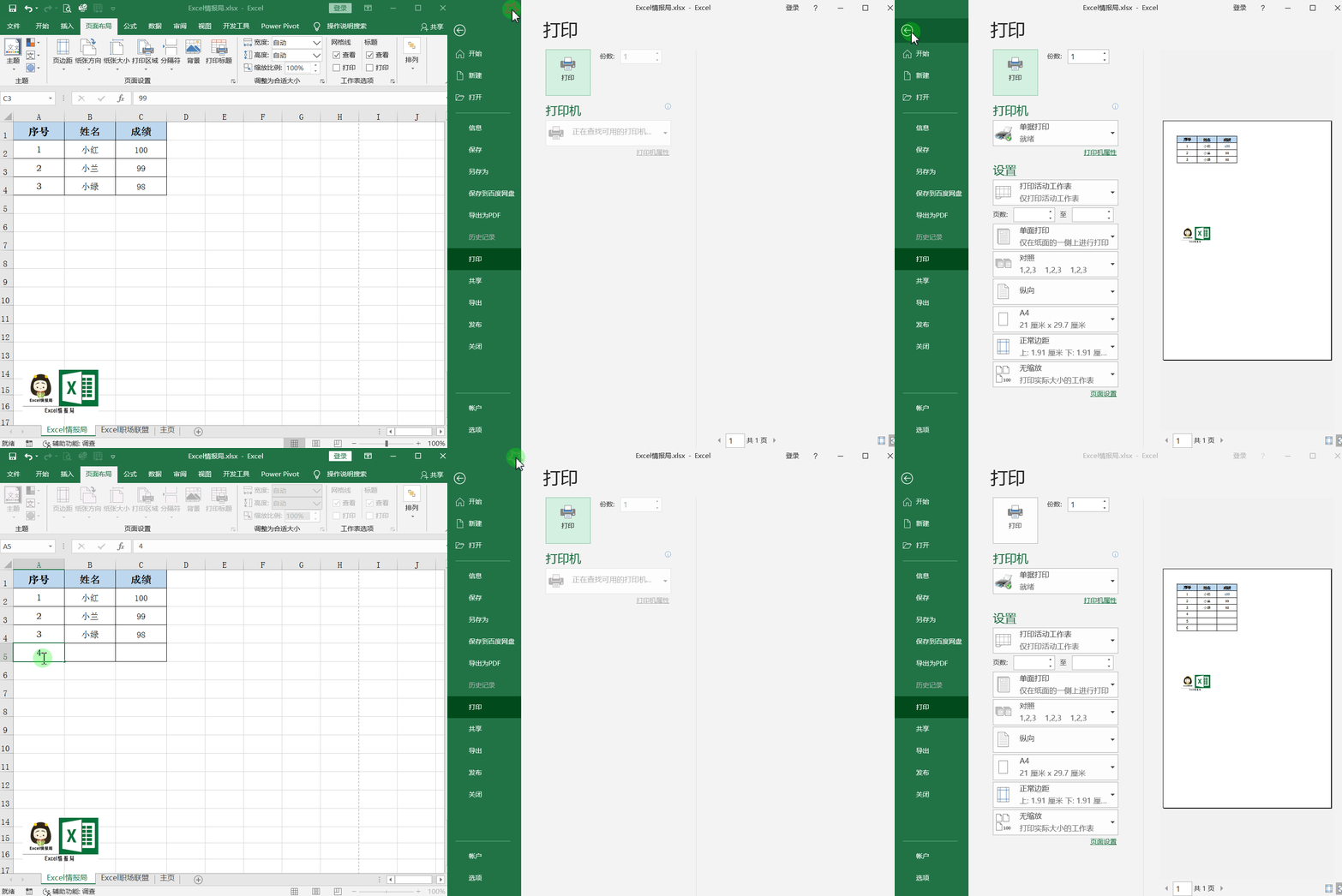
如下图所示:
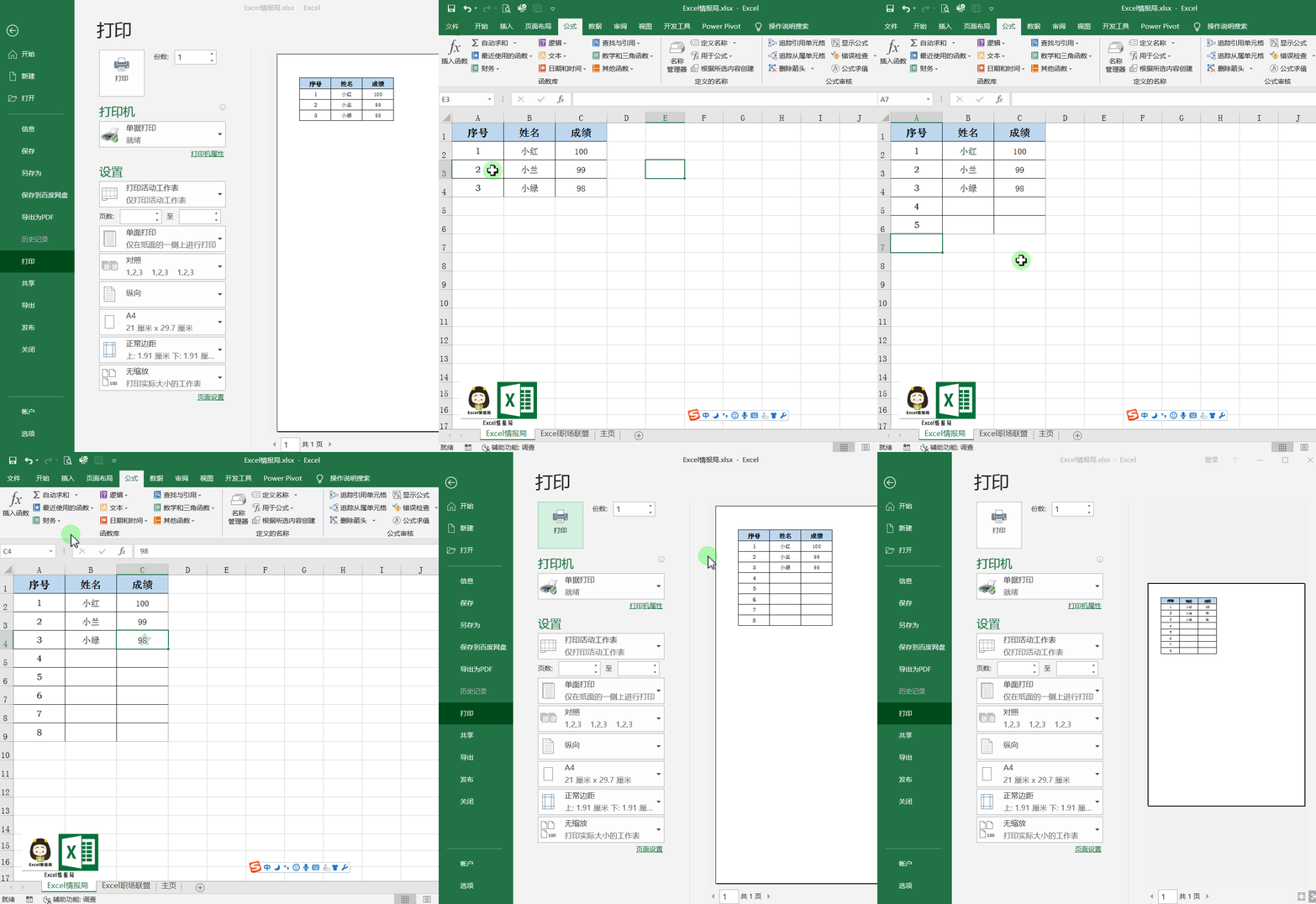
有一个四行三列的原始表格,我们设置好打印区域A1:C4后,打印预览进行打印;然后我们又在原来表格的基础上将表格的区域增加了三行,扩展到了A1:C7,然后我们随即点击“打印预览”后,发现打印区域实时动态调整了。
下面呢,小编就带大家一起学习一下是如何设置的。
准备表格|情景展示
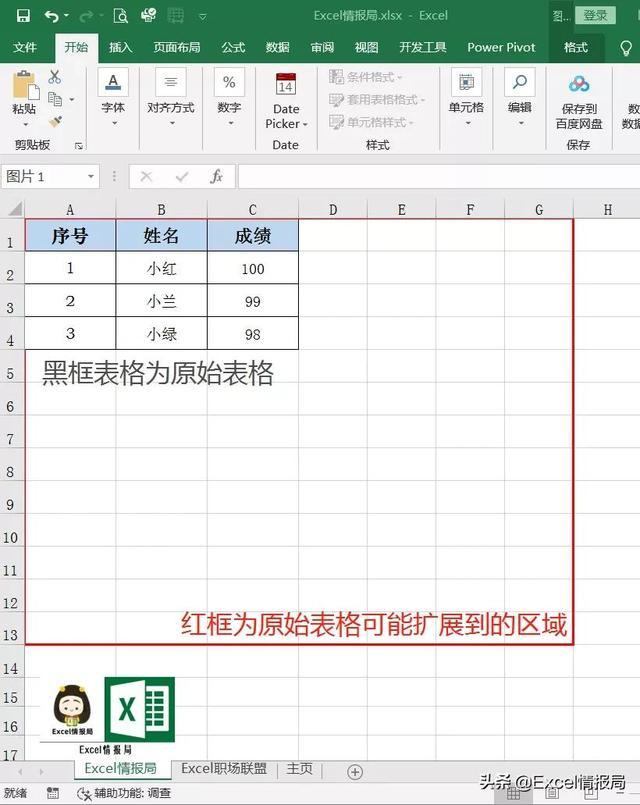
如下面的表格截图所示,假设我们的正常打印区域是A1:C4,但是范围数据可能会一直增长到第13行和G列。
解决步骤01|打开新建名称
首先需要创建一个动态的命名范围。
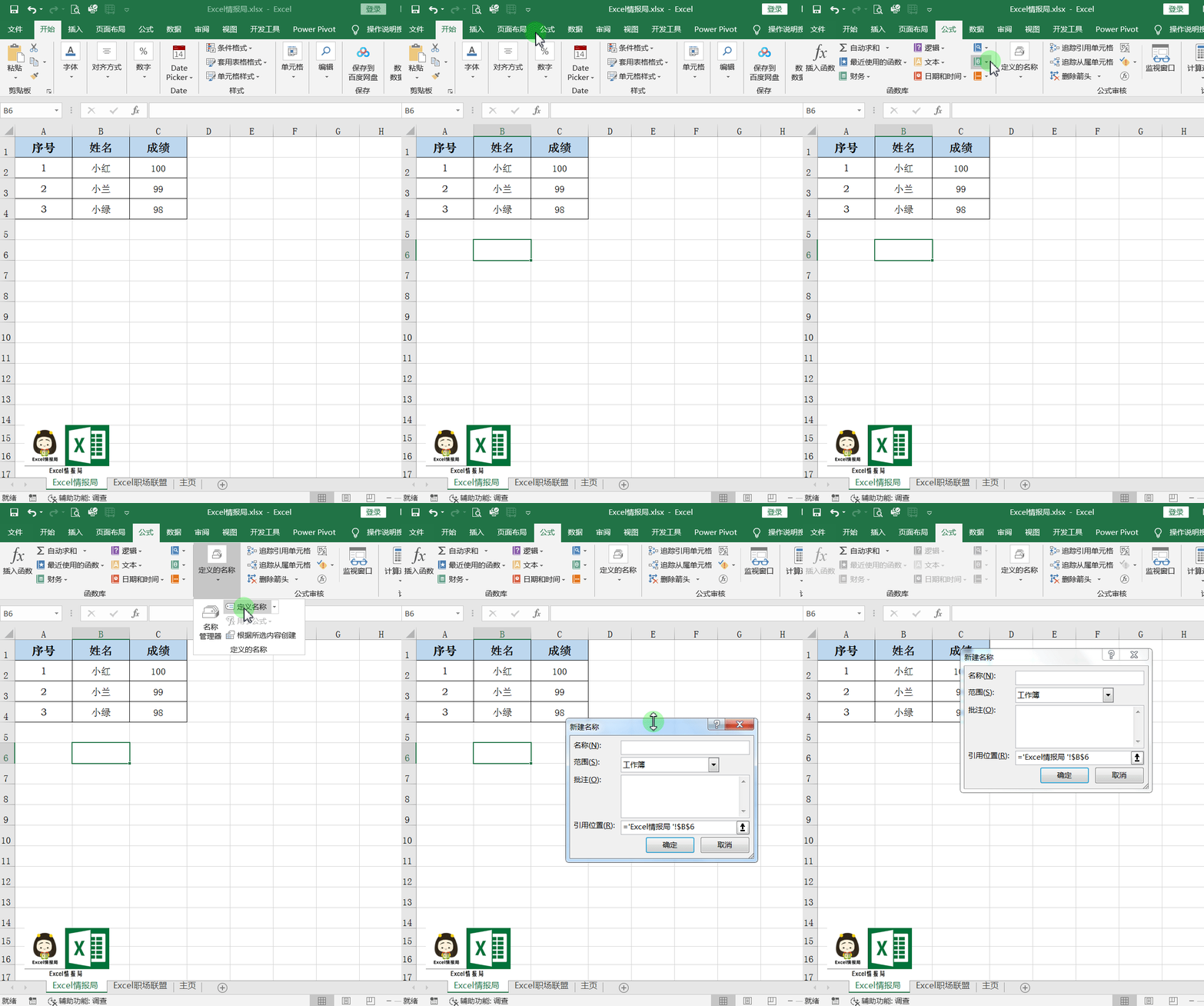
点击“公式”选项卡,在“定义的名称”功能区,找到并点击“定义名称”,打开“新建名称”的对话框。如下图所示:
解决步骤02|设置名称及引用位置公式
在“新建名称”的对话框中
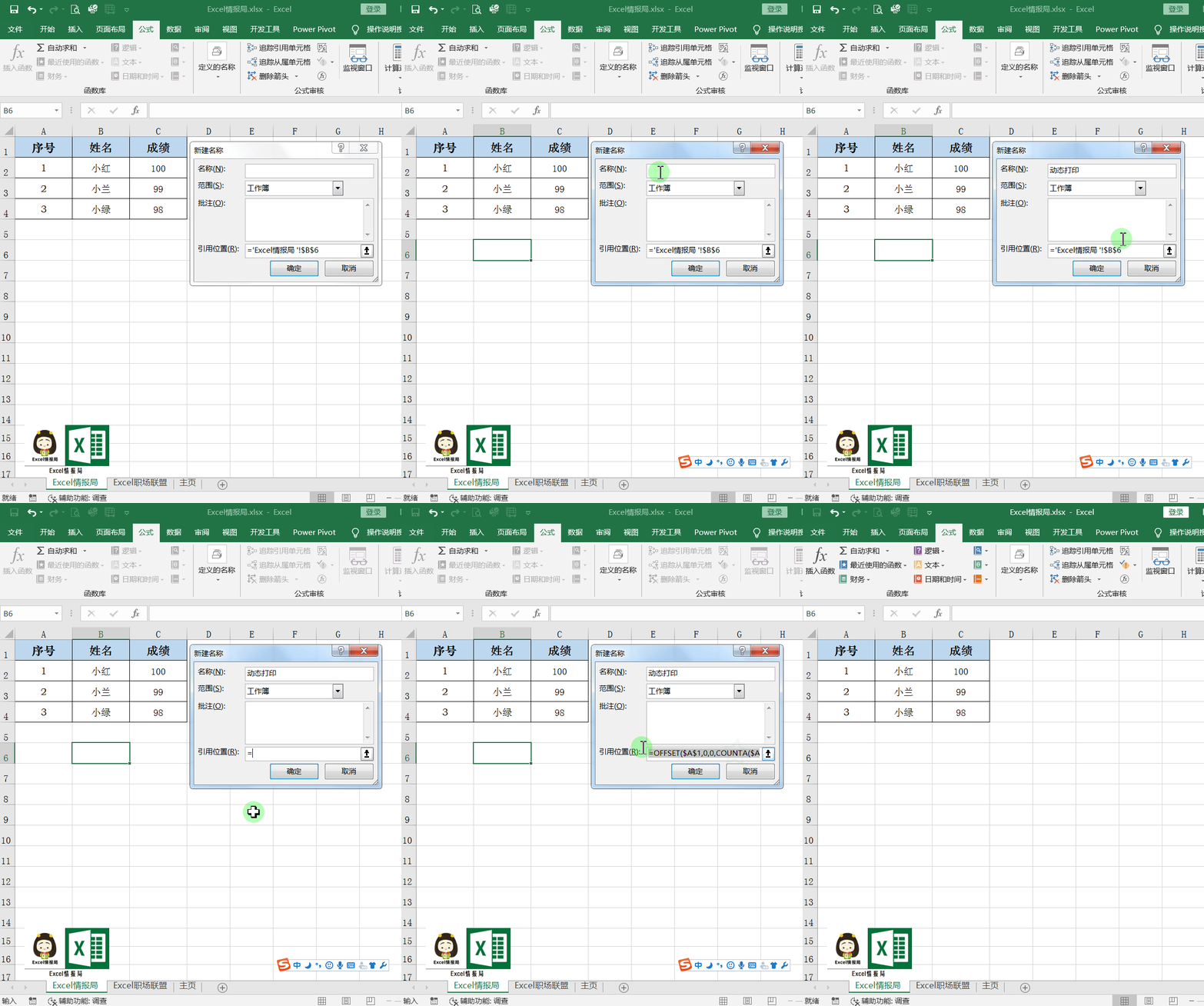
单击“名称”框,在“名称”框中,输入:动态打印 ;
单击“引用位置”框,在“引用位置”框中输入公式:
=OFFSET($A$1,0,0,COUNTA($A$1:$A$13),COUNTA($A$1:$G$1))
然后点击“确定”。如下图所示:
注意:
在公式中$A$13和$G$1
表示打印区域不会超过第13行和G列。我们可以根据需要进行更改。
解决步骤03|设置打印区域
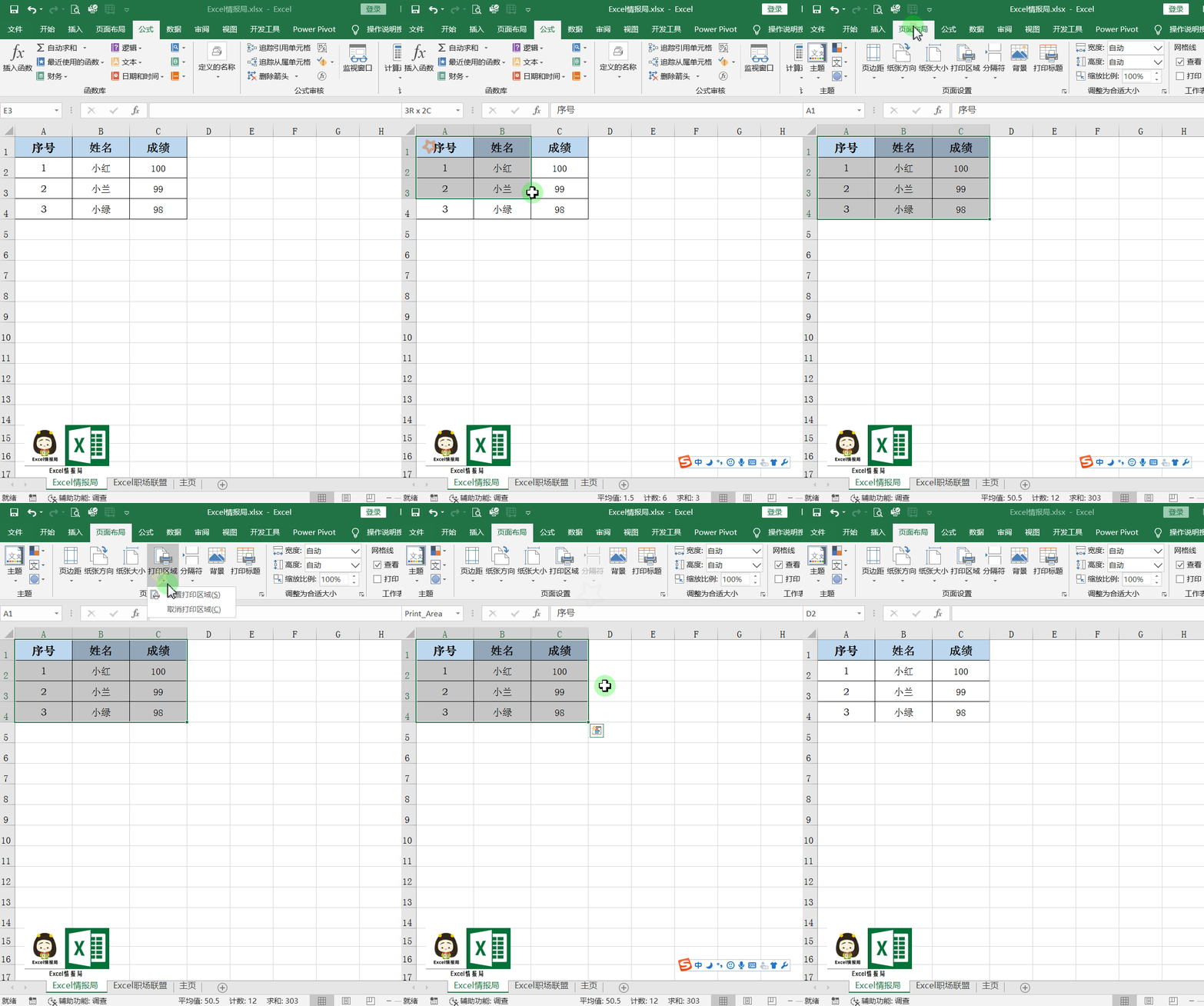
选择要设置为打印区域的数据范围(在这个例子中,我们选择A1:C4),然后点击 页面布局 > 打印区域 > 设置打印区域。如下图所示:
解决步骤04|打开名称管理器
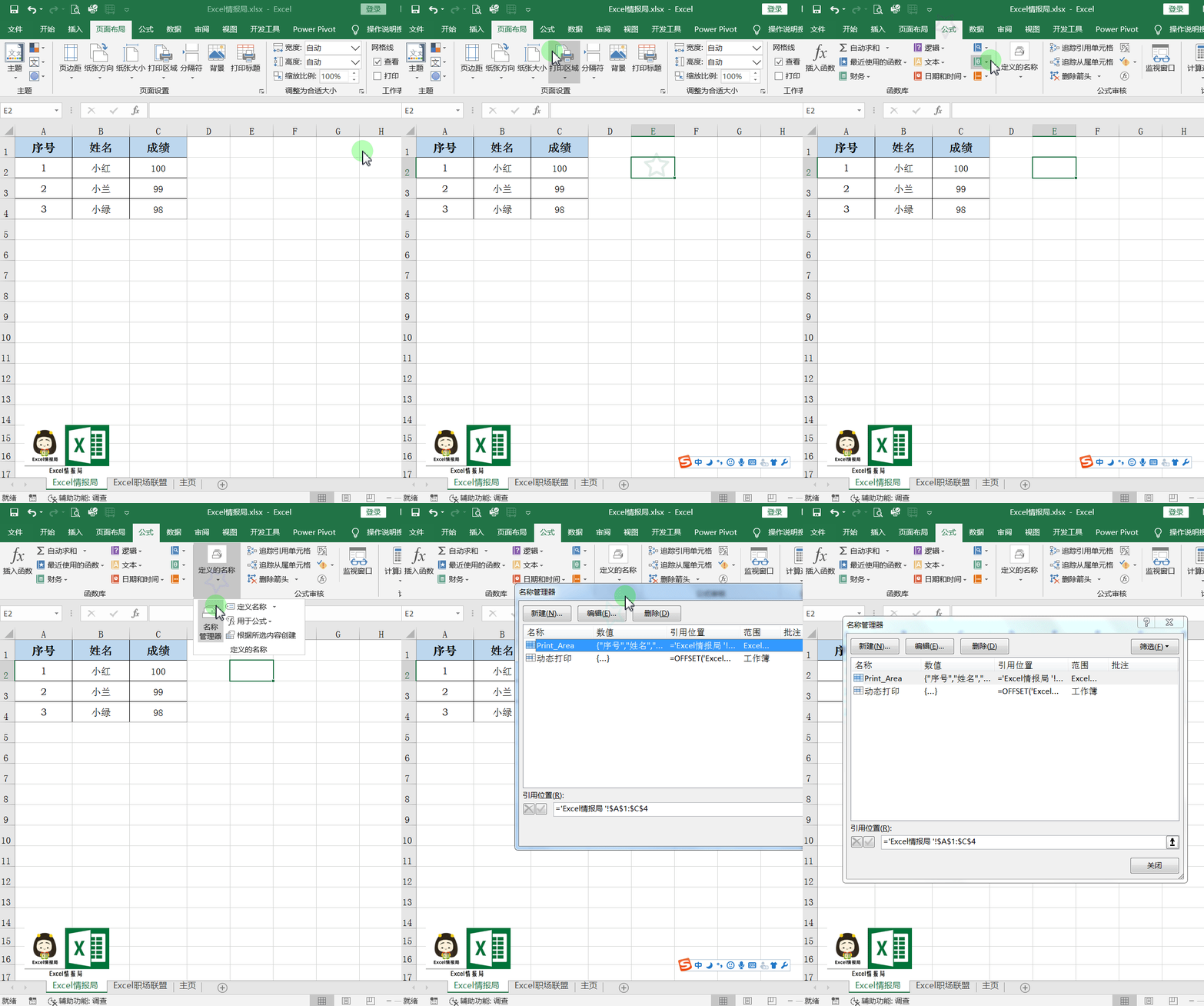
点击“公式”选项卡,在“定义的名称”功能区,找到并点击“名称管理器”,打开“名称管理器”的对话框。如下图所示:
解决步骤05|设置打印区域的引用范围
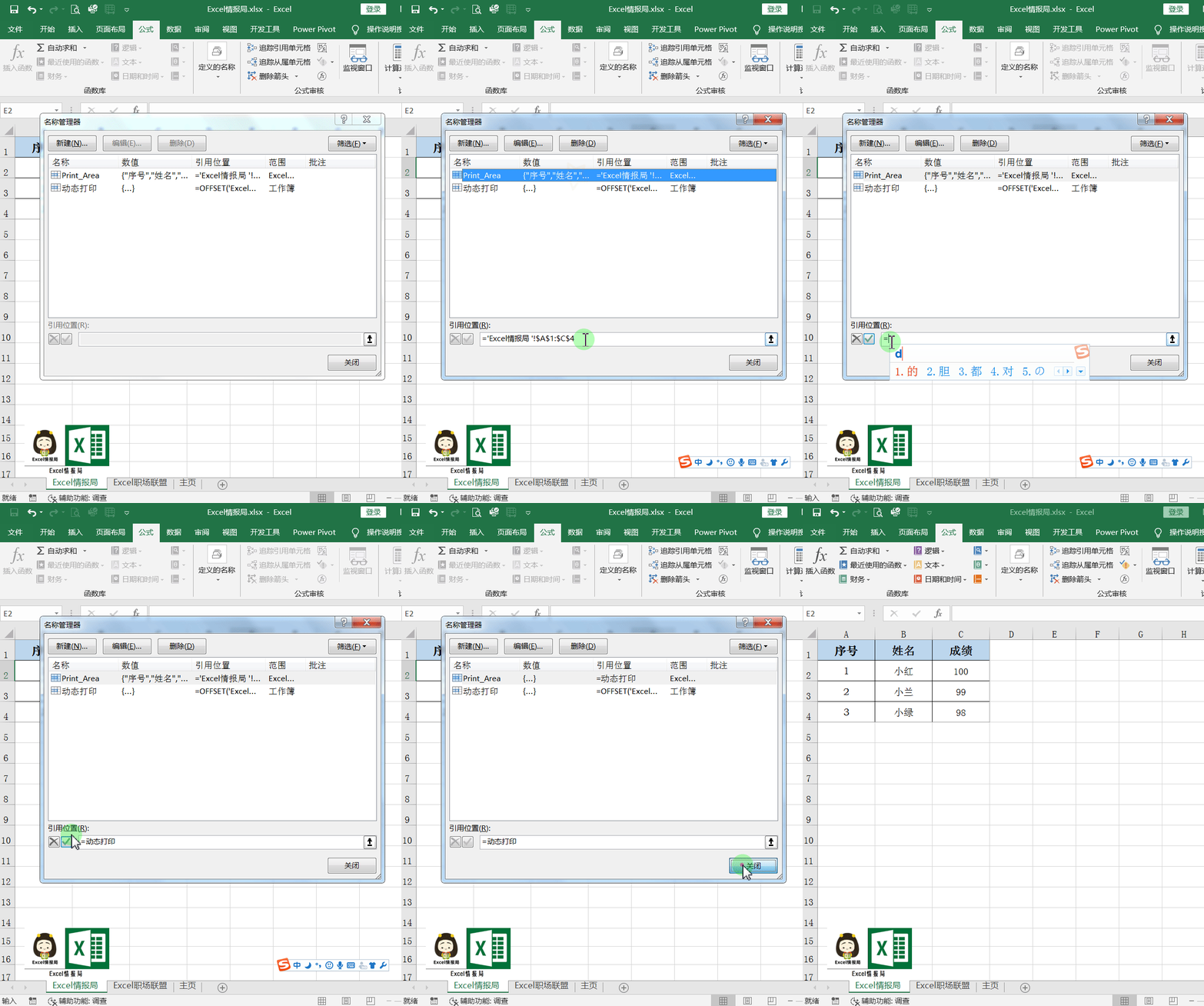
在“名称管理器”的对话框中,点击选中第一个名称“Print_Area”,然后将“引用位置”的原始公式替换为:
=动态打印
(即我们在上面步骤中创建的动态范围的名称)
然后单击左侧对勾按钮保存更改。最后关闭“名称管理器”的对话框。
完成设置|最终效果展示
现在就创建完成了动态打印区域。首先我们“打印预览”原始区域为A1:C4:
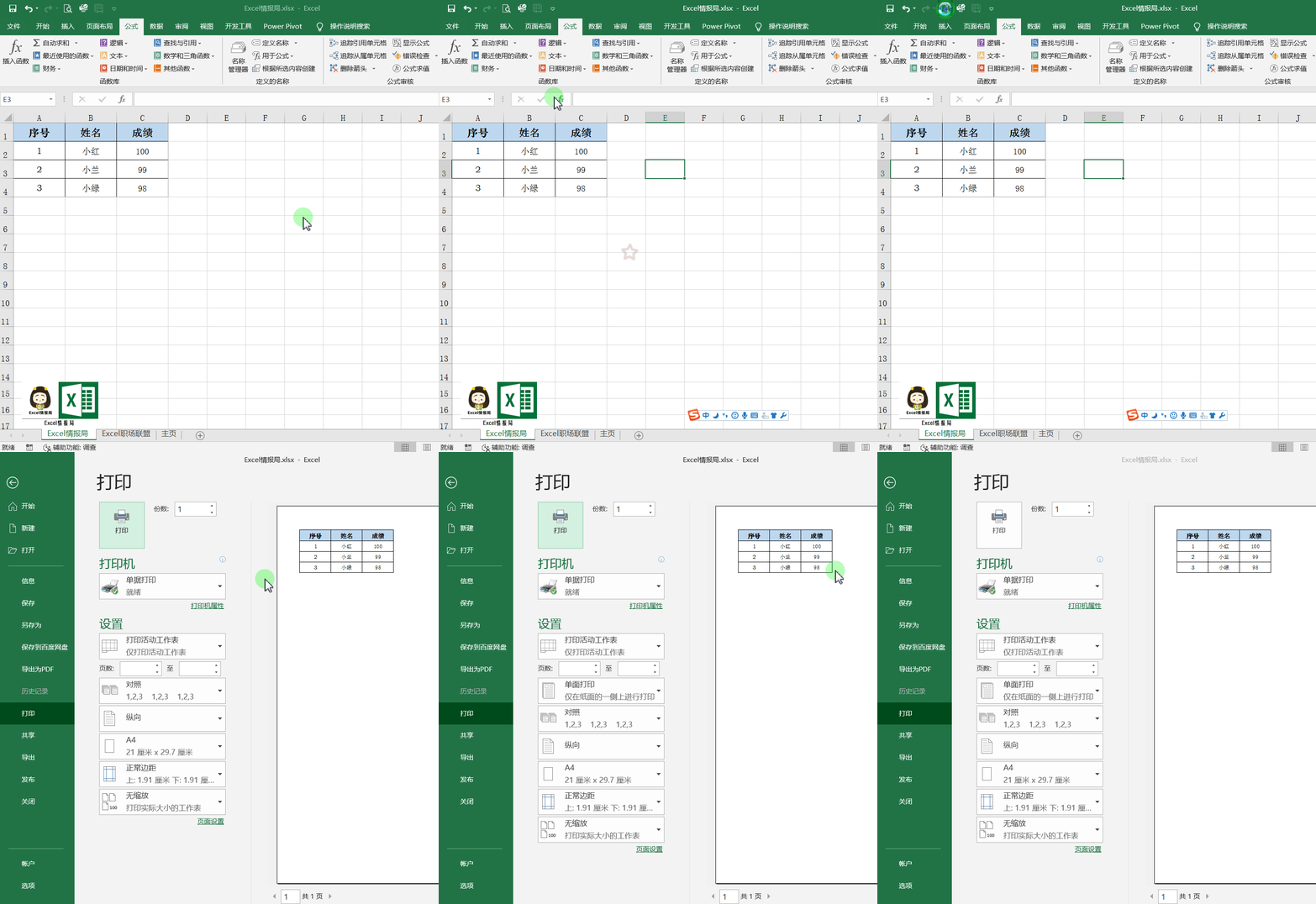
下面我们可以看到打印区域正在根据我们添加或删除的数据进行动态调整,直到到达到我们指定的行和列为止。如下图所示:
推荐阅读:打印漂亮表格妥妥滴! Excel表格中需要掌握的25个打印技巧
相关文章

告别反复设置打印区域! Excel实现动态分页显示数据的技巧
在日常处理Excel数据时,打印数据往往是一项必不可少的任务,然而,许多用户都曾面临过这样的困境:在设定了打印区域后,随着数据的更新,新增的内容在打印时却未能被包含2025-06-25打印漂亮表格妥妥滴! Excel表格中需要掌握的25个打印技巧
在日常办公与数据处理中,Excel 堪称强大的助手,那 Excel 究竟该怎么打印呢?别着急,今天我们分享25个excel打印技巧2025-06-19
Excel如何设置打印网格线 Excel表格文档设置打印网格线的方法
Excel如何设置打印网格线?其实在表格文档的编辑页面中,我们只需要在工具栏中找到“页面布局”工具,点击打开该工具,然后在其子工具栏中找到“网格线”设置,点击勾选该2024-06-21
Excel如何设置不打印错误单元格内容 Excel设置不打印错误单元格内容的
Excel如何设置不打印错误单元格内容?其实我们只需要进入Excel的打印设置页面,然后打开页面设置选项,接着在弹框中我们先打开工作表选项,再点击打开“错误单元格打印为”2024-06-13
Excel如何设置打印行号列标 Excel表格文档设置打印行号列标的方法
Excel如何设置打印行号列标?我们只需要进入Excel的打印设置页面,然后在该页面中点击打开页面设置选项,接着在弹框中,我们先打开工作表选项,再在工作表页面中找到并勾选2024-06-04
Excel如何自定义打印缩放比例 Excel自定义打印缩放比例的方法
Excel如何自定义打印缩放比例?其实我们只需要进入Excel的表格文档打印设置页面,然后在该页面中找到“无缩放”选项,打开该选项,再在菜单列表中点击打开“自定义缩放选项2024-05-19
Excel如何打印黑白样式图表 Excel表格文档设置打印黑白样式图表的方法
Excel如何打印黑白样式图表?我们只需要选中该图表,然后在插入工具的子工具栏中找到“页眉和页脚”选项,打开该选项,再在弹框中打开图表选项,最后在图表设置页面中点击2024-05-16excel图表打印不出来怎么办? Excel表格文档无法打印图表的解决办法
用Excel编辑图表时,如果打印时图表不能打印,那很可能是Excel设置的问题,下面我们就来看看Excel文档无法打印图表的具体解决办法2024-05-11excel中如何将打印内容放在一页? Excel表格内容打印为完整一页技巧
excel表格内容很多,想要打印到一页中,该怎么打印呢?我们需要对表格进行设置,下文就来看看excel内容打印到一页的技巧2024-04-17Excel打印时表格线断裂了怎么办 excel打印边框线不全的原因分析和解决
在使用Excel时,我们可能会遇到各种问题,其中之一就是打印线条不完整的现象,造成这个问题的原因很多,详细请看下文介绍2024-01-24


最新评论