

excel中的强大映射工具! map函数excel正确使用方法
 我要评论
我要评论MAP函数是LAMBDA的辅助函数。在Excel中,MAP函数主要用于对数组中的每个值进行特定的运算,并将结果映射到一个新的值。这个函数的核心在于“映射”,即通过一个函数(通常是一个Lambda函数)将一个数组中的每个元素按照特定的规则转换成另一个数组。

函数语法:
=MAP(数组1,[数组2, ...],LAMBDA(x, y, ..., x与y的表达式))
- 数组1(必需):第一个输入数组,可以是单列、多列或单元格范围(如A2:A10)。
- 数组2(可选):最多254个额外数组,须与数组1的行数和列数一致(如B2:B10、C2:C10)
LAMBDA表达式(必需):最后一个参数,用于定义每个元素的操作逻辑。其参数个数需与输入数组的数量严格匹配。
1个数组参数 →LAMBDA(x, 表达式)
x代表数组1中的每个元素,表达式代表对x的运算规则。
2个数组参数 →LAMBDA(x, y, 表达式)
x代表数组1中的每个元素,y代表数组2中的每个元素,表达式代表对x与y的运算规则。
LAMBDA函数最简单的原理:
- LAMBDA(x, y, x+y),假设我们对两个参数进行赋值:x=1,y=3,这里的(1,3)依次传递给x和y,然后用它们执行计算1+3,返回结果4。
单数组简单映射:
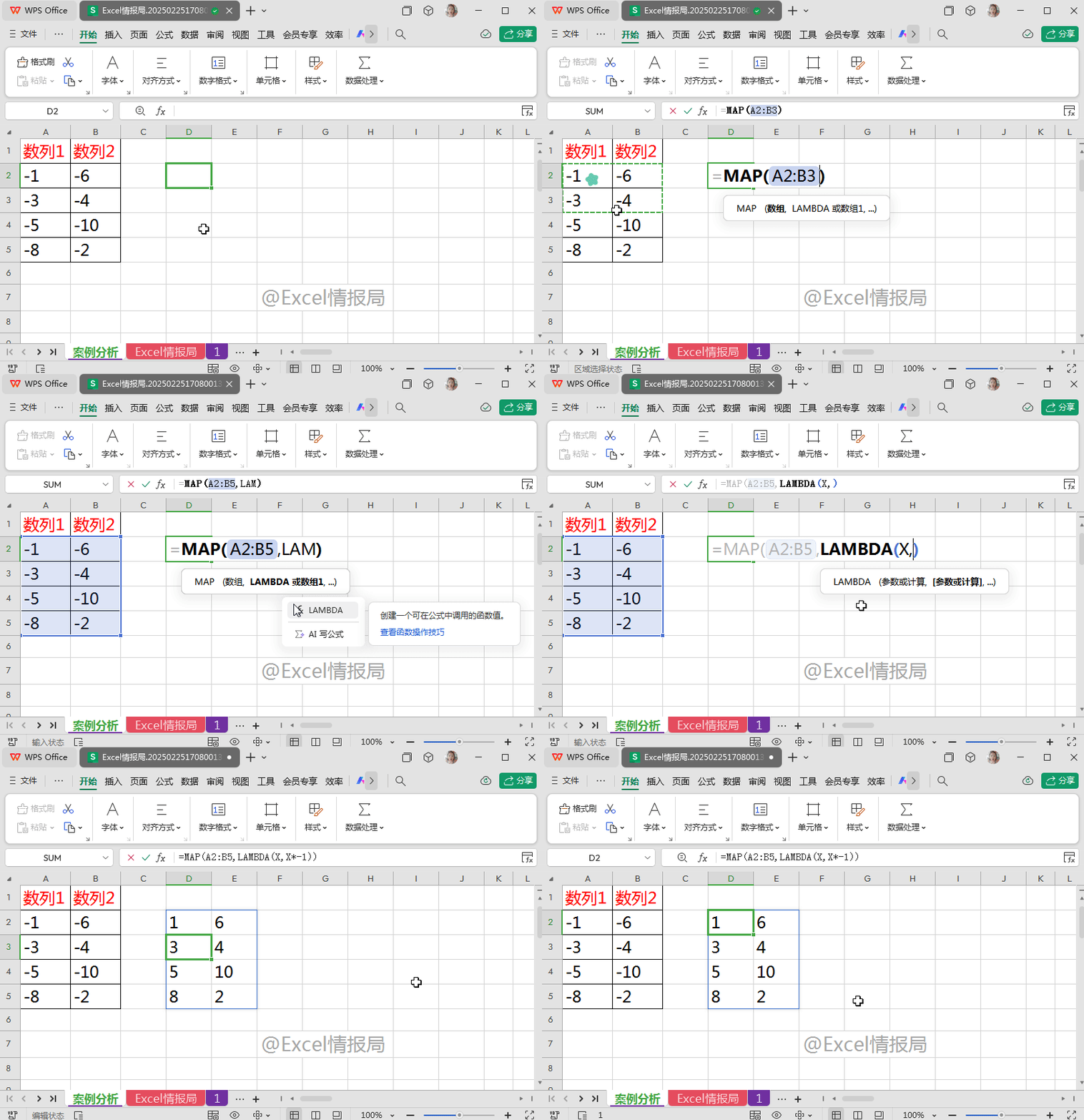
比如我们想要将A2:B5区域的内的负数批量在另一区域转换为正数。
可以这样输入公式:
=MAP(A2:B5,LAMBDA(X,X*-1))
定义A2:B5数组区域内每个单元格内容为变量X,用LAMBDA赋予变量X的运算规则为X*-1,即A2:B5数组区域内的每个变量X循环遍历依次乘以-1,然后得到一个映射 出来的新的数组区域D2:E5。
单数组条件简单映射:
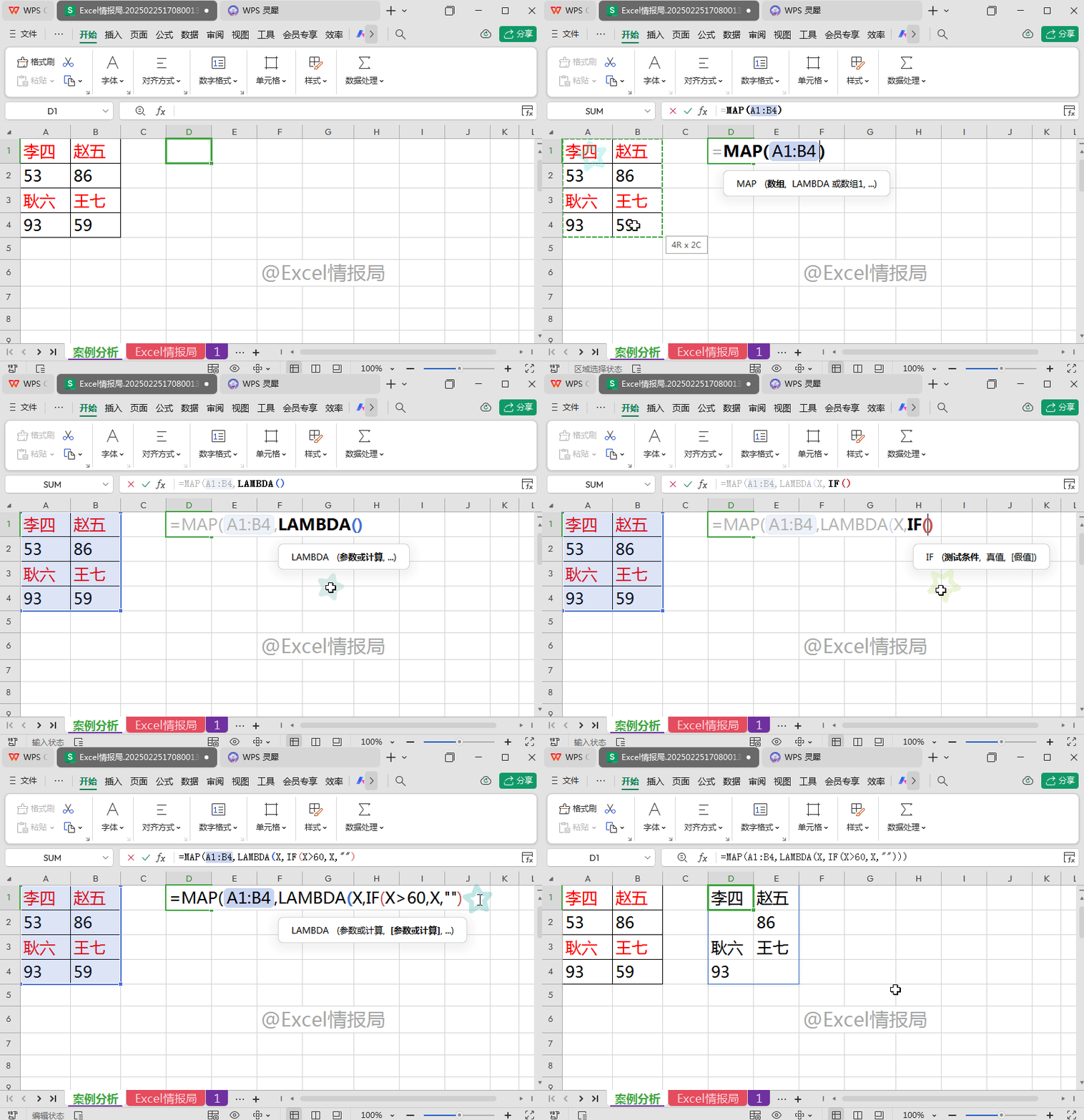
比如我们想要将A1:B4区域内学生姓名对应的成绩,大于60分的显示出来,小于等于60分的显示空值。
我们可以这样输入公式:
=MAP(A1:B4,LAMBDA(X,IF(X>60,X,"")))
定义A1:B4数组区域内每个单元格内容为变量X,用LAMBDA赋予变量X的运算规则,运算规则用到了IF函数条件判断:如果X>60分,显示原分数X,否则显示空值即可。即A1:B4数组区域内的每个变量X循环遍历依次按照IF函数进行条件判断,然后将遍历后的判断结果映射出新的数组区域D1:E4。
双数组简单映射:
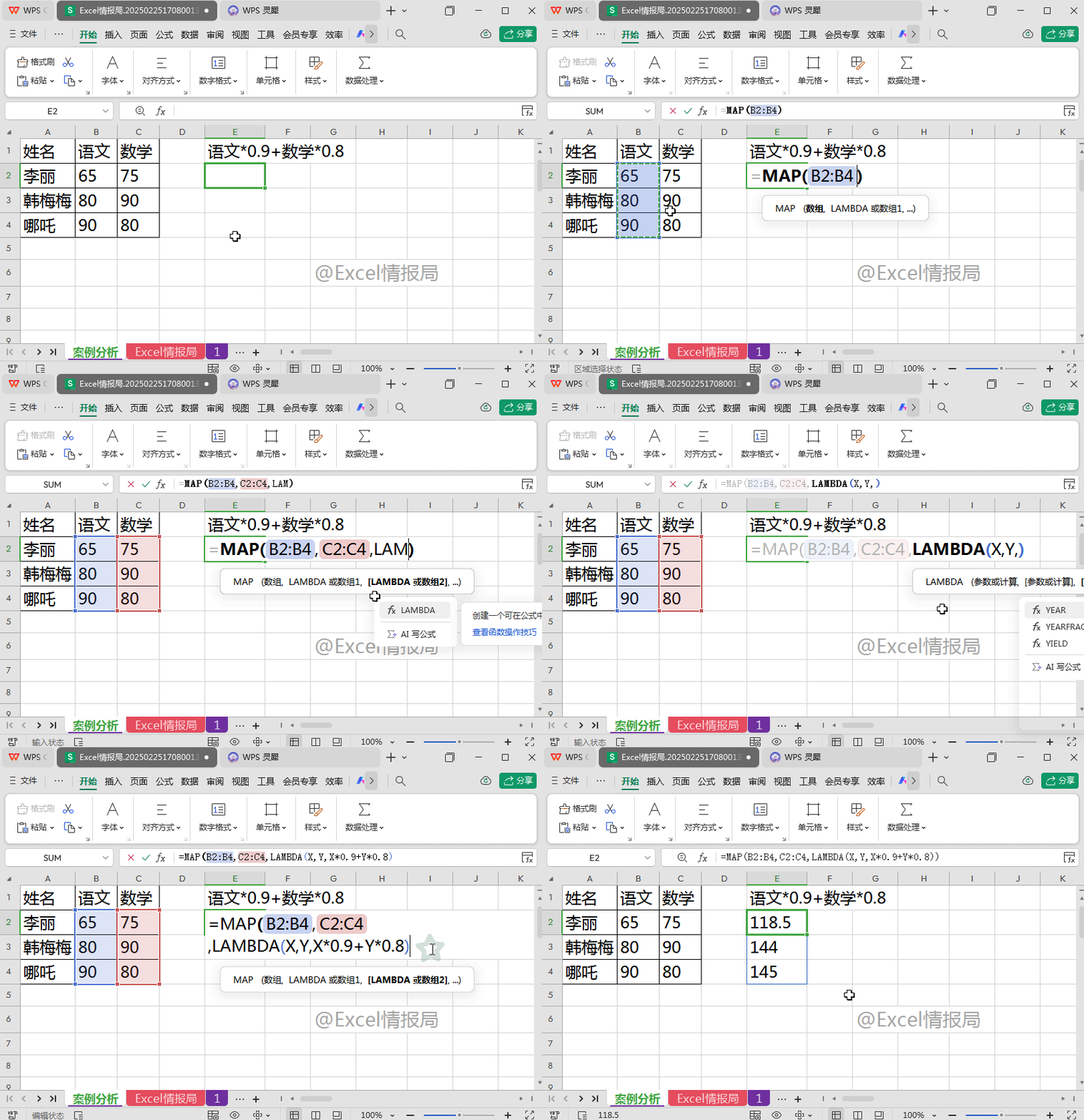
比如我们要将每个同学的语文成绩和数学成绩加权后,得到总成绩。加权规则:语文成绩加权*0.9、数学成绩加权*0.8后相加。
我们这样输入公式:
=MAP(B2:B4,C2:C4,LAMBDA(X,Y,X*0.9+Y*0.8))
定义B2:B4数组区域内每个单元格内容为变量X,再定义C2:C4数组区域内每个单元格内容为变量Y。用LAMBDA赋予变量X与变量Y之间的运算规则:X*0.9+Y*0.8。即B2:B4与C2:C4数组区域内的每个变量X与Y循环遍历这个计算规则,最终映射出新的数组区域E2:E4。
经典累计求和案例:
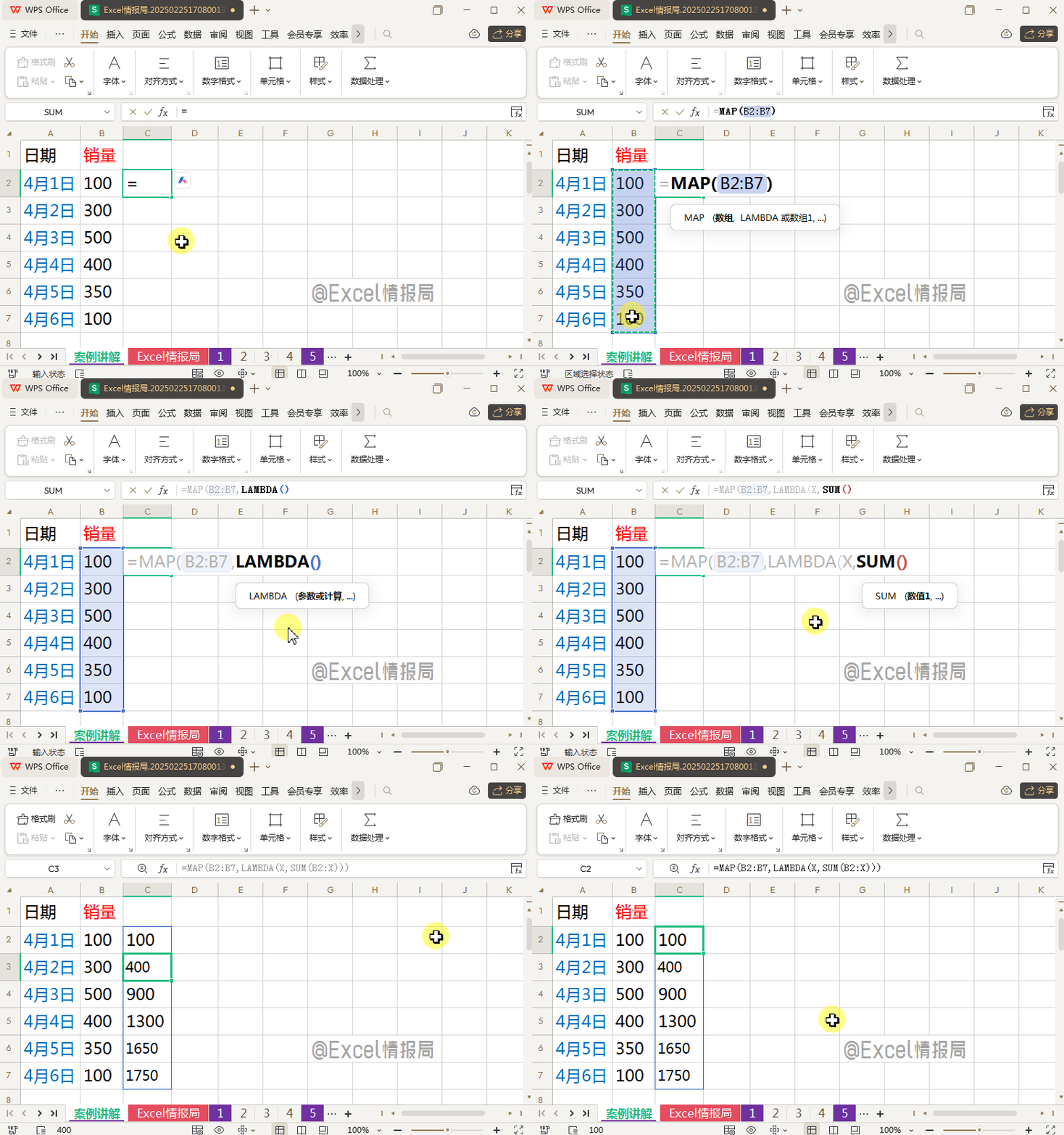
B列是日销量数据,我们想要对其累计求和。
我们可以这样输入公式:
=MAP(B2:B7,LAMBDA(X,SUM(B2:X)))
定义B2:B7区域内每个单元格内容为变量X,再用LAMBDA函数对变量X进行运算规则定义:SUM(C2:X),则变量X会循环遍历B2:B7区域内每个单元格,依次为:
- SUM(B2:B2)=100
- SUM(B2:B3)=100+300=400
- SUM(B2:B4)=100+300+500=900
- SUM(B2:B5)=100+300+500+400=1300
- SUM(B2:B6)=100+300+500+400+350=1650
- SUM(B2:B7)=100+300+500+400+350+100=1750
相关文章

excel表格中Match函数怎么使用? Match函数的那些小伎俩
今天我们来讲讲Excel中的MATCH函数,MATCH这个查找类函数太常用了,它是很多其他函数组合嵌套的好伴侣,因为太基础,我们往往会忽视它的重要性2025-06-25动态报表的终极奥义! excel表格中FILTER+SORT函数实现动态排序筛选的技
各位在 Excel 数据泥潭里摸爬滚打的打工人,今天咱们要解锁一个职场神技——用 SORT + FILTER 组合拳,让你的报表从“手动拖拉机”秒变“全自动超跑”!无论你是整理销售数2025-06-24还有SUMIFS做不到的? FILTER+SUM函数实现excel数据多条件求和的技巧
FILTER+和SUM函数是excel和wps中都有的函数,结合这两个函数可以进行多条件求和,下面我们就来看看详细使用方法2025-06-24- excel数据透视表想要进行逆透视,该怎么操作呢?比如office可以pq工具,wps用什么实现呢?我们今天介绍一个函数不管office或者wps都可以使用2025-06-23
FILTER函数这招我后悔没早学! excel中10秒搞定数据查询的技巧
之前说到查找函数,大家肯定会想到vlookup,不过现在还有一个新的函数可以供大家使用,它就是filter,今天就和大家分享一下filter的用法2025-06-23Excel如何实现多条件筛选? 1个函数都不用也能搞定Excel多条件判断
Excel数据进行多条件判断的时候,一般都用if函数,如果不用函数能实现多条件判断吗?下面我们就来看看详细教程2025-06-19让你轻松掌握表格数据查询! 10个excel函数VLOOKUP的应用实例
Vlookup函数的用法之前我们也发了很多,但贴近工作用的Vlookup函数应用示例却很少,今天给大家带来一期Vlookup函数示例大全,希望能给大家的工作带来帮助2025-06-19Excel中只有COUNT函数怎么做统计? Excel统计函数实用指南
有一份员工信息表,需要统计员工性别的数量,Excel中怎么做标新立异的统计呢?我们可以使用COUNT函数大显身手,详细请看下文介绍2025-06-0480%的职场人都不知道! excel中SUMIF函数五种另类求和方法
在Excel中,大家经常使用sumif函数,除了正常的用法,sumif还有四种另类的求和方法,详细请看下文介绍2025-06-02具有扫描功能的超级函数! excel中函数SCAN新使用指南
SCAN在office excel中是一个超冷门的函数,但它却是一个自带扫描功能的超级函数,该怎么使用呢?下面我们就来看看详细教程2025-05-30
最新评论