

1个公式搞定Excel逆透视! TOCOL函数的神奇用法
 我要评论
我要评论你是不是也遇到过这种情况:用数据透视表汇总数据很轻松,但想把汇总表变回原始明细数据时,直接懵圈?比如左边这种 “宽表”(月份、金额并排多列),想变成右边 “窄表”(一行一行显示明细),Office 用户能用 PQ 工具,WPS 用户咋办?

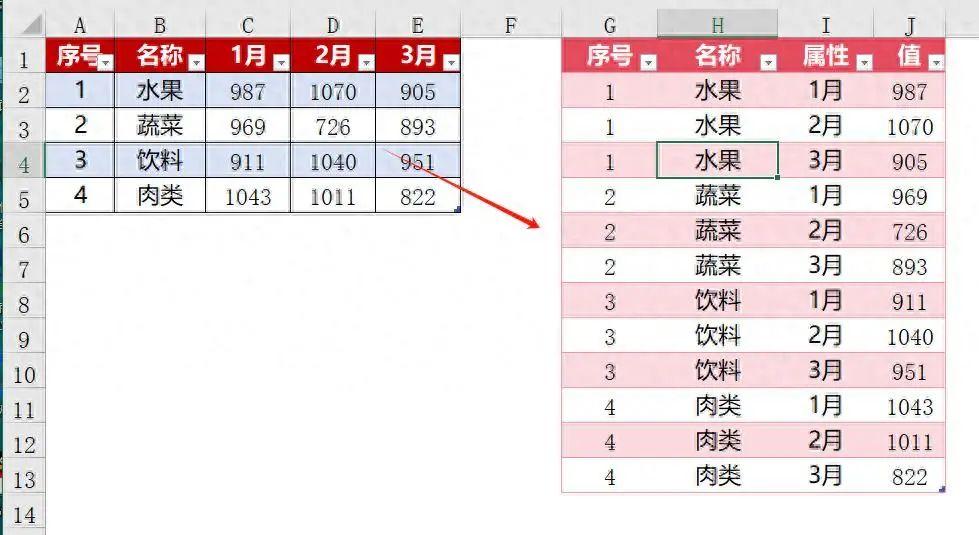
别急,今天分享一个 万能公式法,3 分钟搞定,新手也能秒会!
一、Office 用户快速转换(2 步搞定,适合赶时间)
1、选中表格,点【数据】-【来自表格 / 区域】进入 PQ;
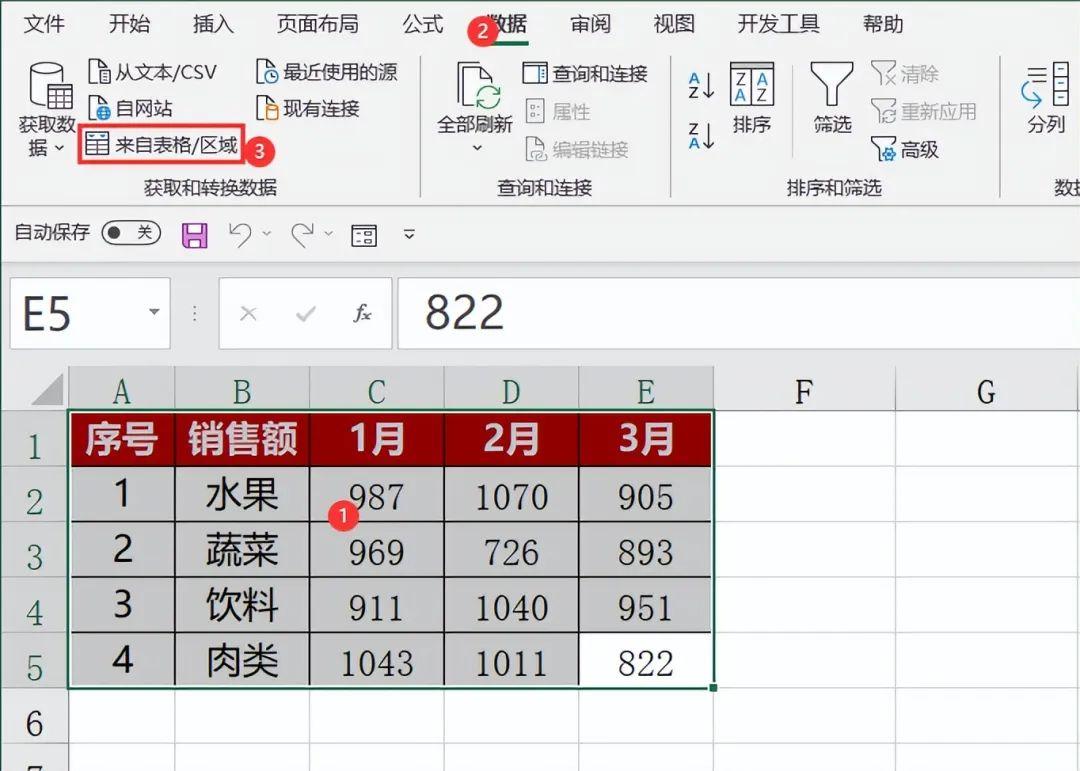
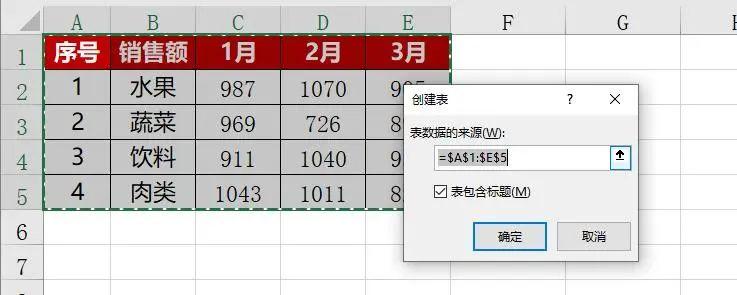
会自动把表格变成超级表格。
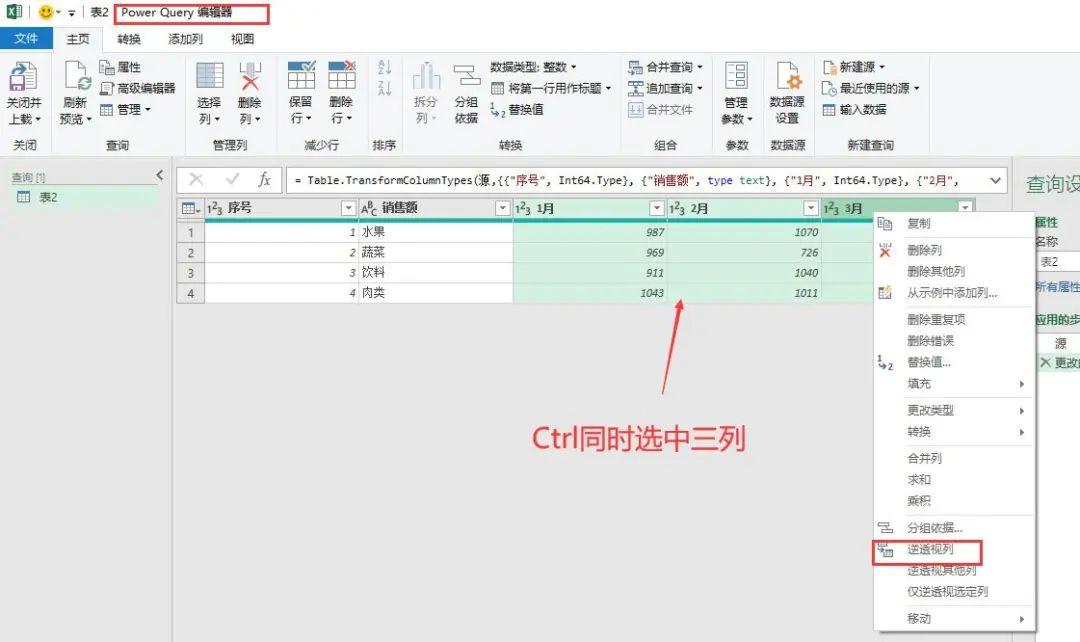
2、选中月份列(如 “1 月”“2 月”“3月”),右键【逆透视列】,瞬间变明细!
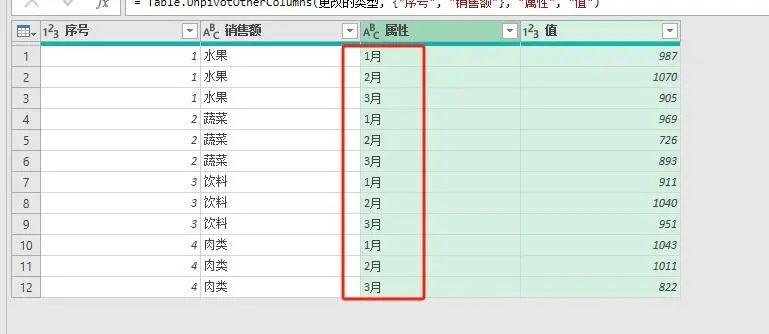
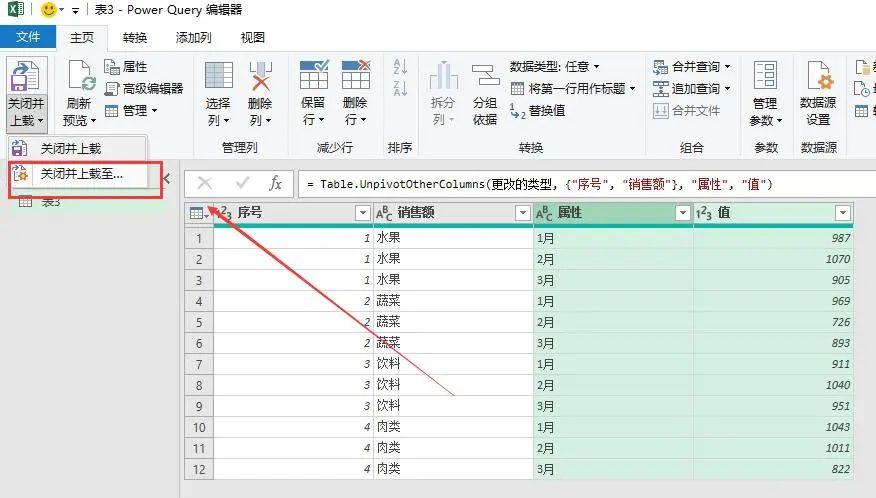
关闭并上载至表中,放到G1单元格。OK,搞定。
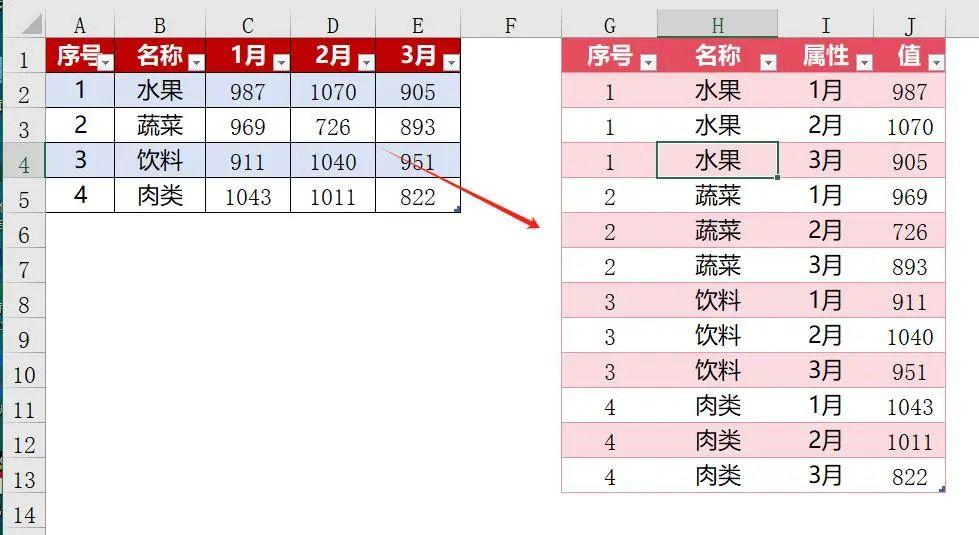
二、WPS/Excel 通用公式法:4 个公式搞定逆透视(附示例)
操作步骤超简单:
1、先搭框架:新建表格,标题行写 “序号、姓名、月份、金额”。
2、填 “序号” 列(G2 单元格输入):
=TOCOL(IF(C2:E5<>"",A2:A5,NA()),3)
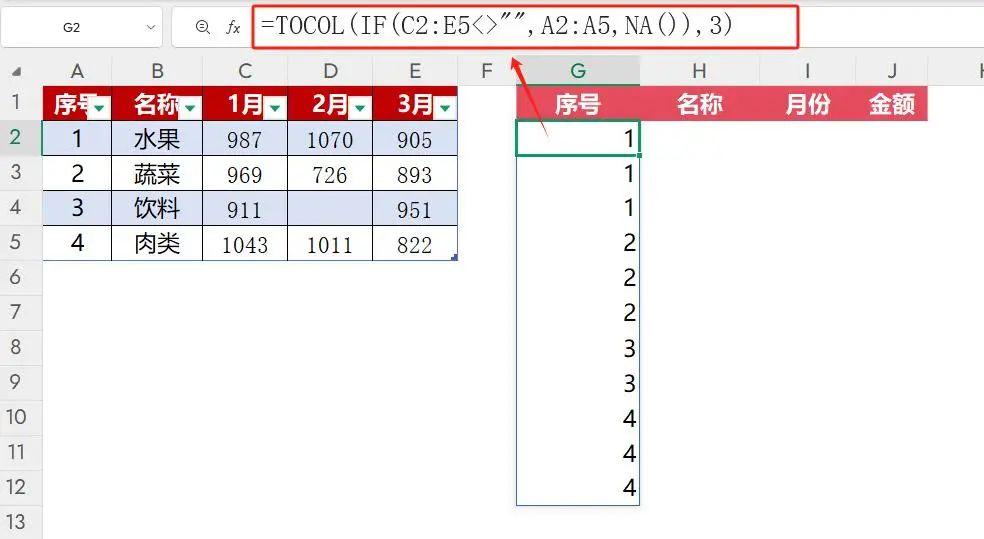
作用:只要金额区(C2:E5)有数据,就提取对应的编号(A2:A5),跳过空白行。
3、填 “姓名” 列:
=TOCOL(IF(C2:E5<>"",B2:B5,NA()),3)
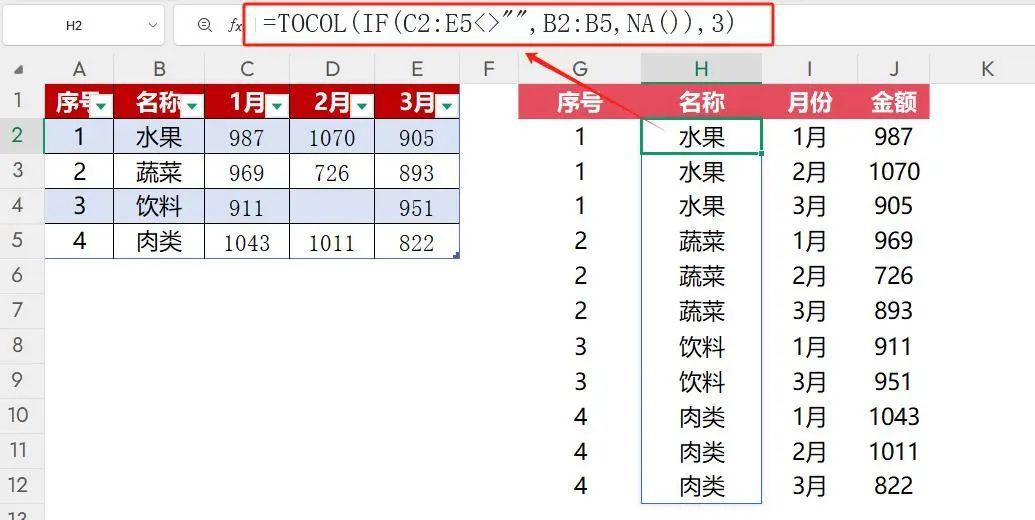
改动:把中间的 A 列换成姓名所在的 B 列。
4、填 “月份” 列:
=TOCOL(IF(C2:E5<>"",C1:E1,NA()),3)
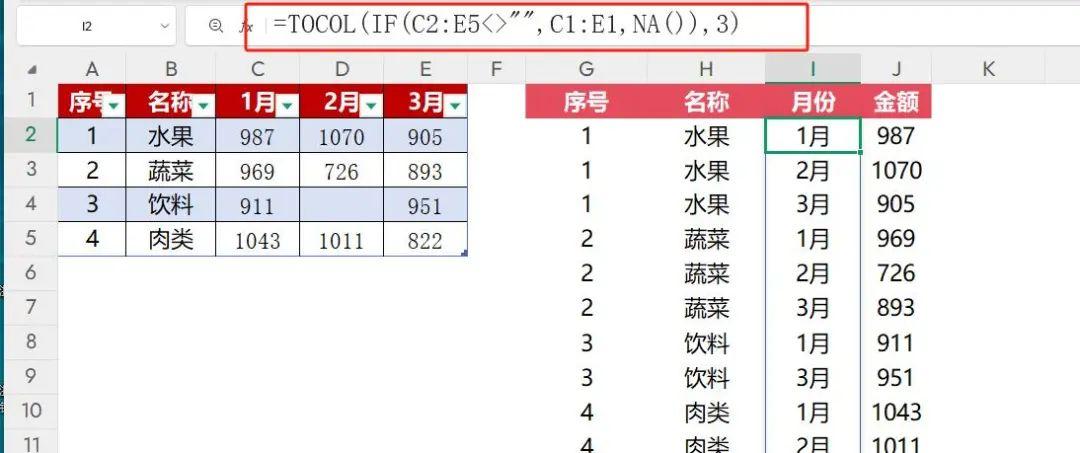
改动:月份在第一行(C1:E1),所以提取标题行数据。
5、填 “金额” 列:
=TOCOL(IF(C2:E5<>"",C2:E5,NA()),3)
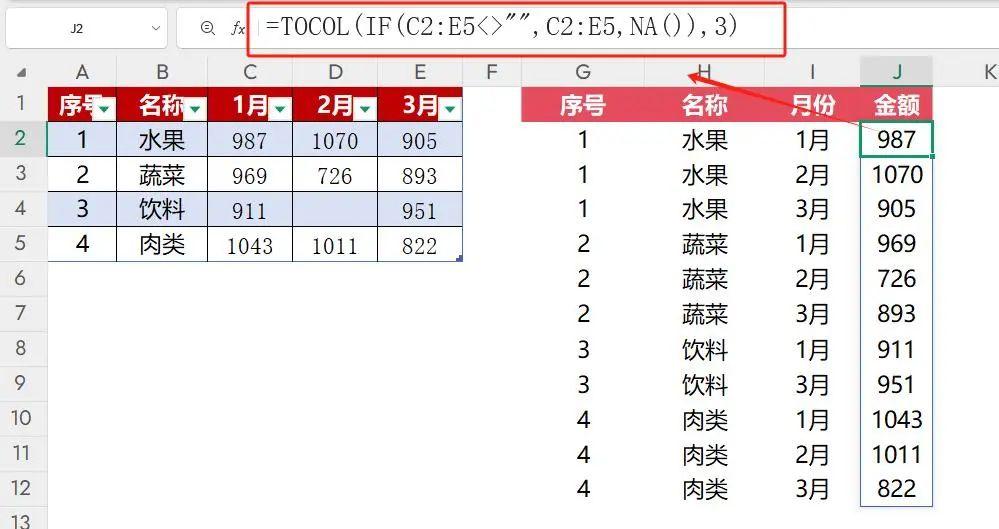
直接提取金额区数据,有数据就显示,没数据跳过。
三、新手必看!3 个细节避坑
- 公式里的 “3” 是啥? 不用管,直接抄,作用是自动过滤空白行。
- 数据区域咋改? 按自己表格改范围,比如你的数据从第 3 行开始,就把 C2:E5 换成 C3:F6。
- 报错咋办? 检查逗号、括号是否是英文格式(中文符号会出错)。
结尾:学会这招,每天早下班!
不管用 Office 还是 WPS,逆透视再也不难了!
公式核心就一句话: “换中间的数据区域” —— 编号换 A 列,姓名换 B 列,月份换标题行,金额换数据区,简单好记!
推荐阅读:
相关文章
 Excel 2024新增的EXPAND函数,用于将数组扩展到指定的行和列尺寸,并指定填充值,下面我们就来看看新函数EXPAND的用法2025-01-15
你真的了解IF函数吗? 一文读懂excel中IF函数的深度解析
在Excel的众多函数中,IF函数无疑是最基础也是应用最广泛的一个,但是很多人都不懂if函数,下面我们深度解析一下2025-01-10看完这一篇XLOOKUP算是通透了! excel中XLOOKUP函数经典用法总结
excel中Xlookup公式可以轻松解决我们工作中的各种查找匹配问题,今天总结了12个XLOOKUP函数经典用法,可以直接套用2025-01-10excel怎么快速提取字符? excel表格仅提取字符的几种函数公式
excel表格有文字、数字、字符,想要快速将字符提取出来,有哪些函数公式可以实现呢?详细请看下文介绍2025-01-10- 说到函数MAX和MIN了基本应用,你们可能还不知道函数MAX和MIN还有一些不一样的应用技巧,详细请看下文介绍2025-01-05
数据分析入门! Excel中min和max函数那些鲜为人知的用法
在EXCEL表格中,MAX函数是求取最大值的,MIN函数是求取最小值的,但今天,我们重点来看看函数MAX和MIN具体都有哪些让人意想不到的应用技巧2025-01-03- Excel表格中实现跨数据表求和的方法很多,今天我们就来看看indirect函数的用法,详细请看下文实例教程2025-01-03
终于有专门的去重函数了! Excel数据去重复值神器UNIQUE函数详解
今天我们来了解一个Excel中的新函数—— UNIQUE, 它可以说是很多人期盼已久的函数,可以帮助我们从数据区域中自动提取唯一值,就是我们常说的去重,操作也非常简单,下面2025-01-02 今天跟大家分享一个新的Excel函数,可以称得上是一个具有里程碑意义的函数了,它的出现让Excel函数也可以像代码一样优美2024-12-30
textsplit是什么函数? Excel最牛拆分截取函数的使用技巧
Excel表格中经常会进行拆分截取内容,方法有很多,今天我们就来看看使用拆分截取函数textsplit实现方法,详细请看下文介绍2024-12-23
最新评论