

完美保留格式! 一招搞定Excel表格复制到Word变形了问题
 我要评论
我要评论工作中,有时候我们用Excel制作的表格,需要复制到Word文档中,补充Word文件内容。但是,我们把表格从Excel复制到Word后,经常会出现表格变形的情况,影响了表格美观,也不易于阅读。今天小编分享将Excel表格复制到Word,保持格式不变的方法,其中还能同步更新数据呢!

1、Excel表格到Word,保持格式不变
其实保持表格不变形,可以直接从Excel拖拽到Word中
分别打开Word和Excel;
在Excel中选中需要复制的表格,然后鼠标移动到表格边缘处,光标变成带箭头的十字形状,这时按住Ctrl键不放,然后将表格拖到Word窗口中,释放键盘和鼠标;
这样复制过来的表格,不会变形,保持了Excel中的格式。
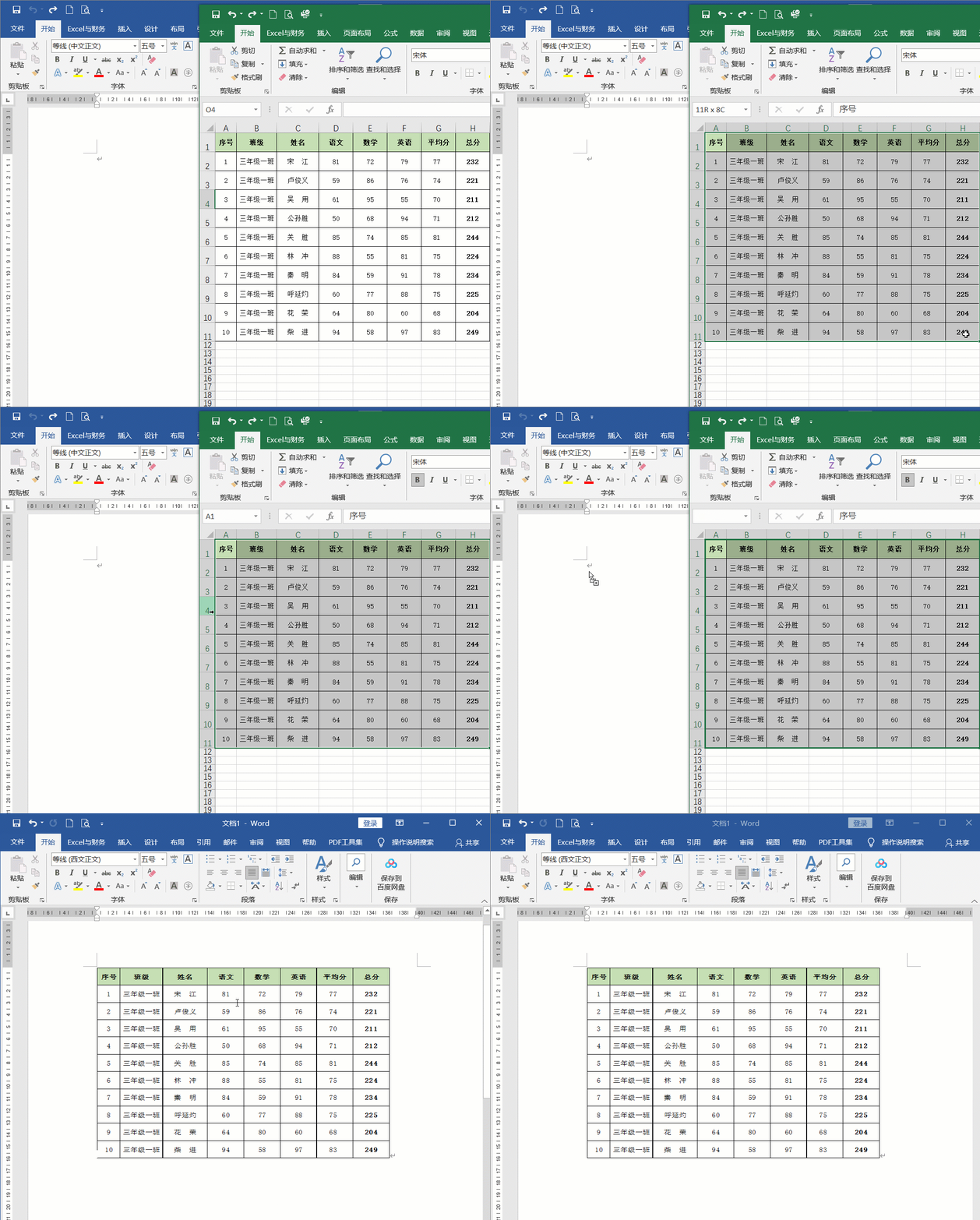
这样拖拽过来的表格,编辑时需要双击表格,进入编辑状态,而且编辑和在Excel中操作一样,也可以使用函数公式,编辑完成后,点击空白处,即可退出编辑状态。
是不是比你在Word中生成的表格操作要方便一些呢?
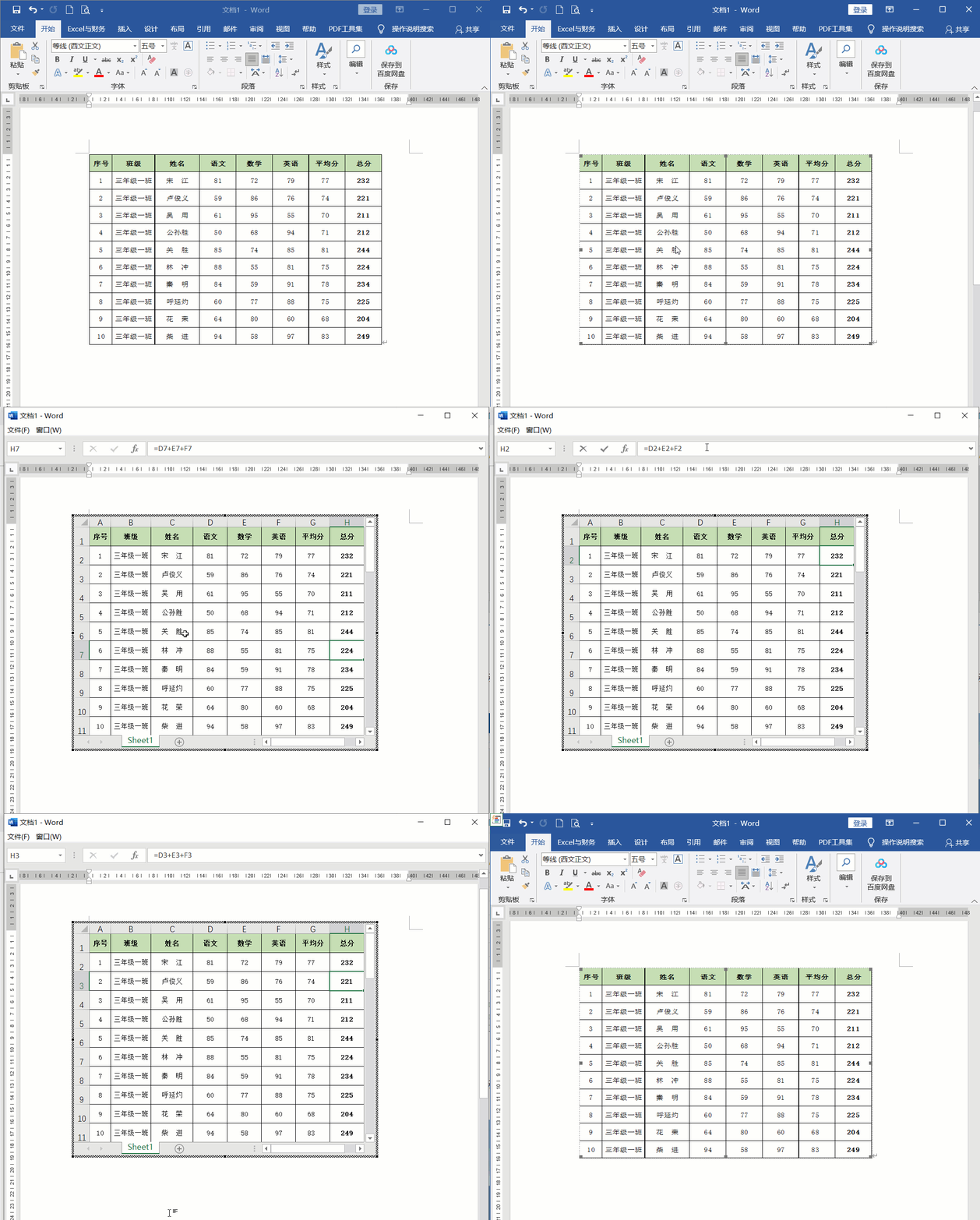
2、保持Word表格与Excel表格数据同步更新(一)
上面的操作编辑表格时能使用函数公式已经很方便了,但是,小编告诉你,两个表格可以同步更新数据。
比如:你把Excel表格复制到Word文档中,但发现有些数据需要修改,这时你修改完Excel再复制、粘贴一遍吗?下面的方法,修改完Excel就可以了,因为Word中同步更新了。
在Excel中,选中表格并复制;
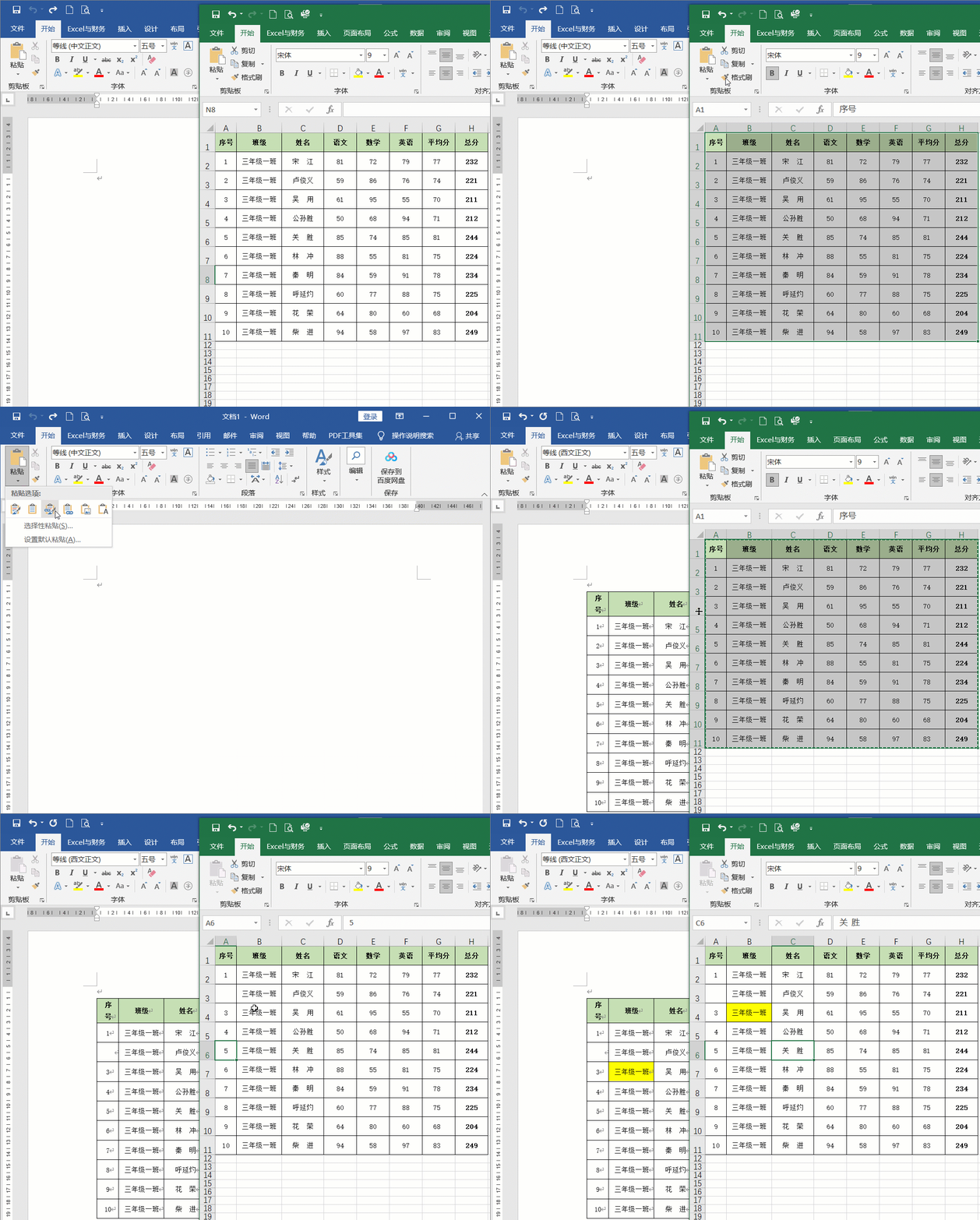
打开Word,点击【开始】-【粘贴】下方倒三角按钮,选择【链接与保留源格式】;
这样,当我们修改Excel的数据,Word中自动更新了,演示如下图:
3、保持Word表格与Excel表格数据同步更新(二)
上面的操作,虽然选择的【链接与保留源格式】功能,简单一点的表格,确实保留了源格式,但复杂一些的表格,还是变形了。可以用下面的方法解决:
在Excel中,选中需要表格区域,并复制;
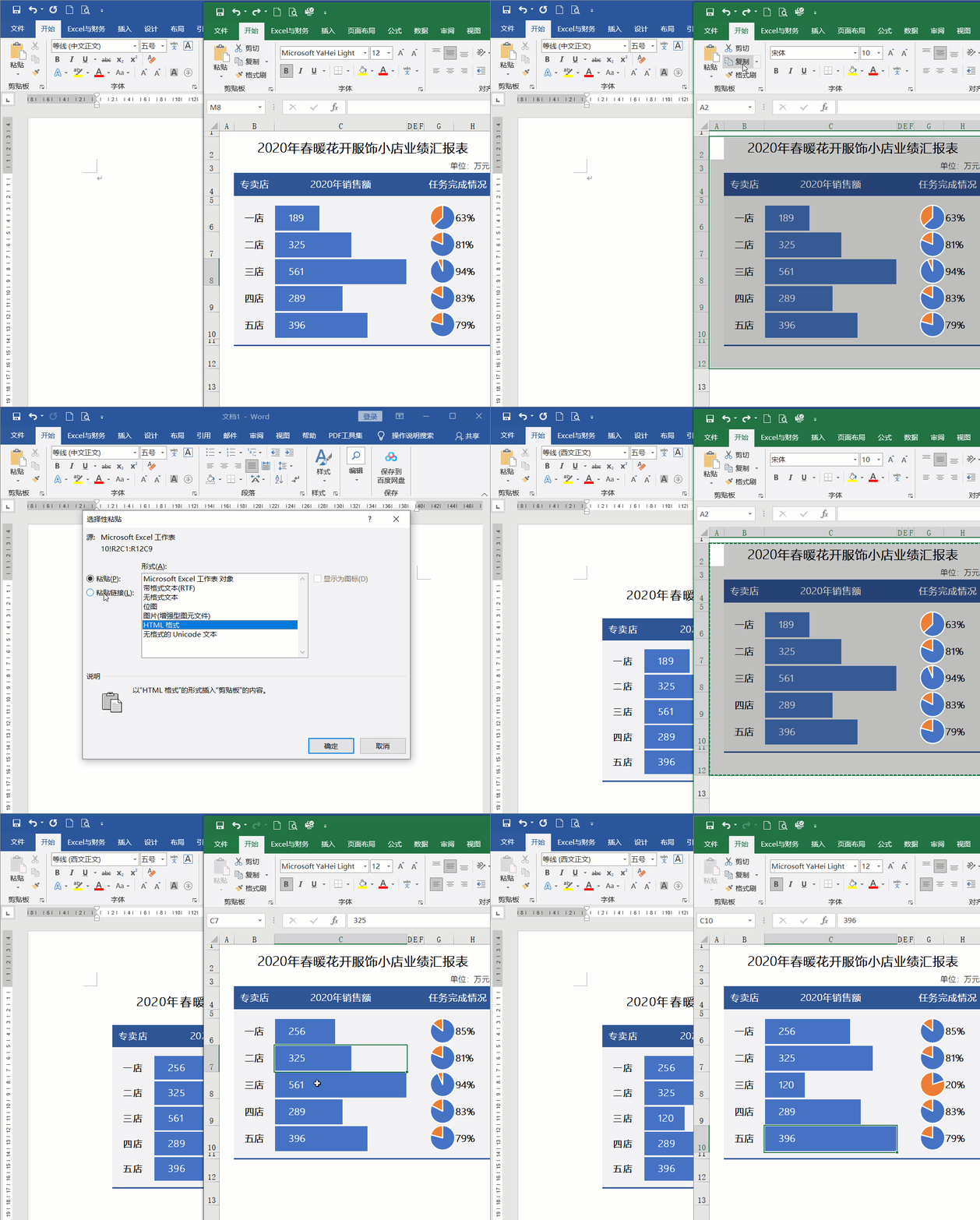
打开Word,点击【开始】-【粘贴】下方倒三角按钮,选择【选择性粘贴】
选择性粘贴窗口,左侧选择【粘贴链接】,形式列表中选择【图片(Windows图元文件)】;
最后点击【确定】;
这样复制过来的表格,格式没有变,表格数据也会同步更新。
相关文章

excel或WPS表格工作表标签不见了怎么办? 快速显示工作表标签技巧
在Excel中经常需要新建工作表以便分开数据,有些时候工作表的标签栏却不见了,这种情况下是无法创建工作表的,怎么办,下面小编马上就告诉大家excel表格工作表标签栏不见了2025-06-04Excel表格带单位求和不用愁! 3个高效小技巧轻松搞定数据求和
在数据处理的选择上,Excel无疑是一款强大且好用的工具,然而,当数据带有单位时,Excel的内置求和函数可能会遇到一些问题,下面我们就来看看这个问题的解决办法2025-06-04- 大家都知道利用EXCEL的数据透视表功能也可以轻松实现对数据的分类汇总分析,如果我们想对数据透视表中的数据进行筛选操作,那么只需插入一个切片器就可快速实现,详细请看2025-05-22
- 我们在使用excel表格时,经常需要对列进行求和,一般使用的方法是使用菜单栏进行求和,比较麻烦,该怎么双向求和或错位求和呢?详细如下2025-05-09
70%的人都会这样操作! Excel表格复制粘贴后保持原格式不变的技巧
在Excel中,复制表格并保持原有格式是许多用户经常遇到的需求,无论是为了数据分析、报告制作还是其他用途,保持表格格式的一致性都至关重要,下面我们就来看看详细介绍2025-04-30建议收藏 职场人都用得上! 26个Excel表格基本操作技巧
今天再来给大家分享一些常用的Excel技巧,历时3小时整理,所有技巧都是动图演示,方便查看,即学即用2025-04-30从此不再被重复数据折磨! Excel表格中重复数据处理的9个技巧
Excel,这一在办公中不可或缺的数据处理软件,经常面临着一个挑战——重复值问题,下面我们就来分享几种方法帮助您轻松应对Excel中的重复值问题2025-04-30新手也能学会! Excel表格一列数据拆分成多行多列的3种方法
excel表格中的数据是一列,无论是阅读还是处理数据都不方便,想要分成多列数据,该怎么操作呢?下面我们就来看看详细解决办法2025-04-30excel文本数据怎么计算? excel表格计算带有文本的数值的技巧
excel中的数据计算的时候,发现是文本数据,该怎么计算呢?下面我们就来看看excel带文本计算的技巧2025-04-25excel表格中如何求滑动平均值? excel求移动平均值的技巧
excel表格中中有很多行数据,想要计算指定行数据的平均值,该怎么滑动求平均值呢?下面我们就来看看详细教程2025-04-25
最新评论