

新手也能学会! Excel表格一列数据拆分成多行多列的3种方法
 我要评论
我要评论在处理数据和电子表格时,可读性和结构非常重要。它使数据更容易浏览和使用。提高数据可读性的最佳方法之一是将数据分割成块,这样更容易访问正确的信息。
当从头开始输入数据时,可以确保我们对数据的结构更具可读性。但是,有时你需要使用其他人创建的数据。如果数据量很大,那么通常很难构建数据的可读性。
Excel表格中你有没有碰到过只有一列数据的情况,如下图。这样的表格打印出来提供给老板,估计老板得吐血。

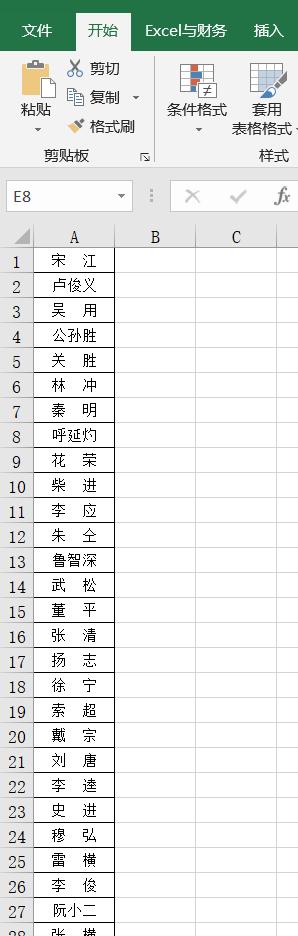
只有这一列数据,打印到纸张上,既浪费了纸张,表格还特丑。今天教你3 种方法,快速把一列变成多行多列,赶紧学起。
1、用查找替换功能完成
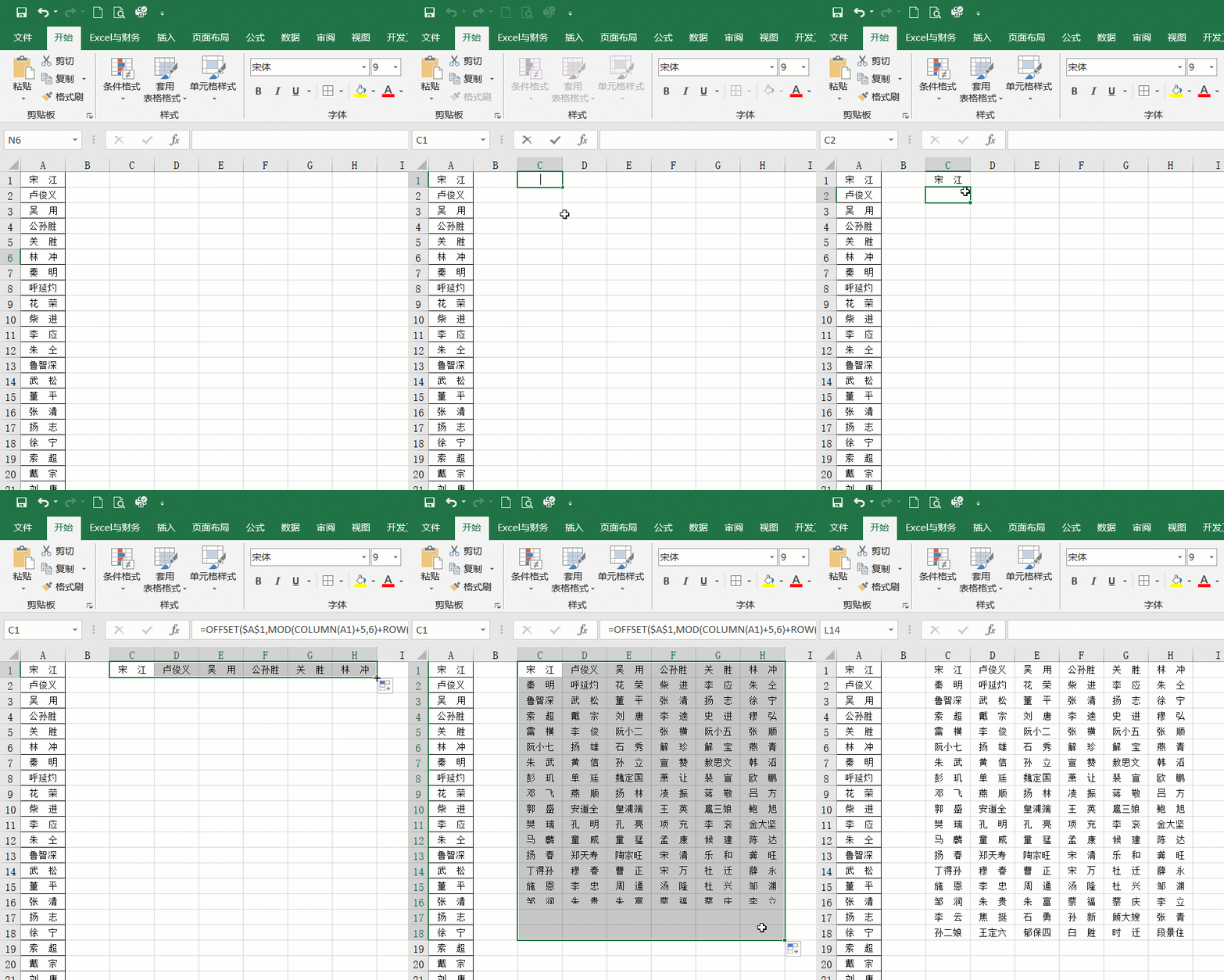
上图表格中A列共108个名字,我们转换成6列、18行。
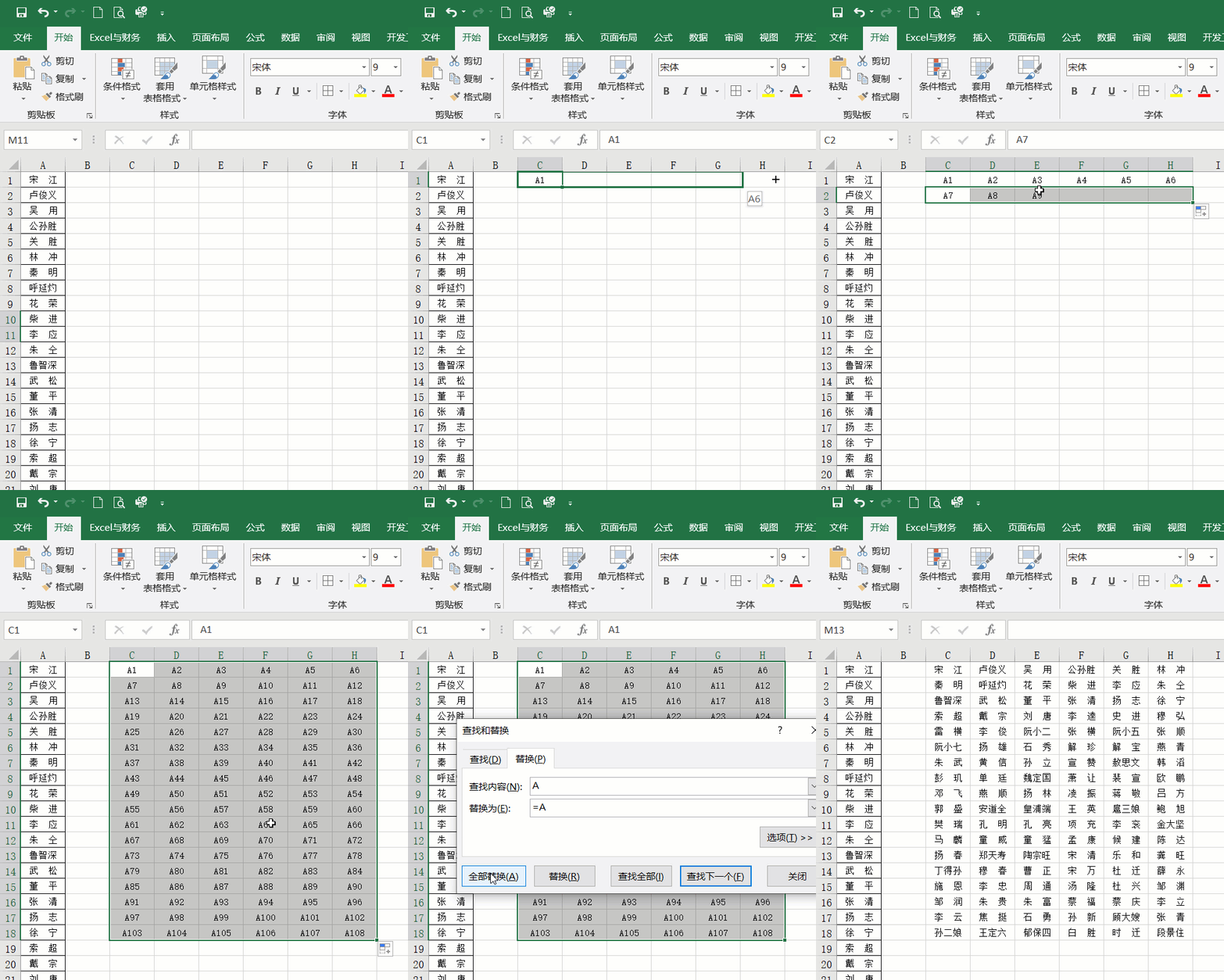
- 在C1单元格输入:A1,向右拖动复制到H1单元格;
- 在C2单元格输入:A7,向右拖动复制到H2单元格;
- 选中C1:H2单元格区域,向下拖动复制到18行;
- 选中C1:H18单元格区域,按Ctrl+H键,查找内容输入:A,替换为输入:=A,点击【全部替换】按钮,最后【关闭】窗口即可完成分行分列。
2、利用等号完成
首先在B1单元格输入=A19,然后向右拖动填充4列,再向下填充,这样得出的前18行就是我们要的结果;
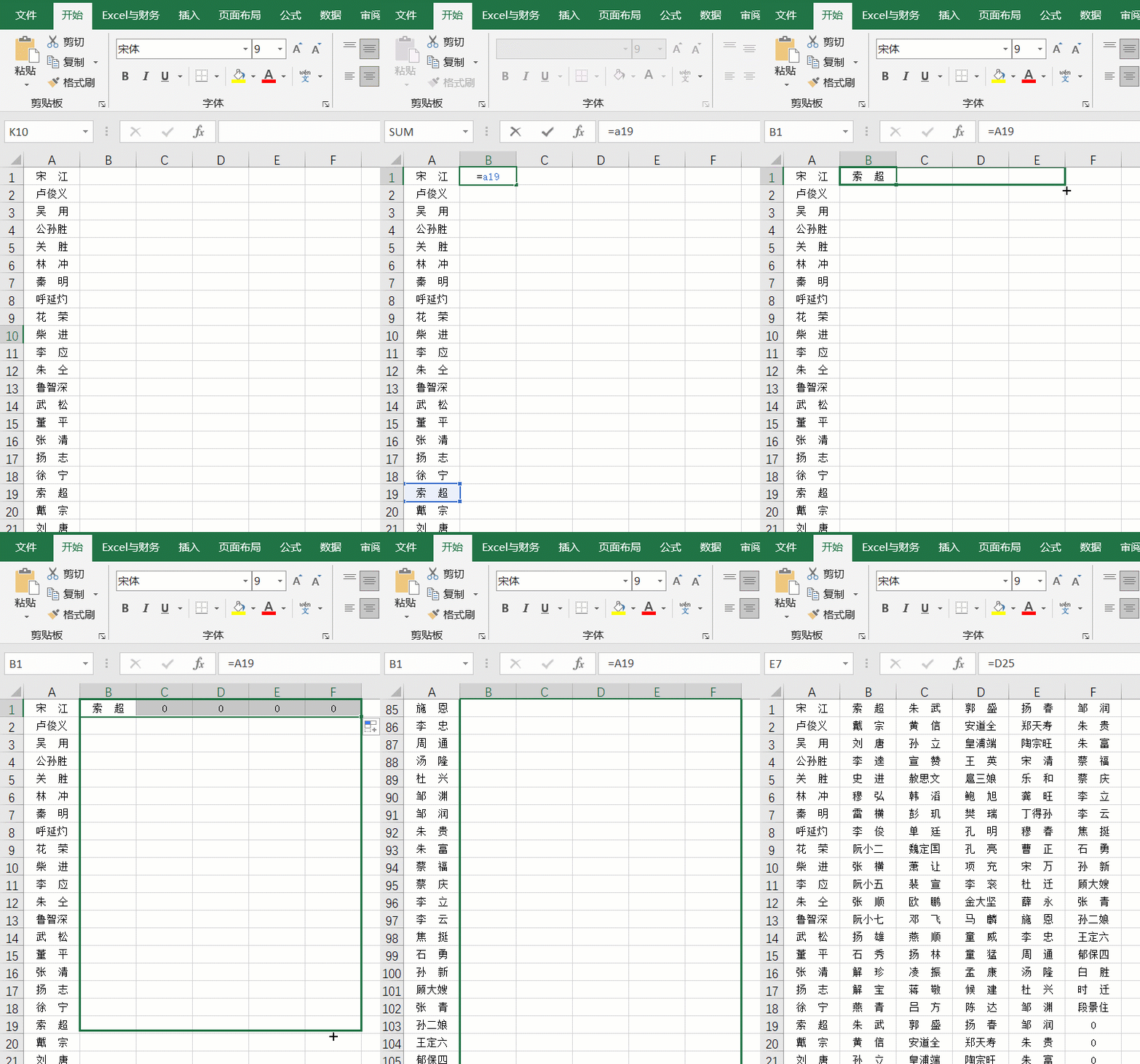
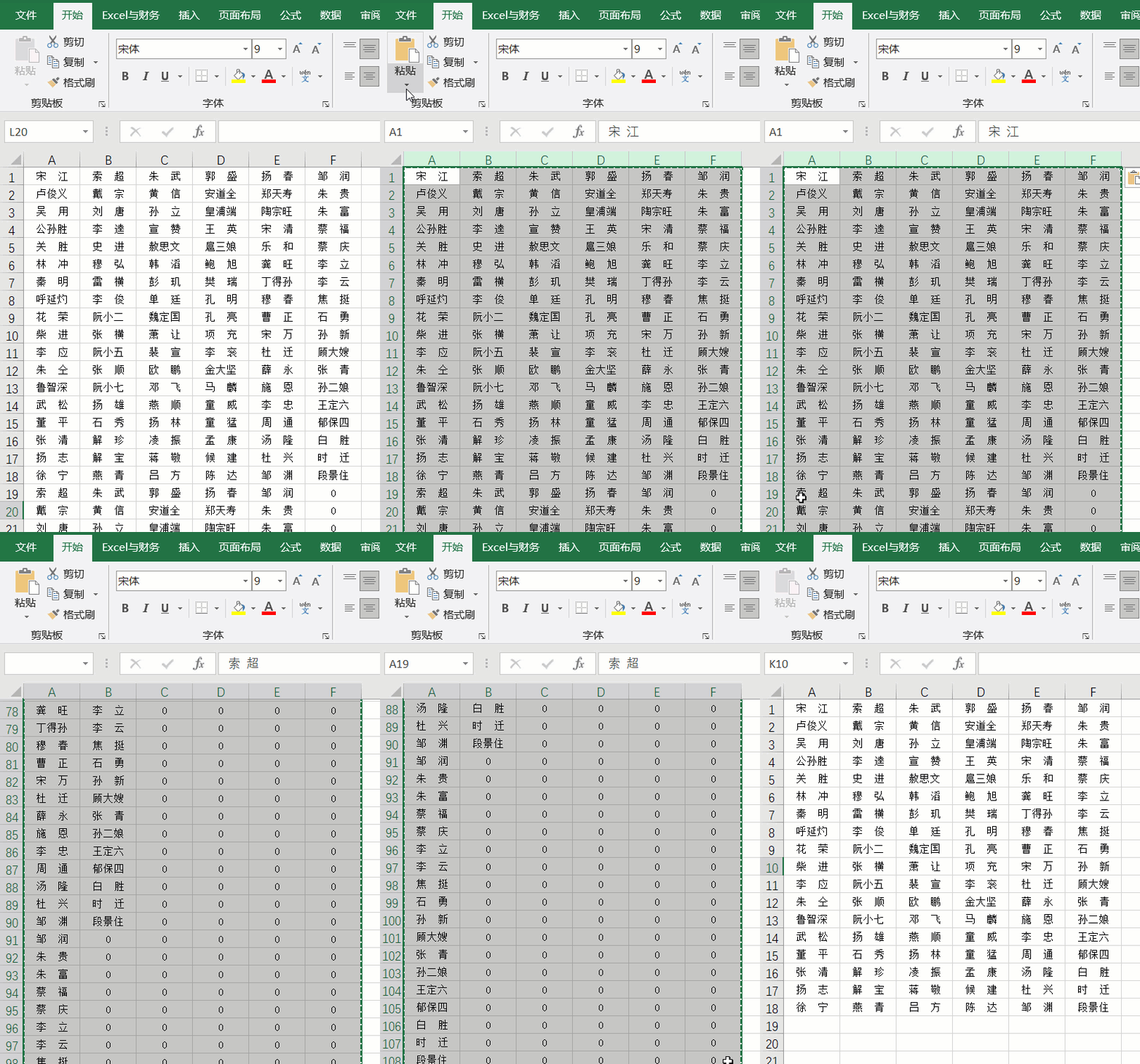
上面用的公式,如果删除一个姓名会发生错误,防止这种错误,我们要做如下操作:
选中这6列内容,复制,然后点击【粘贴】下方倒三角,选择【值】,最后把18行之后的内容删除即可。
3、用函数公式完成
在C1单元格输入公式:
=OFFSET($A$1,MOD(COLUMN(A1)+5,6)+ROW(A1)*6-6,)
然后向右拖动复制公式到H1单元格;
再选中C1:H1单元格区域,向下拖动复制公式到18行,即可完成分行分列。
相关文章

快速合并汇总100张Excel表格的技巧 列顺序不一致也可以哦
处理公司事务的时候,需要整理表格,表格很多的时候怎么合并汇总呢?今天我们来分享几个小技巧2025-01-05动态求Excel二维表指定列的和怎么实现? 二维表格多条件求和的技巧
在工作中偶尔会遇到求最近一周某个产品的销售额,而且需要根据要求的变化动态求和,该怎么操作呢?下面我们就来看看详细的教程2025-01-02- 在很多excel技巧集里,分列永远是其中一个最亮眼的功能,它让很多Excel函数公式黯然失色,Excel分列法到底有多好用?今天与大家分享相关的用法2024-12-30

excel新函数HSTACK太好用了! 搭配Xlookup轻松提取任意列数据
日常工作中,我们经常需要对Excel表格中不连续列数据的进行操作,今天就跟大家分享一个新函数HSTACK,它可以轻松将表格中的任意几列重组为新的表格,用于对指定数据列的筛2024-12-12ROW怎么做序列号? excel中ROW函数轻松生成6类序号的技巧
平时我们经常使用,直接拖动单元格来实现序号,但是如果中间删掉几行,序号就不连贯了,这是需要使用ROW函数来实现,下面我们就来看看ROW函数用法2024-12-12excel新增新函数可以提取任意行列数据:CHOOSECOLS与CHOOSEROWS用法
excel又来了2个新函数,提取任意行列数据,太好用了,下面我们就来看看CHOOSECOLS与CHOOSEROWS函数用法2024-12-12Excel中2个Xlookup函数公式组合应用你会吗? 轻松查询多列
最新版本的Excel推出了XLOOKUP公式,非常实用,简单易学,今天分享2个XLOOKUP函数公式组合应用2024-12-09excel只用Vlookup查找太笨了 Vlookup函数隔列求和才是yyds
Vlookup函数查找数据很方便,但很多新函数,如fitler、xlookup,甚至textjoin都比它好用,难道Vlookup要被淘汰了吗?No! No! 它还一个绝妙的功能,就是隔多列取数2024-11-19excel表格前几列不见了怎么办? excel前几列隐藏不显示的的解决教程
在使用Excel表格时,有时会遇到前几列不见的情况,这给我们的工作造成了一定的困扰,那么,我们该如何解决这个问题呢?详细请看下文介绍2024-09-15excel编号列隐藏了怎么办? excel最前面的编号列没了的解决教程
在使用Excel表格时,有时会遇到前几列不见的情况,这给我们的工作造成了一定的困扰,比如Excel表格中,序号通常是在第一列显示的,下面我们就来看看重新显示编号的教程2024-09-15
最新评论