

让Excel表达的信息一目了然! 20个设置单元格格式的技巧
 我要评论
我要评论众所周知,Excel是由一个个单元格组成,我们录入的数据就储存在单元格内容,那么表格显示内容的格式,比如字体、字号等等,都需要通过设置单元格格式来完成,今天小编整理了一组设置单元格格式的技巧,都是工作中经常用到的,收藏备用吧!

01.调用设置单元格格式(方法一)
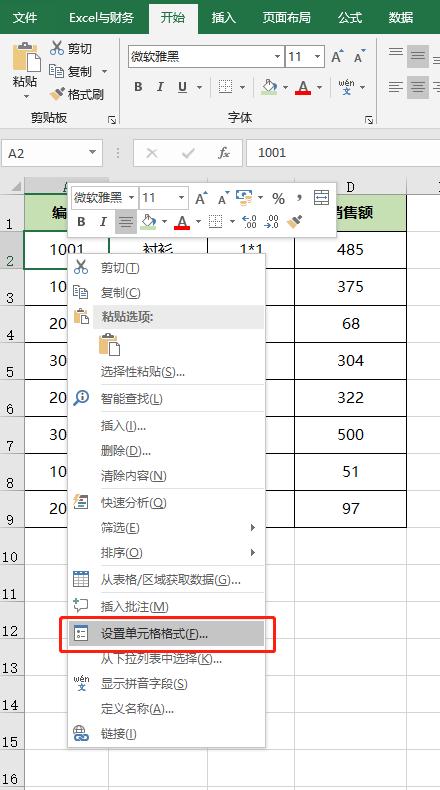
鼠标右键点击选中的需要设置的单元格或单元格区域,在弹出的菜单中选择【设置单元格格式】,即可打开设置窗口。
02.调用设置单元格格式(方法二)
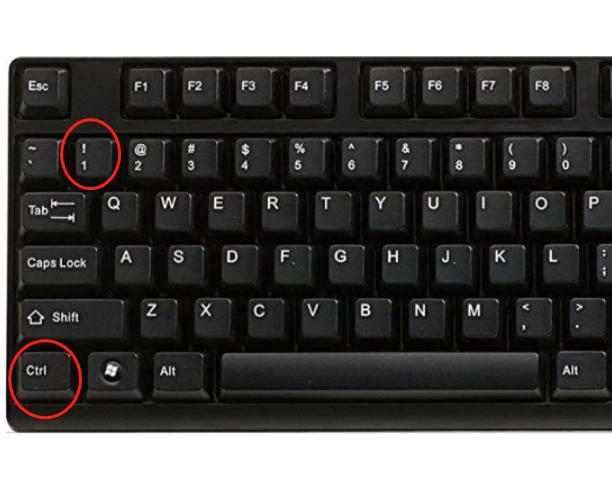
选中需要设置单元格或单元格区域,按Ctrl+1键即可打开设置窗口。
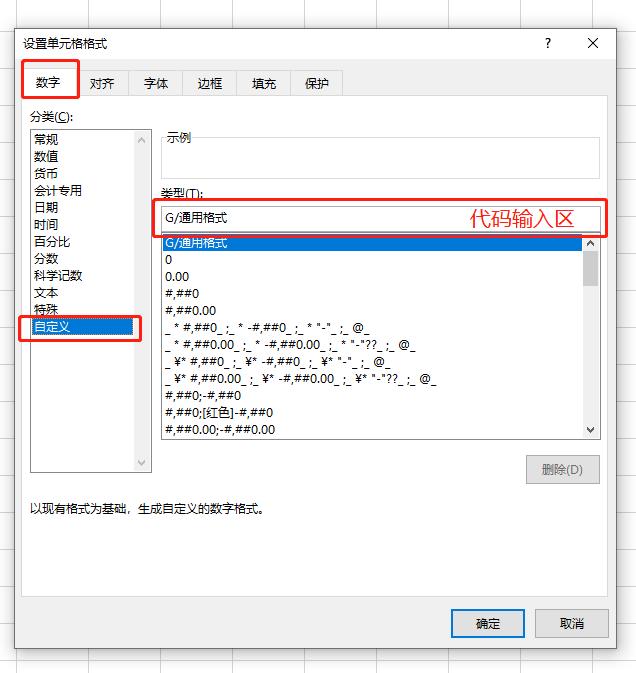
以上2种方法都可以打开设置单元格格式窗口,本节教程中大部分用的【数字】页面下的【自定义】功能,然后通过在类型框中输入代码,如下图:
03.数字变E+的解决方法
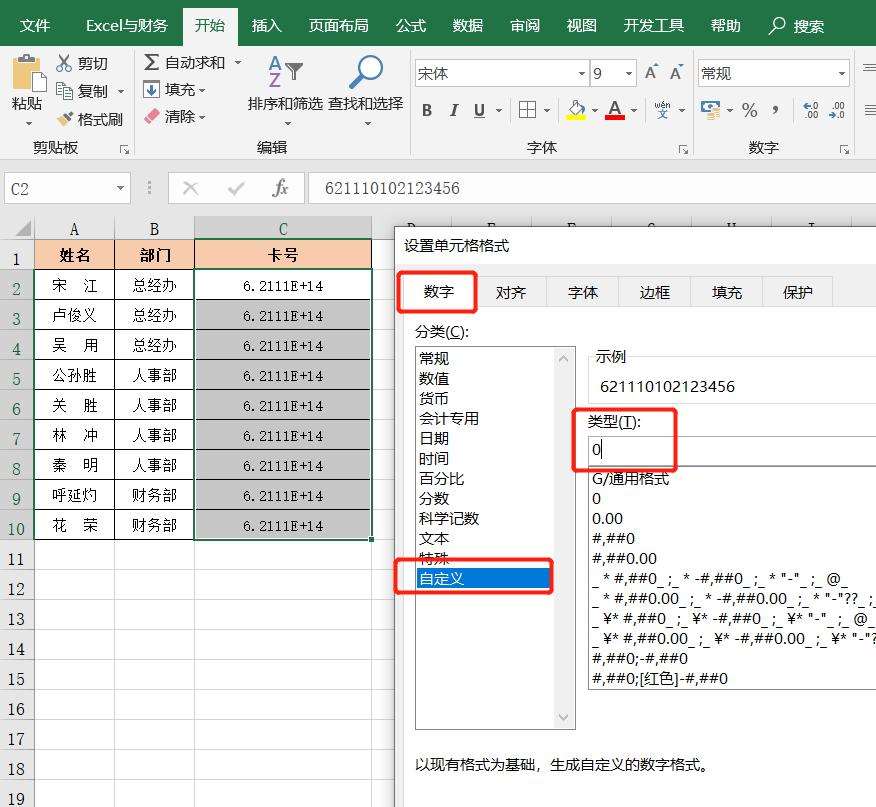
选中数据区域,鼠标右键点击选中区域,选择【设置单元格格式】
在设置单元格格式窗口中选择【数字】,分类选择【自定义】,类型框中输入 0 最后【确定】,数字就正常显示了。
04.固定长度编号的快速录入
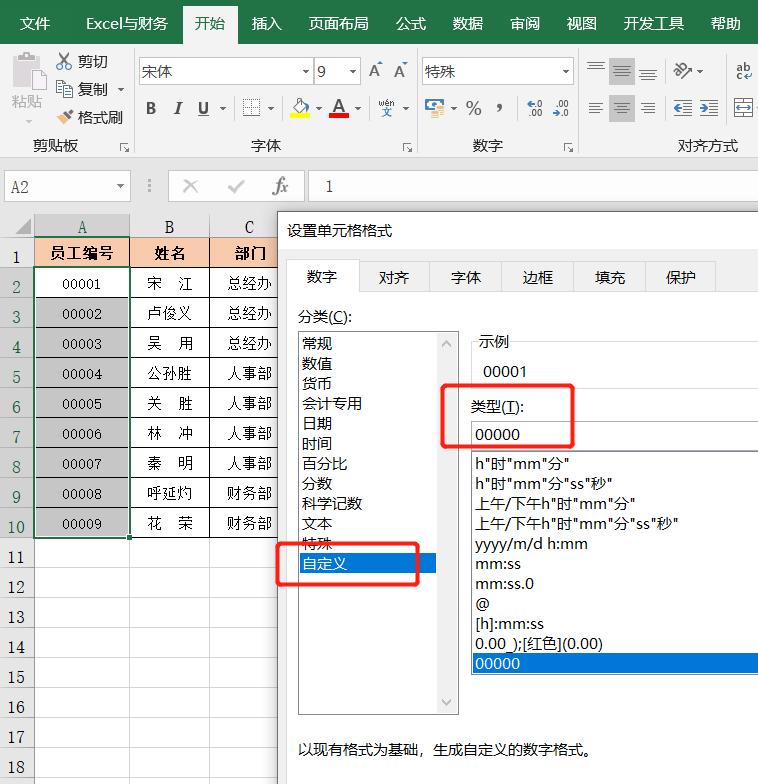
编号为5位数字,从00001开始,选中录入编号单元格区域,鼠标右键点击选中区域,选择【设置单元格格式】,在设置单元格格式窗口中选择【数字】,分类选择【自定义】,类型框中输入 00000 最后【确定】,我们再输入编号时仅输入1就可以了。
05.手机号分段显示
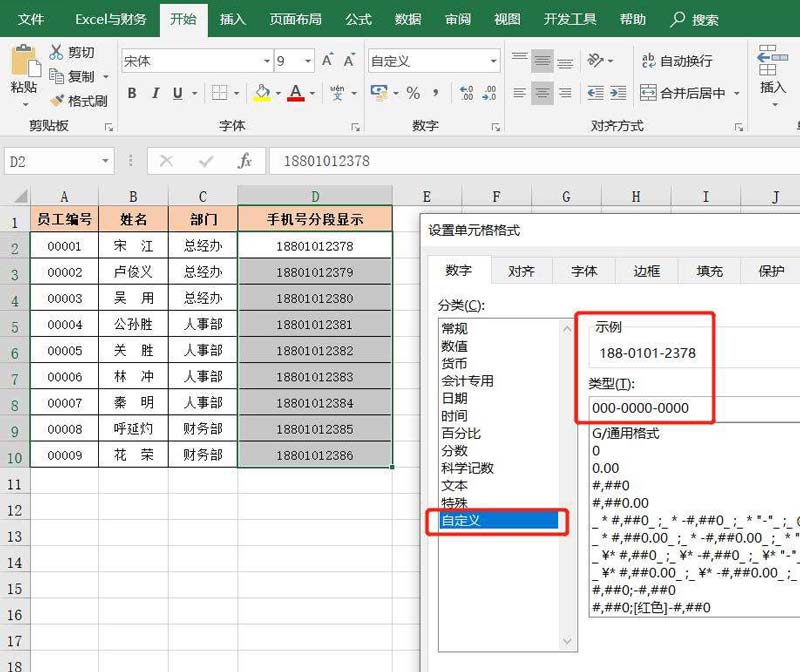
选中手机号单元格区域,鼠标右键点击选中区域,选择【设置单元格格式】,在设置单元格格式窗口中选择【数字】,分类选择【自定义】,类型框中输入 000-0000-0000 最后【确定】,手机号就分段显示了。
06.给数字批量添加单位
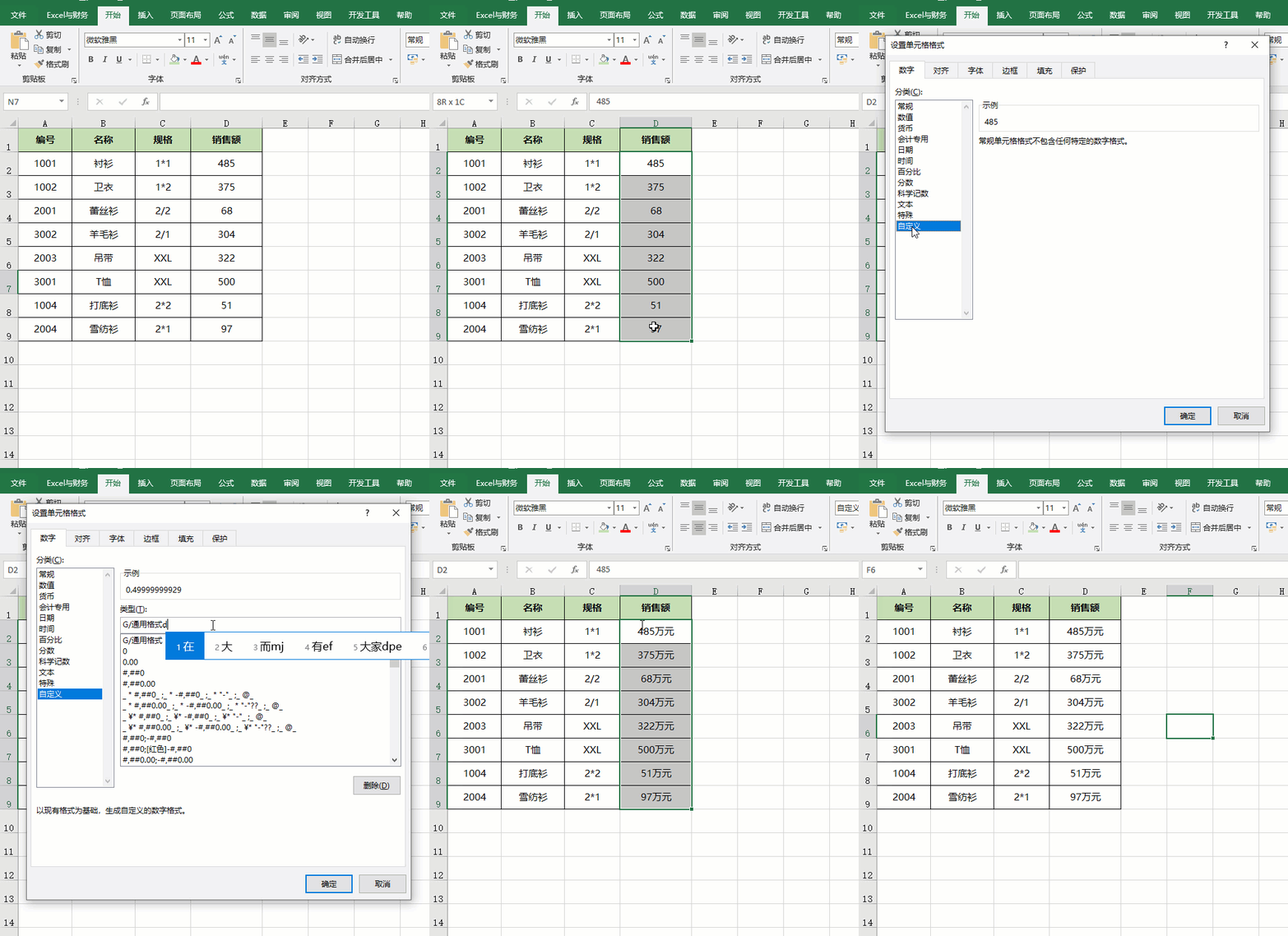
选中销售额数据区域,按【Ctrl+1】调出【设置单元格格式】,选择【自定义】;在类型文本框内的【G/通用格式】后输入单位【万元】,点击【确定】,销售额后面都添加上了单位万元。
07.元为单位显示的数字改为万元为单位显示
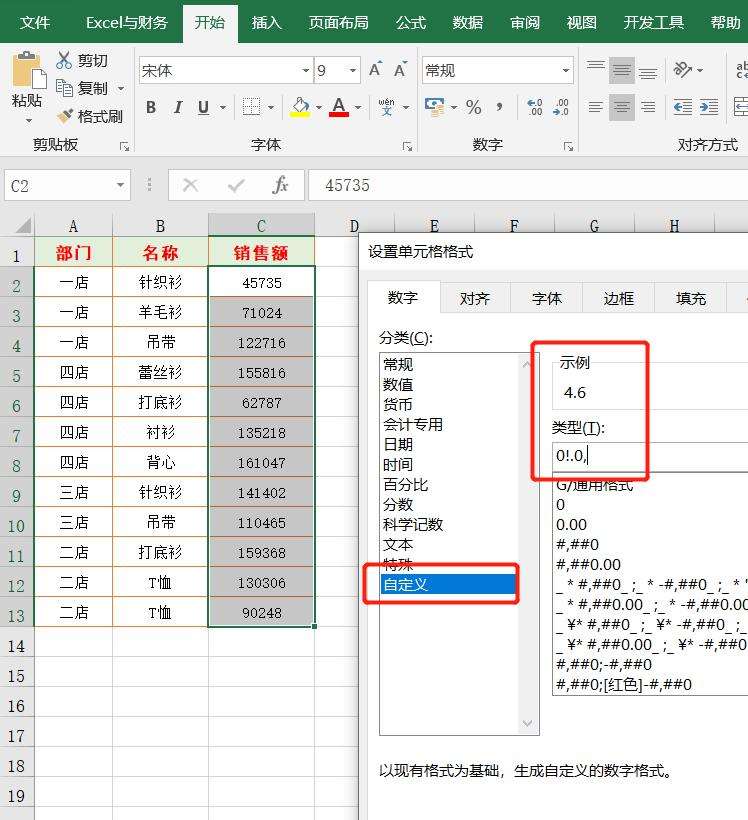
选中数据区域,Ctrl+1键调出设置窗口-【数字】-【自定义】,类型框中输入代码0!.0,
【确定】后数据变成万元显示。
08.快速录入带星期的日期
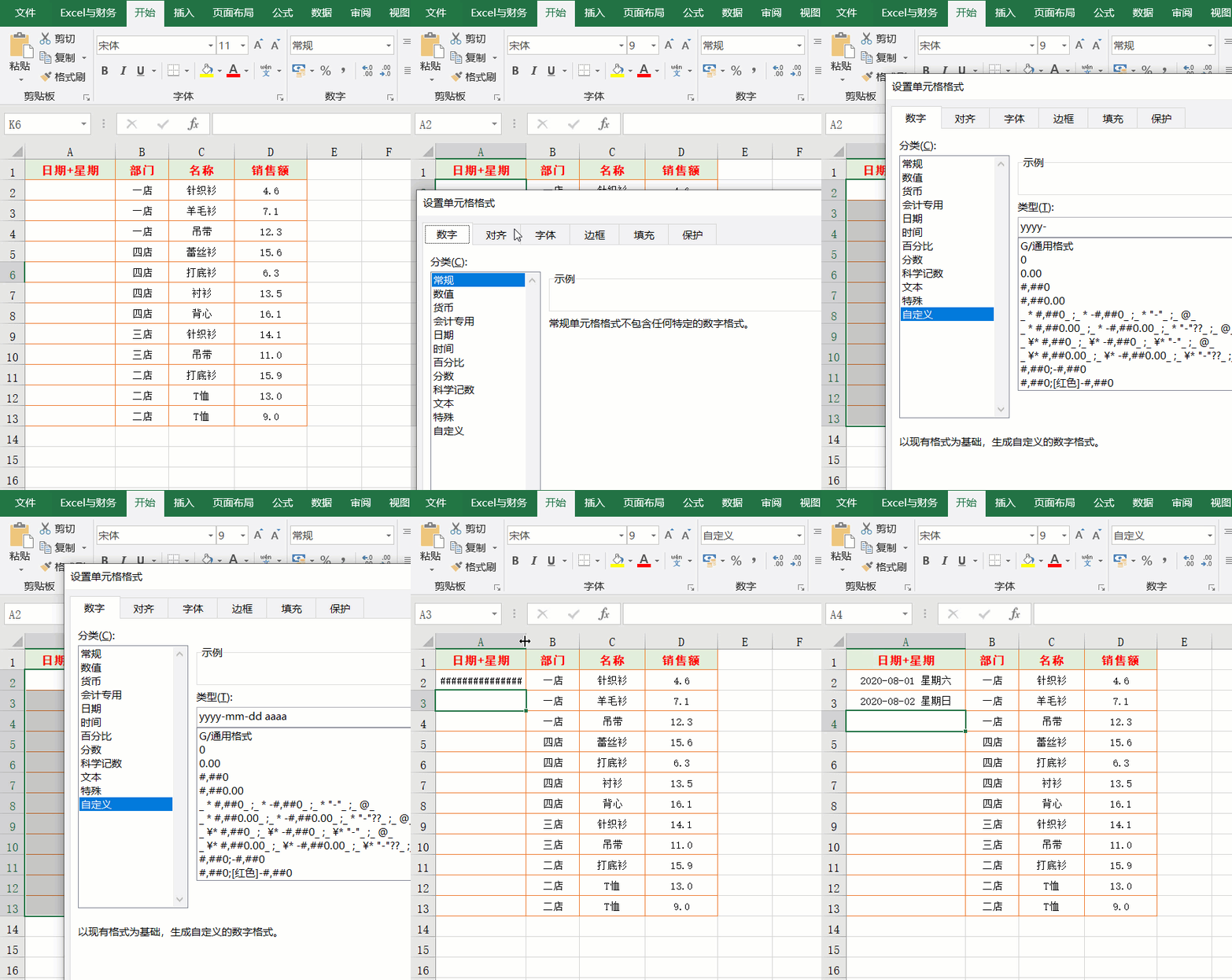
选中需要录入日期的单元格区域,鼠标右键点击选中区域,选择【设置单元格格式】,在设置单元格格式窗口中选择【数字】,分类选择【自定义】,类型框中输入 yyyy-mm-dd aaaa 最后【确定】,单元格内只输入日期就显示日期和星期了。
09.快速输入性别
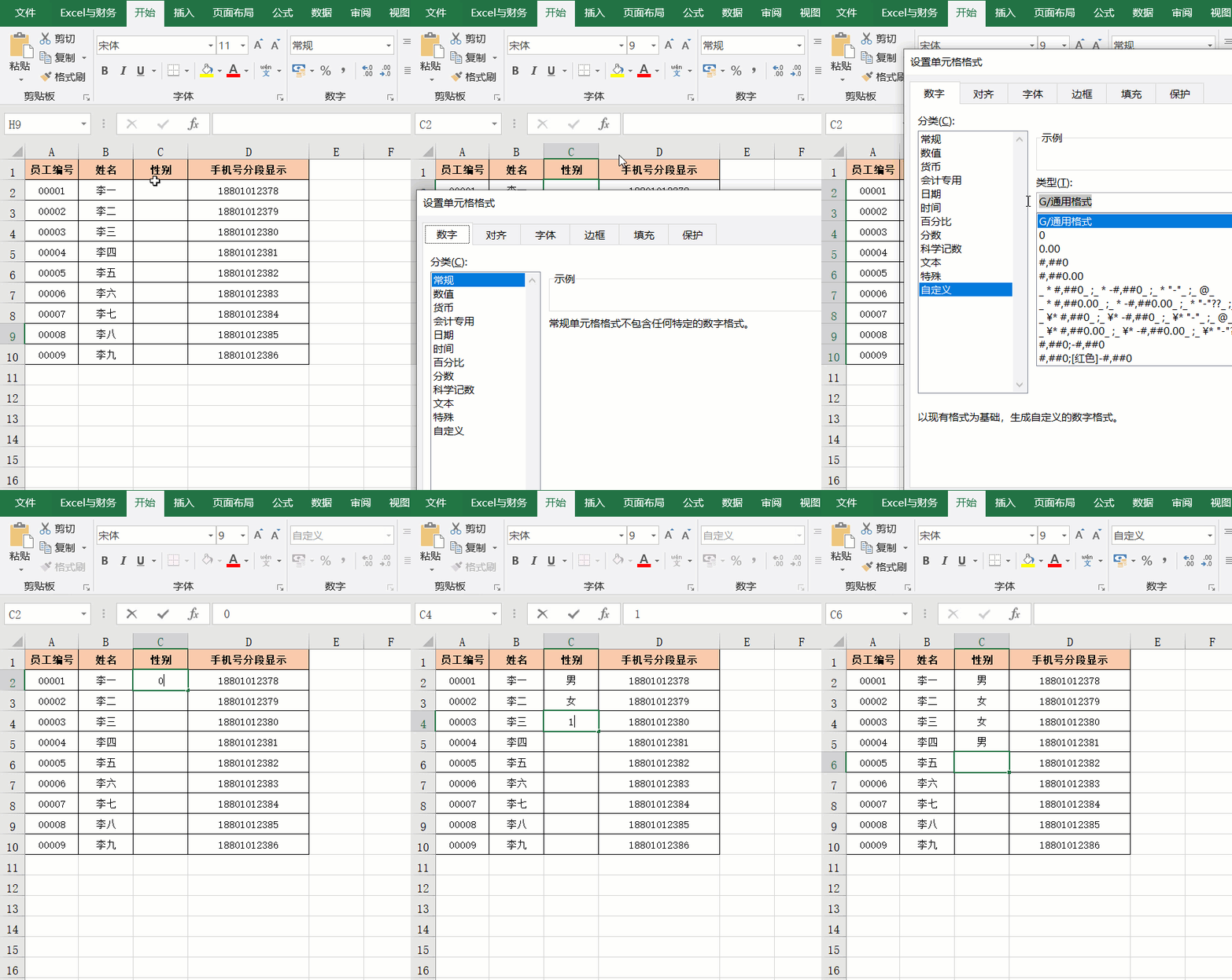
选中输入性别的单元格区域,鼠标右键点击选中区域,选择【设置单元格格式】,在设置单元格格式窗口中选择【数字】,分类选择【自定义】,类型框中输入 [=0]"男";[=1]"女" 最后【确定】,单元格内输入0就显示男人,输入1显示女。
10.给及格成绩标注颜色
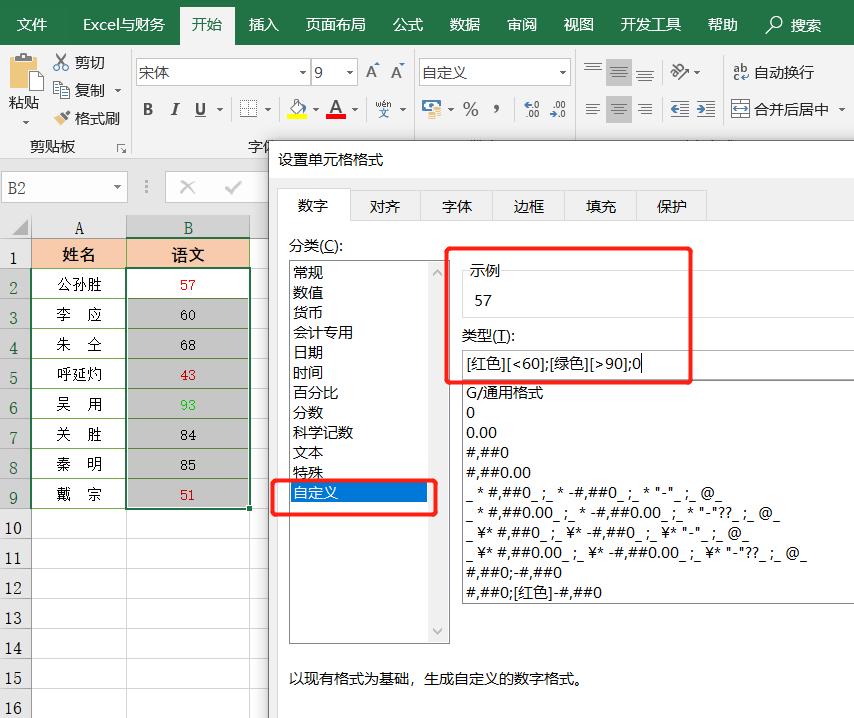
选中成绩单元格区域,鼠标右键点击选中区域,选择【设置单元格格式】,在设置单元格格式窗口中选择【数字】,分类选择【自定义】,类型框中输入 [红色][<60];[绿色][>90];0 最后【确定】,成绩就会自动标注颜色。
11.自动添加下划线
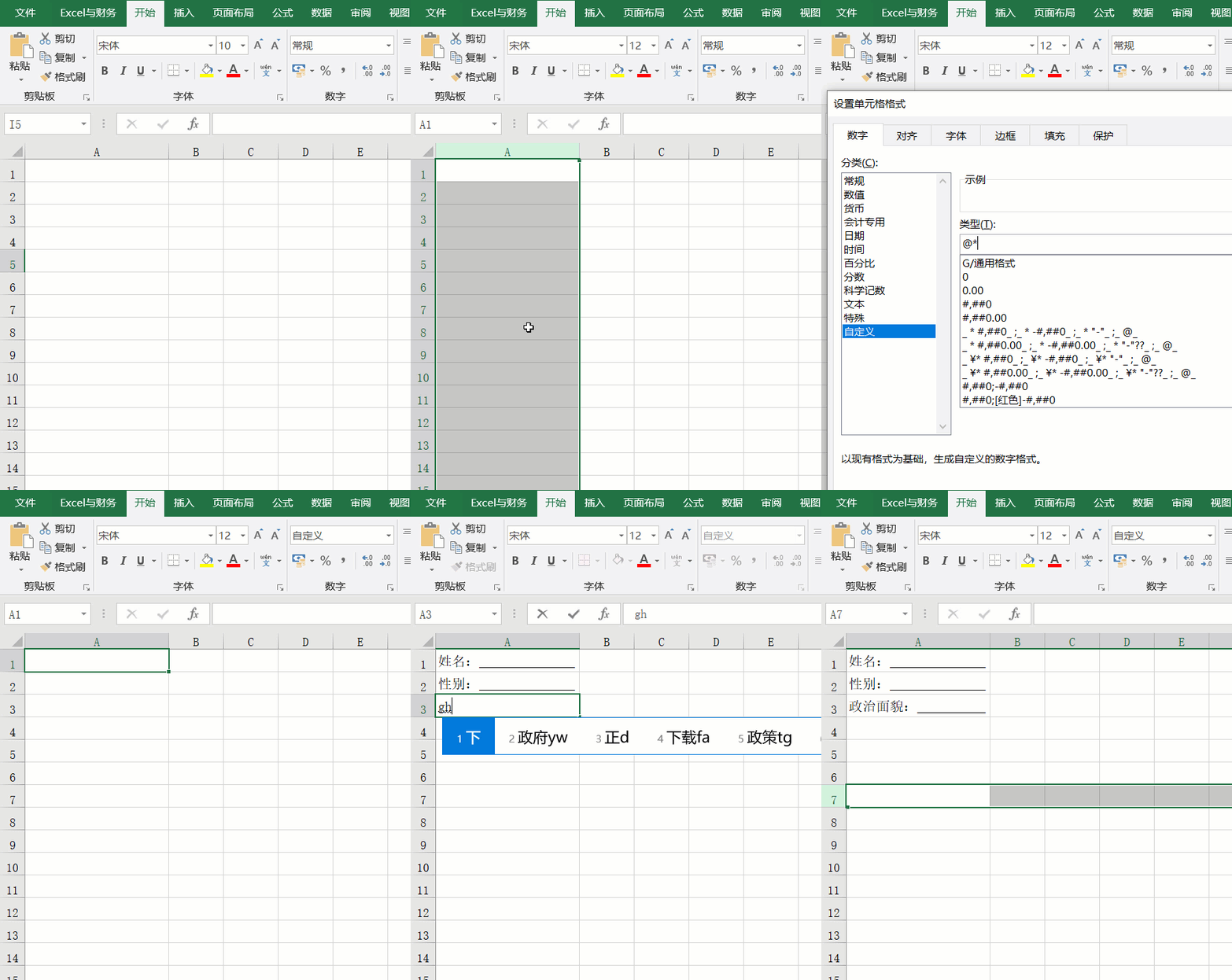
选中A列,鼠标右键点击选中区域,选择【设置单元格格式】,在设置单元格格式窗口中选择【数字】,分类选择【自定义】,类型框中输入 @*_ 最后【确定】,单元格内输入内容,后面会自动添加下划线
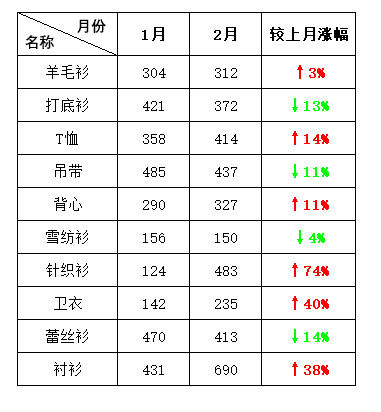
12.给业绩添加涨跌箭头
相关文章

excel图表做的好工资少不了! 5分钟制作酷炫的完成率百分比圆环图技巧
EXCEL作为老牌数据可视化的神器,他可以很简单的就能绘制出图表,但他想要制作出好看的图表,还是需要一定的技巧!而今天要教大家绘制的是一款好看的圆环图,它的原形是可2025-06-04excel或WPS表格工作表标签不见了怎么办? 快速显示工作表标签技巧
在Excel中经常需要新建工作表以便分开数据,有些时候工作表的标签栏却不见了,这种情况下是无法创建工作表的,怎么办,下面小编马上就告诉大家excel表格工作表标签栏不见了2025-06-04Excel怎么算加班时长? 根据考勤打卡数据计算加班次数加班时长技巧
如何利用Excel高效计算加班小时数及相应的加班费?这一应用场景实际上也是Excel在薪资核算领域中的典型示例,下面我们就来看看详细案例2025-06-04Excel表格带单位求和不用愁! 3个高效小技巧轻松搞定数据求和
在数据处理的选择上,Excel无疑是一款强大且好用的工具,然而,当数据带有单位时,Excel的内置求和函数可能会遇到一些问题,下面我们就来看看这个问题的解决办法2025-06-04- 限定Excel数据使用时间,到期自动销毁,该怎么实现呢?今天分享这两种方法都能轻松搞定,详细如下文介绍2025-06-02
- 大家都知道利用EXCEL的数据透视表功能也可以轻松实现对数据的分类汇总分析,如果我们想对数据透视表中的数据进行筛选操作,那么只需插入一个切片器就可快速实现,详细请看2025-05-22
- 我们在使用excel表格时,经常需要对列进行求和,一般使用的方法是使用菜单栏进行求和,比较麻烦,该怎么双向求和或错位求和呢?详细如下2025-05-09
- excel经常需要对数据进行按月求和,今天我们就来介绍这个万能公式你不会就亏大了!我们通过三个实例场景来介绍2025-05-09
- 小九九乘法口诀表,大家都背过,用Excel制作小九九乘法口诀表,你会吗?99乘法表,就是一个9x9的矩阵,9行9列,并且每列的行数在逐一递减,同时每列有内容的行的行数都大于2025-05-01
- 20招Excel技巧,不加班,职场必备!20个Excel办公小技巧,让你轻松应对各种工作难题,再也不用加班啦,详细请看下文介绍2025-05-01
最新评论