

让Excel表达的信息一目了然! 20个设置单元格格式的技巧
 我要评论
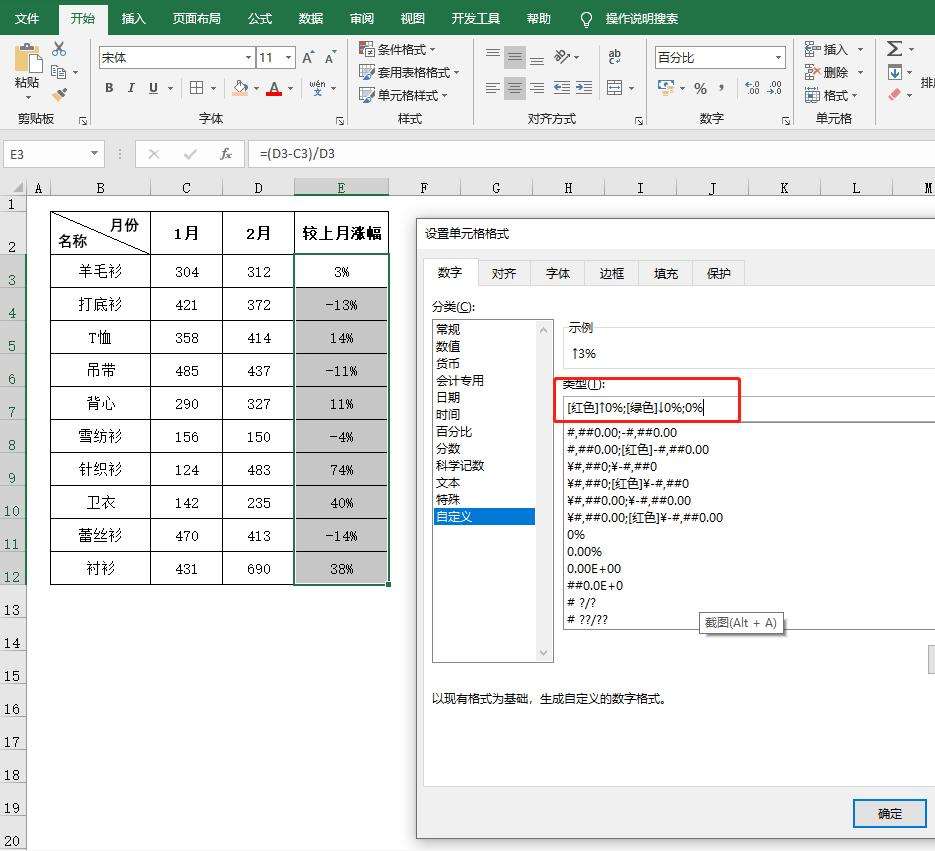
我要评论选中业绩单元格区域,按Ctrl+1键打开设置单元格格式窗口;
选择【数字】,分类选择【自定义】,类型框中输入代码:[红色]↑0%;[绿色]↓0%;0%
最后【确定】,业绩涨幅情况一目了然。
13.批量添加前缀
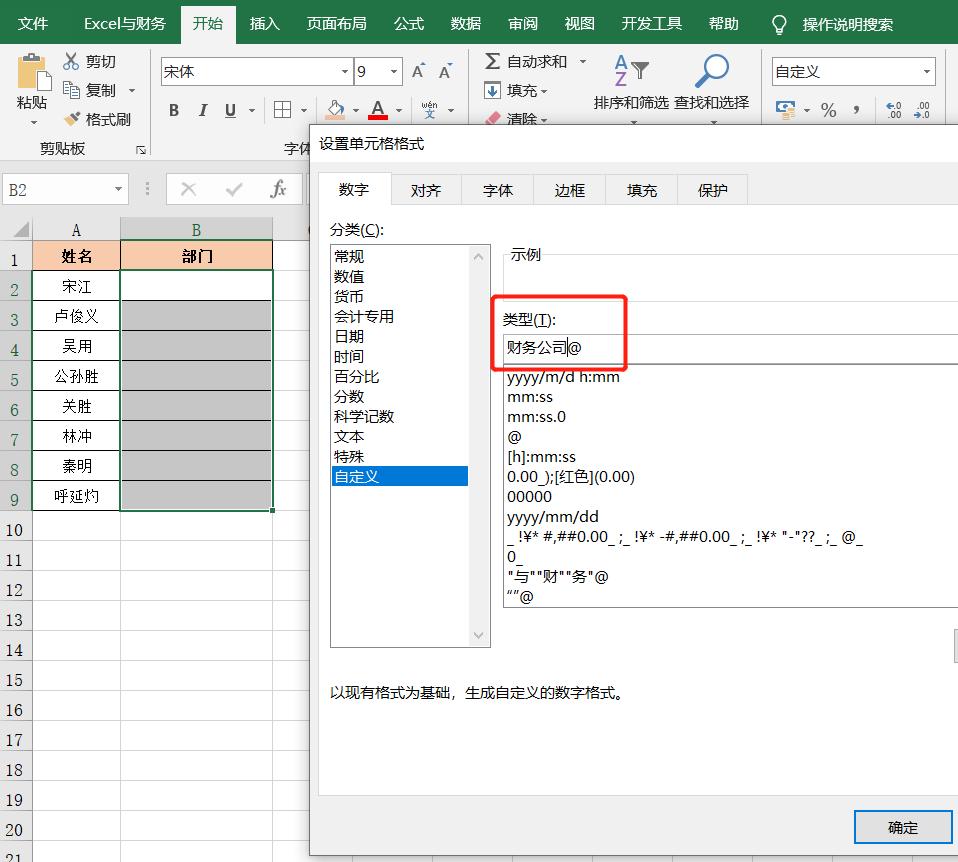
选中添加前缀的单元格区域,按Ctrl+1键打开设置单元格格式窗口;
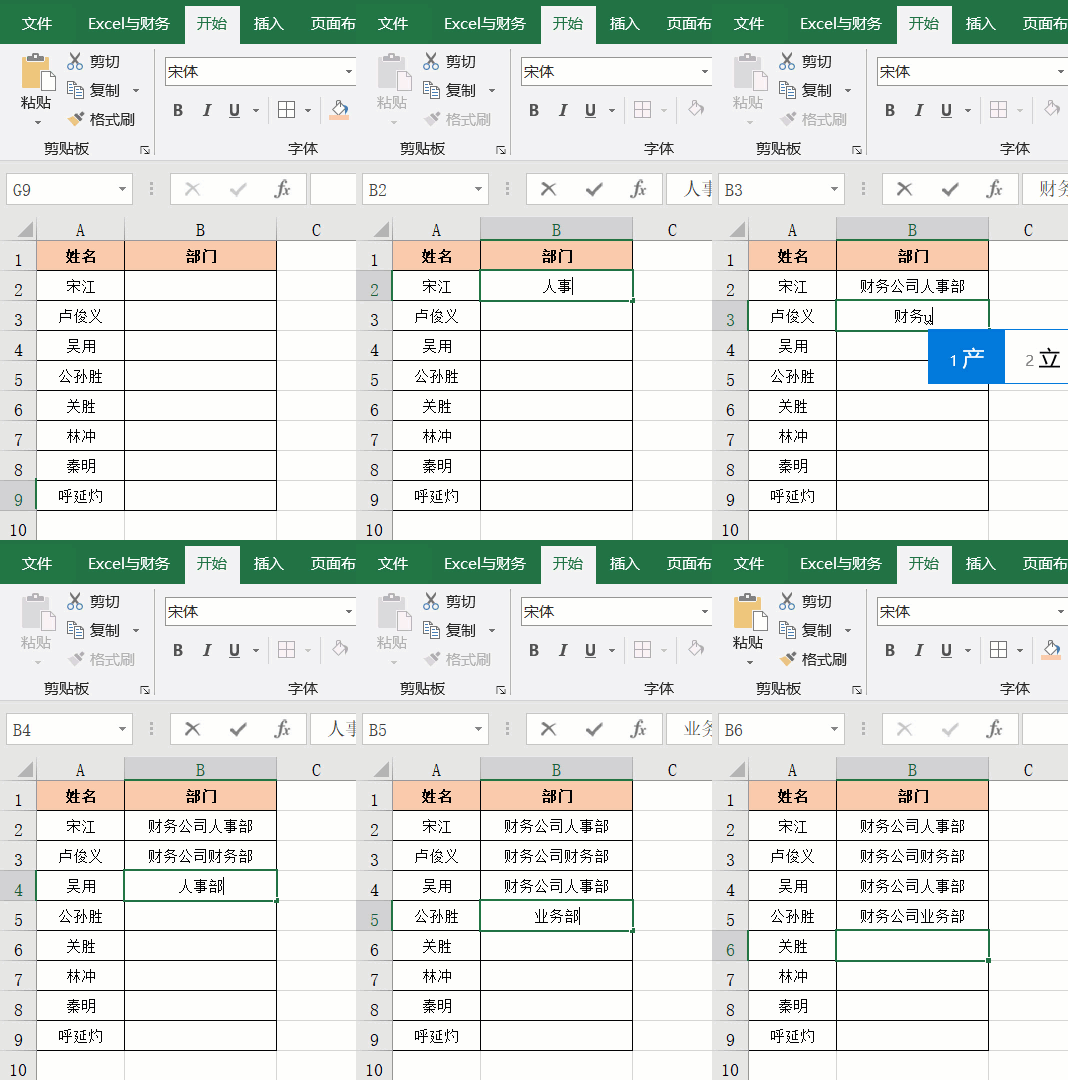
选择【数字】,分类选择【自定义】,类型框中输入代码:要显示的前缀@
最后【确定】
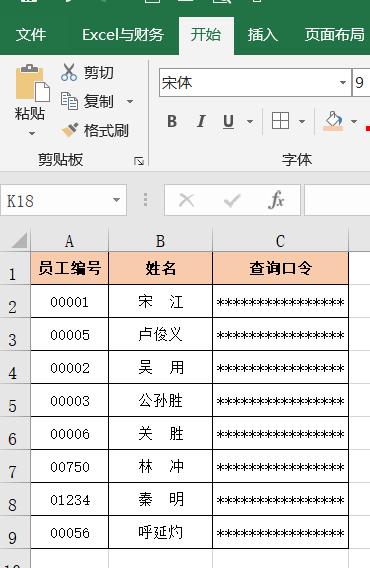
14.设置*号显示单元格内容
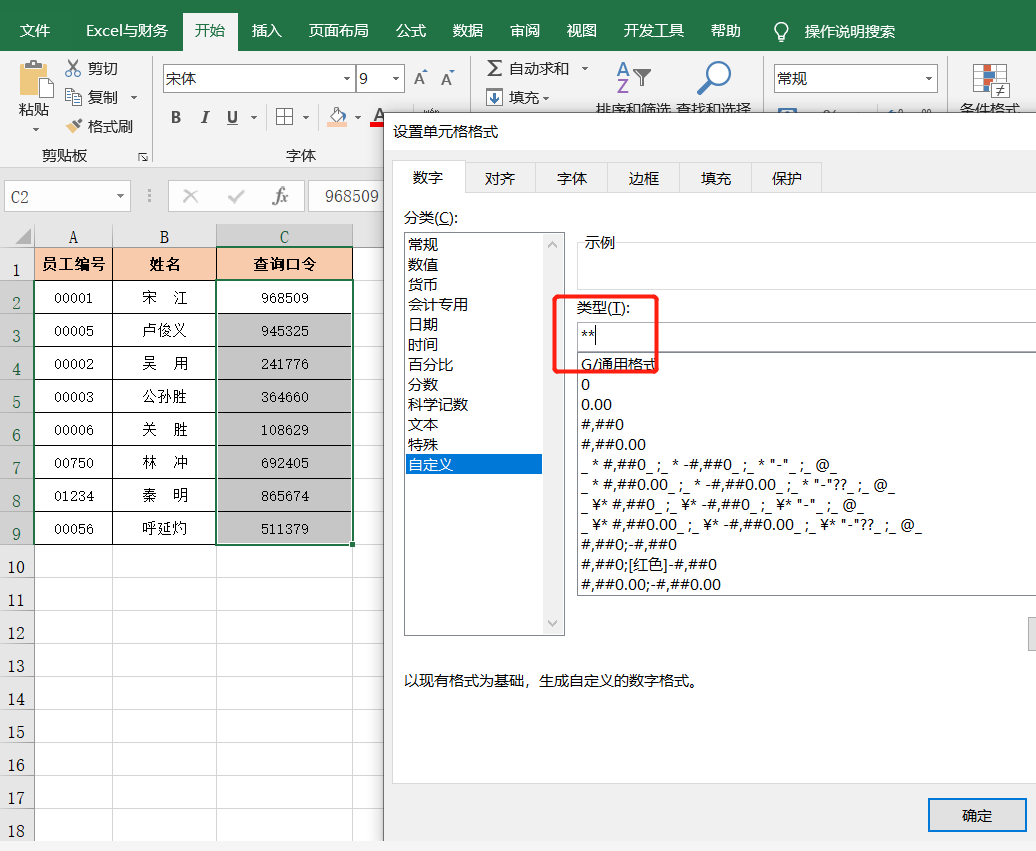
选中需要设置的单元格区域,按Ctrl+1键打开设置单元格格式窗口;
选择【数字】,分类选择【自定义】,类型框中输入代码:**
最后【确定】,单元格原内容不再显示,显示是*号。
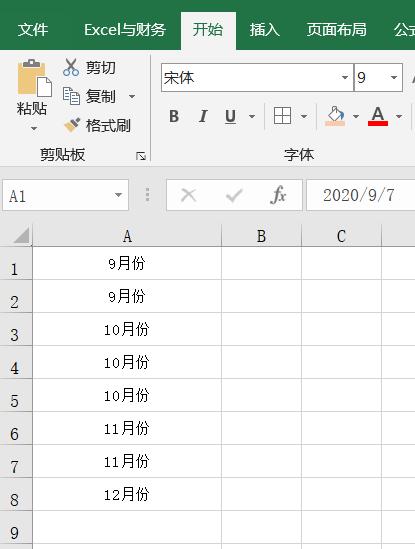
15.日期显示为月份
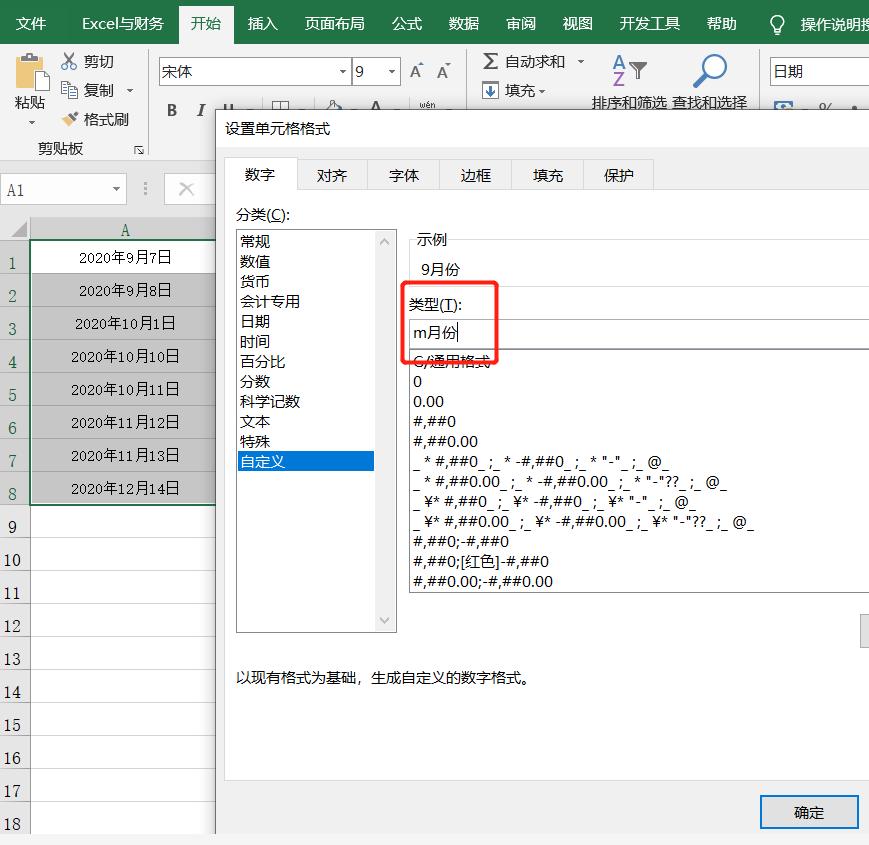
选中需要设置的单元格区域,按Ctrl+1键打开设置单元格格式窗口;
选择【数字】,分类选择【自定义】,类型框中输入代码:m月份
最后【确定】
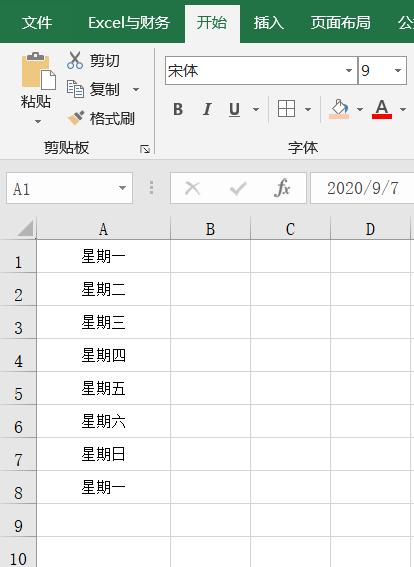
16.将日期转换为星期
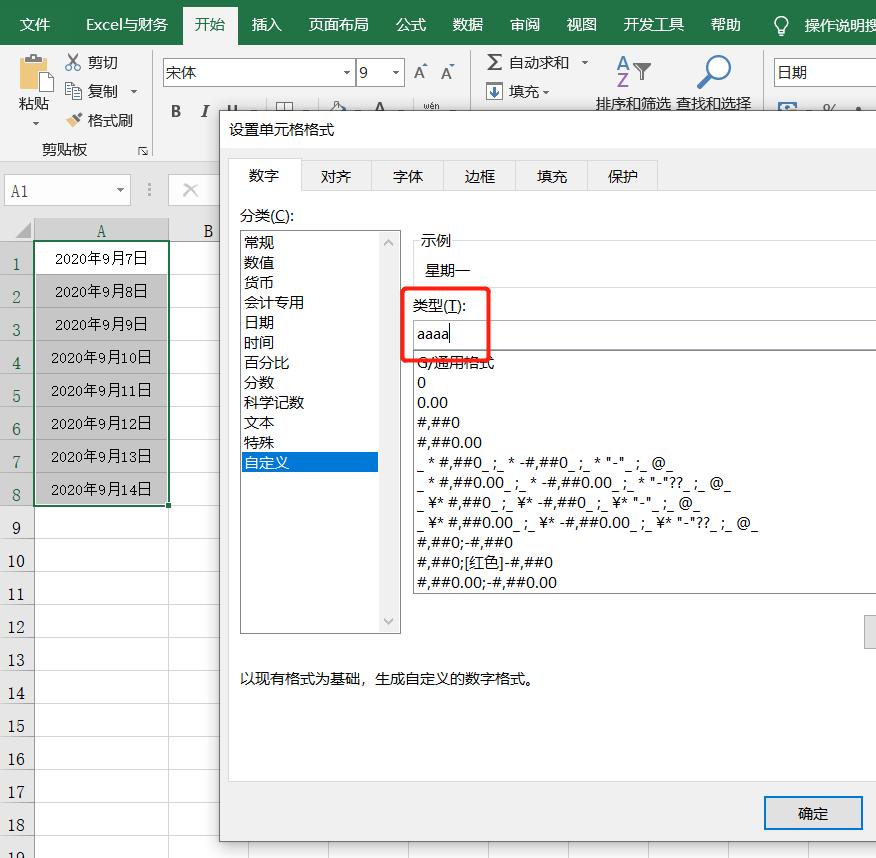
选中需要设置的单元格区域,按Ctrl+1键打开设置单元格格式窗口;
选择【数字】,分类选择【自定义】,类型框中输入代码:aaaa
最后【确定】
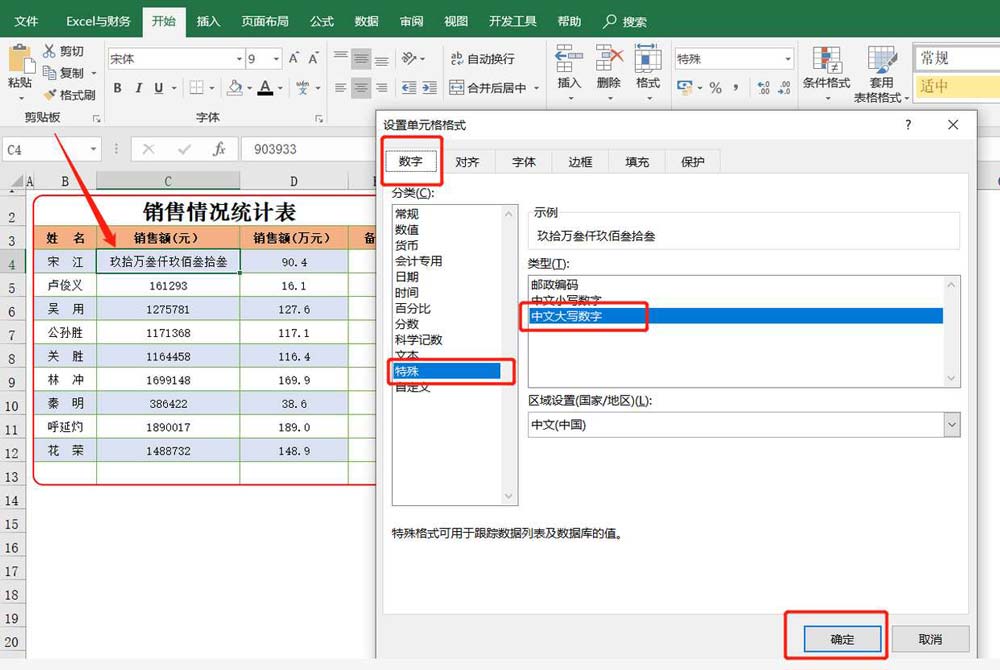
17.小写数字转大写
选中需要转换成大写的数字单元格,鼠标右键点击选中区域,在弹出的菜单中选择【设置单元格格式】,
在数字页面下,分类选择【特殊】,类型列表中选择【中文大写数字】,最后点击【确定】返回工作区,选中的数字就转换成大写了。
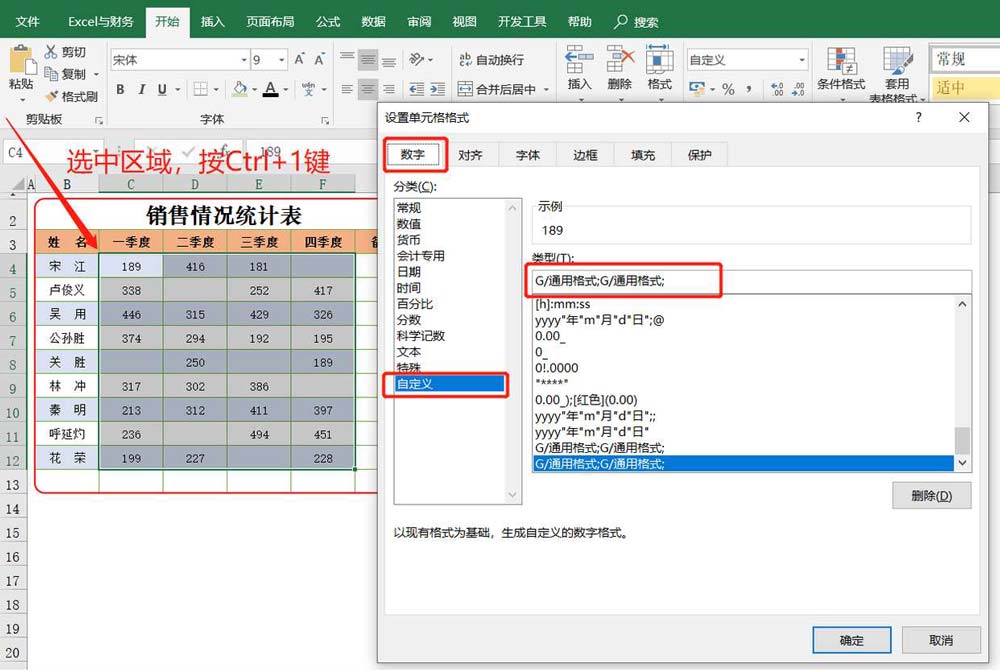
18.不显示0值
选中需要设置的单元格,鼠标右键,选择【设置单元格格式】;
选择【数字】页面,分类中选择【自定义】,类型文本框中输入:
G/通用格式;G/通用格式;
最后点击【确定】返回,0值 就不显示了。
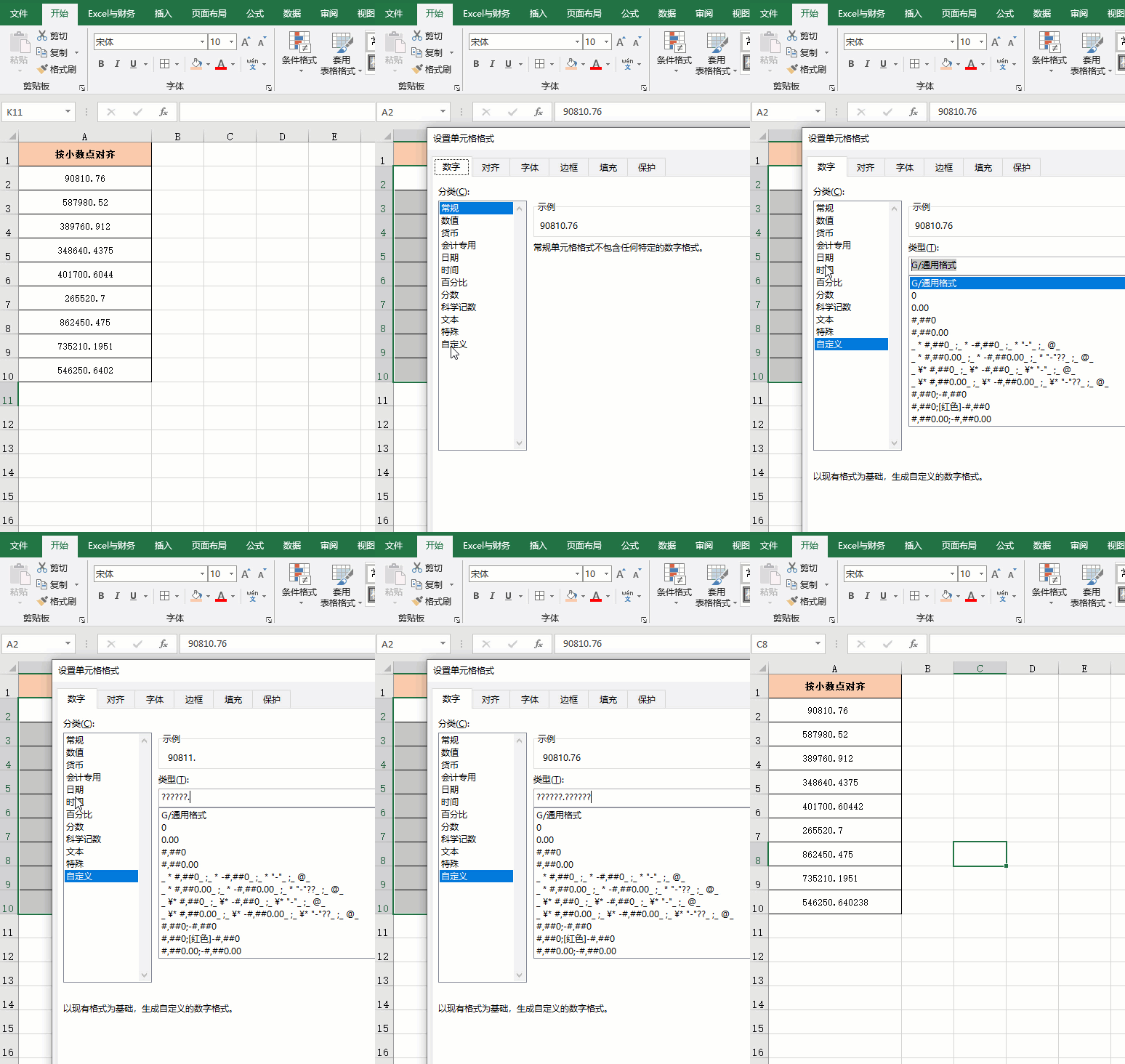
19.按小数点对齐
选中需要设置的单元格,按Ctrl+1键打开【设置单元格格式】窗口;
选择【数字】页面,分类中选择【自定义】,类型文本框中输入:??????.??????
最后点击【确定】。
注意:输入?的个数必须要大于或等于数据小数点前、后的位数。
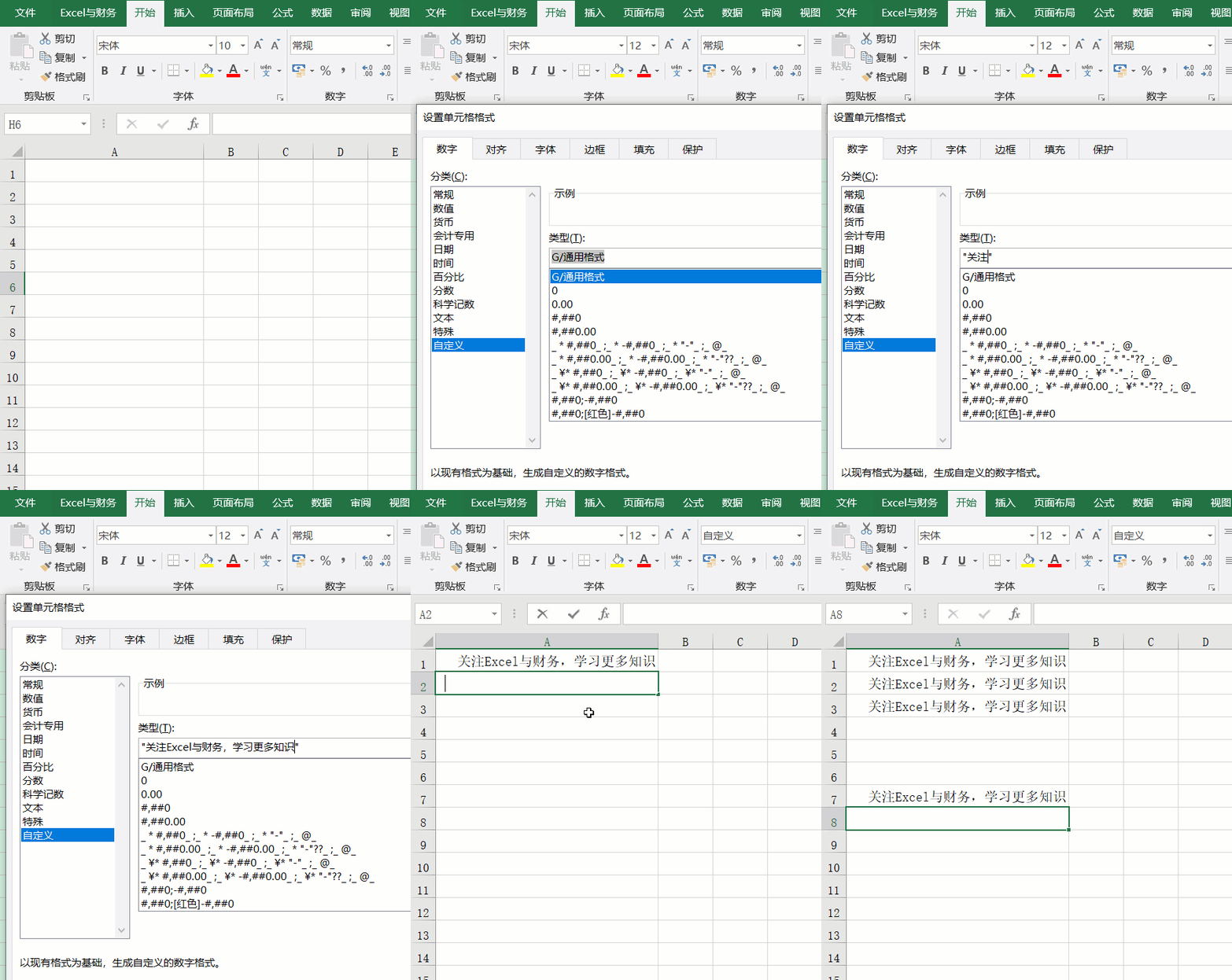
20.显示同一内容
不管你输入什么内容,都显示指定的文字,可以设置好发给同事,工作之余开个玩笑。
相关文章

excel图表做的好工资少不了! 5分钟制作酷炫的完成率百分比圆环图技巧
EXCEL作为老牌数据可视化的神器,他可以很简单的就能绘制出图表,但他想要制作出好看的图表,还是需要一定的技巧!而今天要教大家绘制的是一款好看的圆环图,它的原形是可2025-06-04excel或WPS表格工作表标签不见了怎么办? 快速显示工作表标签技巧
在Excel中经常需要新建工作表以便分开数据,有些时候工作表的标签栏却不见了,这种情况下是无法创建工作表的,怎么办,下面小编马上就告诉大家excel表格工作表标签栏不见了2025-06-04Excel怎么算加班时长? 根据考勤打卡数据计算加班次数加班时长技巧
如何利用Excel高效计算加班小时数及相应的加班费?这一应用场景实际上也是Excel在薪资核算领域中的典型示例,下面我们就来看看详细案例2025-06-04Excel表格带单位求和不用愁! 3个高效小技巧轻松搞定数据求和
在数据处理的选择上,Excel无疑是一款强大且好用的工具,然而,当数据带有单位时,Excel的内置求和函数可能会遇到一些问题,下面我们就来看看这个问题的解决办法2025-06-04- 限定Excel数据使用时间,到期自动销毁,该怎么实现呢?今天分享这两种方法都能轻松搞定,详细如下文介绍2025-06-02
- 大家都知道利用EXCEL的数据透视表功能也可以轻松实现对数据的分类汇总分析,如果我们想对数据透视表中的数据进行筛选操作,那么只需插入一个切片器就可快速实现,详细请看2025-05-22
- 我们在使用excel表格时,经常需要对列进行求和,一般使用的方法是使用菜单栏进行求和,比较麻烦,该怎么双向求和或错位求和呢?详细如下2025-05-09
- excel经常需要对数据进行按月求和,今天我们就来介绍这个万能公式你不会就亏大了!我们通过三个实例场景来介绍2025-05-09
- 小九九乘法口诀表,大家都背过,用Excel制作小九九乘法口诀表,你会吗?99乘法表,就是一个9x9的矩阵,9行9列,并且每列的行数在逐一递减,同时每列有内容的行的行数都大于2025-05-01
- 20招Excel技巧,不加班,职场必备!20个Excel办公小技巧,让你轻松应对各种工作难题,再也不用加班啦,详细请看下文介绍2025-05-01
最新评论