

助你成为数据处理高手! Excel中引用范围动态扩展的技巧
 我要评论
我要评论小伙伴们好啊,今天和大家一起学习Excel函数公式中的一个常用技巧。先来看下面这个表格,要计算从一月份开始,到当前月份的累计销量:

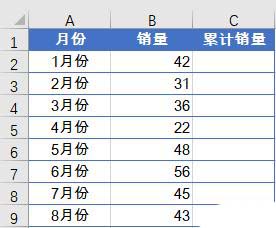
C2单元格输入以下公式,向下拖动复制:
=SUM($B$2:B2)
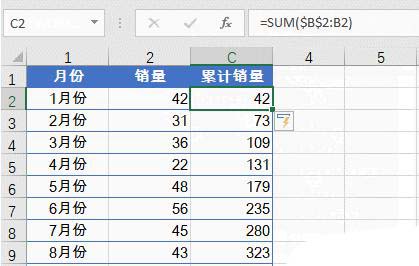
这就是一个典型的引用区域自动扩展的用法,
$B$2:B2部分,第一个B2使用了绝对引用,第二个B2使用了相对引用,在公式下拉时会依次变成$B$2:B3、$B$2:B4、$B$2:B5……这样逐步扩大的求和范围。最后得到的结果,就是从B2单元格开始,到公式所在行的B列这个范围之和。
这种自动扩展的引用区域技巧,在日常公式中经常会用到,接下来咱们就列举几个有代表性的应用。
1、判断数据是否重复出现
如下图,要统计B列的姓名是否为重复出现。
C2使用的公式为:
=IF(COUNTIF($B$2:B2,B2)>1,"重复","")
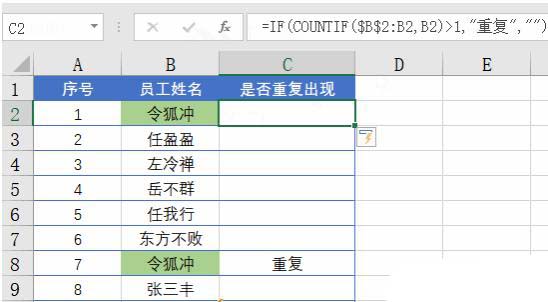
COUNTIF函数使用动态扩展的区域$B$2:B2作为统计范围,计算B列员工姓名在这个区域中出现的次数,如果出现的次数大于1,就是重复。
以B2为例,令狐冲首次出现,C2单元格公式中的COUNTIF计算结果为1,表示该姓名在$B$2:B2这个区域中没有重复出现:
=COUNTIF($B$2:B2,B2)
而到了C8单元格,COUNTIF公式的引用区域变化为$B$2:B8:
=COUNTIF($B$2:B8,B8)
在$B$2:B8这个区域中,令狐冲出现了两次,也就是说B8是重复出现的。
2、按部门添加序号
如下图,要根据B列的部门填写序号,每个部门都要从1开始排序。
A2单元格公式为:
=B2&-COUNTIF($B$2:B2,B2)
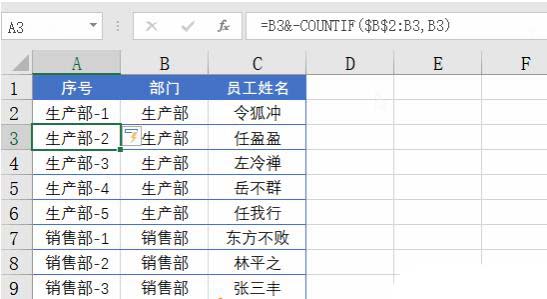
这个公式中,COUNTIF函数以$B$2:B2作为动态扩展的统计区域,计算B列的部门出现的次数。
如果该部门是首次出现,结果就是1,如果是第二次出现,结果就是2……
最终的统计结果,就可以看做是部门的序号。
3、不允许录入重复数据
如果把COUNTIF函数的这种用法与数据验证功能相结合,就可以实现拒绝录入重复数据。如果要输入大量的员工姓名,这种方法特别实用。
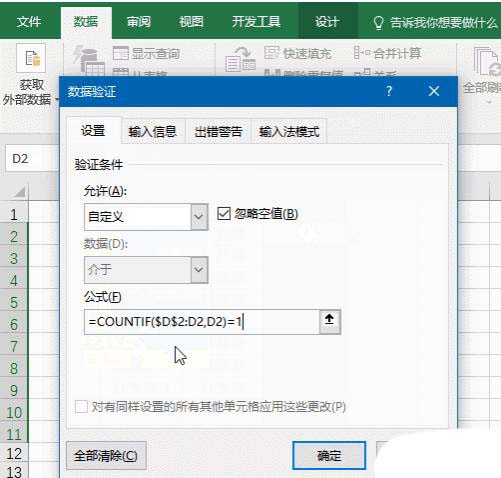
数据验证中的公式为:
=COUNTIF($D$2:D2,D2)=1
实际使用的时候,公式中的D2需要换成实际选中数据区域的首个单元格,比如你选中的区域是A2:A20,公式就写成:
=COUNTIF($A$2:A2,A2)=1
4、必须连续输入,不允许有空单元格
使用数据验证功能,还可以限制必须连续输入。如果输入的不完整或是输入后又删除了记录,Excel就不允许在下面继续输入了:
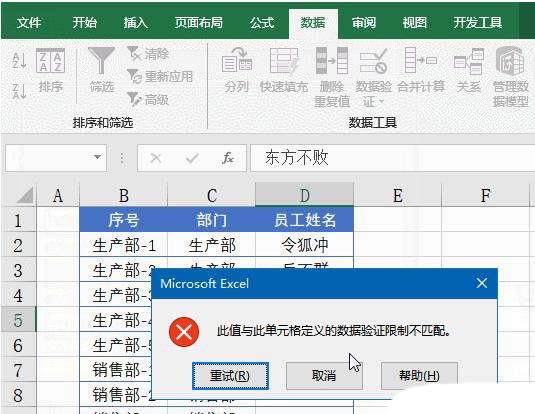
数据验证的公式为
=COUNTBLANK($D$2:D2)=0
COUNTBLANK用于统计数据范围中空单元格的个数。这里约束的条件就是空单元格数量为0。
同样,使用的时候要注意把公式中的D2换成你所选区域的活动单元格地址。
相关文章

Excel最强快捷键Ctrl+Q你真的会用吗? 数据快速分析快捷键讲解
你是不是也经常这样:数据做完了,不知道该做成什么图?汇总整理后,还在手动加总或标色?想加点格式美化,却不懂复杂公式?别急,Excel 为你早就准备好了“神器”级工具2025-07-16- 财务设计很多数据处理,熟练掌握excel各种函数和公式是很有必要的,今天我们就挑选4个函数公式案例进行说明2025-07-16
- excel中很多函数都可以跟0结合,比如TEXT函数,很多朋友对这一块知识并不了解,今天跟着小编重新来认识0,分成4大类型,8个案例,详细如下文所述2025-07-16
Excel中神奇的拆分函数! 一文讲透TextSplit函数从入门到精通
在Excel和WPS新增的几十个函数中,如果按实用性+功能性排名,textsplit排第二,无函数敢排第一,下面我们就来学习Textsplit函数的使用技巧,学会这个函数,文本拆分不再难2025-07-15再复杂的查找也能轻松搞定! excel中Xlookup函数的正则表达式用法
在日常Excel数据处理中,查找匹配是一项核心需求,支持正则表达式模式后,通配符匹配基本就可以说拜拜了,下面我们就来看看使用技巧2025-07-15Excel数据筛选完美搭档! FILTER函数+切片器吊打下拉菜单
Excel中谁筛选市场件操作,很多时候为了方便我们会用下拉菜单来实现,今天就跟大家分享一个FILTER函数+切片器的高效组合,数据切换筛选轻松搞定2025-07-093个案例让你了解矩阵相乘! Excel中最难懂的函数之一MMULT函数
MMULT函数,在Excel中被描述为“返回两个数组的矩阵积”,这精准地揭示了其核心功能,其原理与消元法类似,通过对矩阵进行操作来求解线性方程组,本文通过3个案例让你了解2025-07-03- 还在为排名混乱抓狂?今天我们分享几种方法让你从菜鸟秒变大神!轻松应对各种排名需求,详细请看下文介绍2025-07-01
用1个公式替代8种操作! excel中textsplit拆分函数高级用法
你是否在Excel中遇到过需要将一个字符串拆分成多个部分的情况?TEXTSPLIT函数就是你的救星!这个函数可以轻松帮你根据分隔符将字符串拆分开2025-06-30groupby函数是一个超级透视器: excel不加班搞定数据分类汇总
在处理数据时,我们常常需要对数据进行分类汇总,让数据变得更有条理,方便分析,今天就给大家讲讲 Excel 里超好用的 GROUPBY 函数,学会它,数据汇总的难题就能轻松解决啦2025-06-28
最新评论