

再复杂的查找也能轻松搞定! excel中Xlookup函数的正则表达式用法
 我要评论
我要评论Xlookup又升级了,竟然可以支持【正则表达式】匹配,也是做偶然发现的,看来微软是要把所有的新功能都给它的,说他是Excel中最强的查找函数,可谓是实至名归。下面我们就来简单的了解下正则匹配。

一、正则匹配
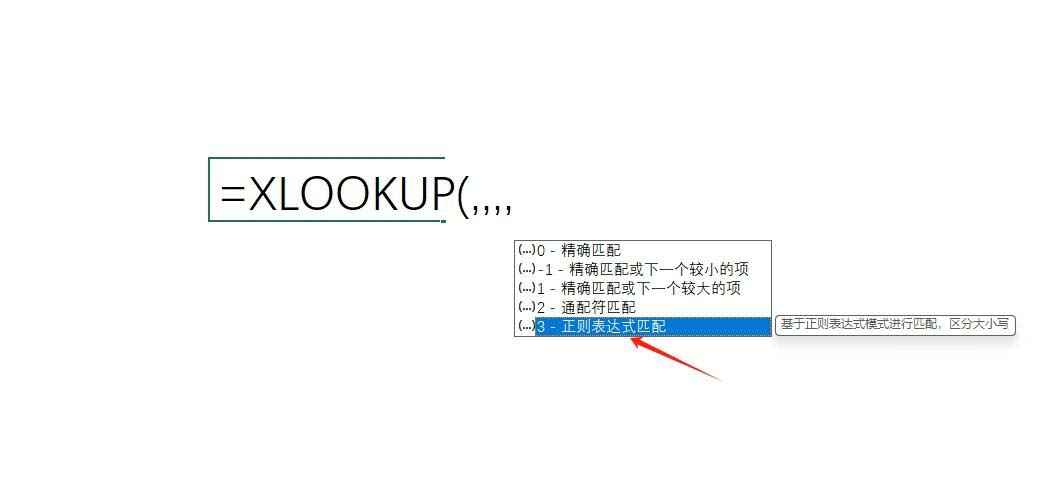
正则匹配的本质就是将Xlookup的第五参数设置为3,之后就可以在【查找值】中编写正则表达式用于数据的匹配
【正则匹配】的作用与【通配符匹配】的作用基本一样,都是通过一些关键性的数据来进行匹配,但是【正则表达式】可以更加准确的描述数据,并且也更加的方法,有了【正则匹配】,【通配符匹配】基本就可以说拜拜了。
二、关键字匹配
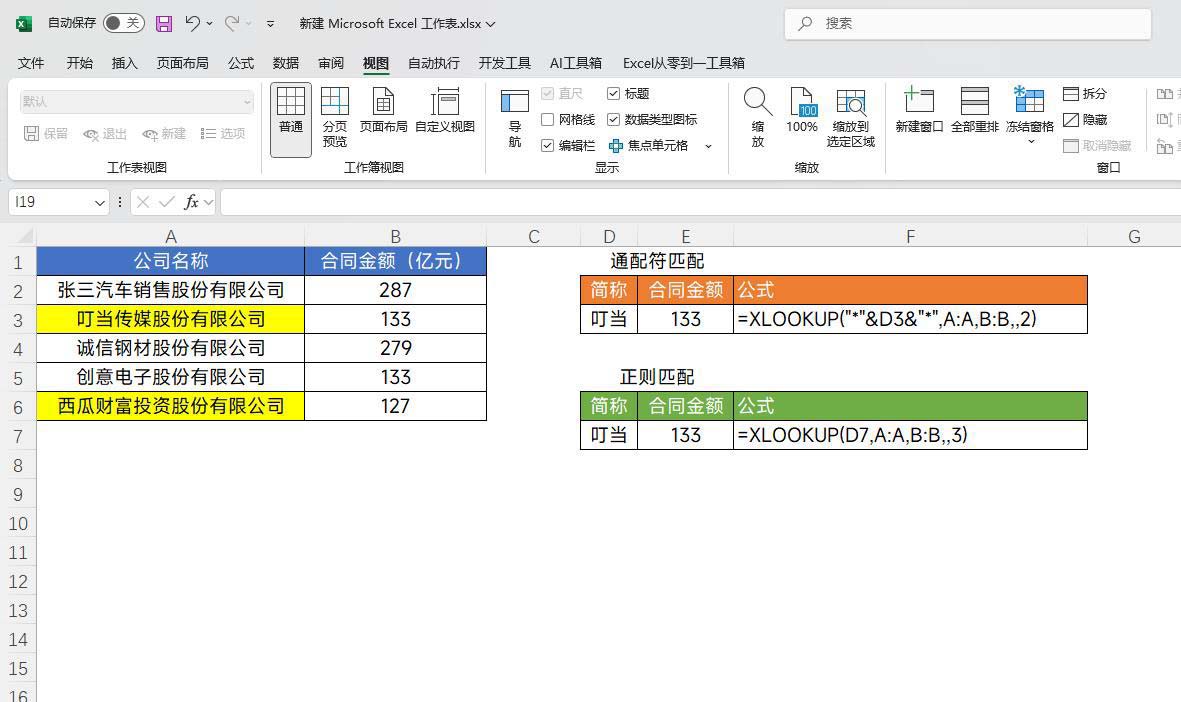
- 通配符匹配:
=XLOOKUP("*"&D3&"*",A:A,B:B,,2) - 正则匹配:
=XLOOKUP(D7,A:A,B:B,,3)
通配符匹配必须借助通配符才能实现匹配,而正则匹配则可以将关键字作为参数进行匹配,所以正则匹配更加的简单方便
三、匹配格式
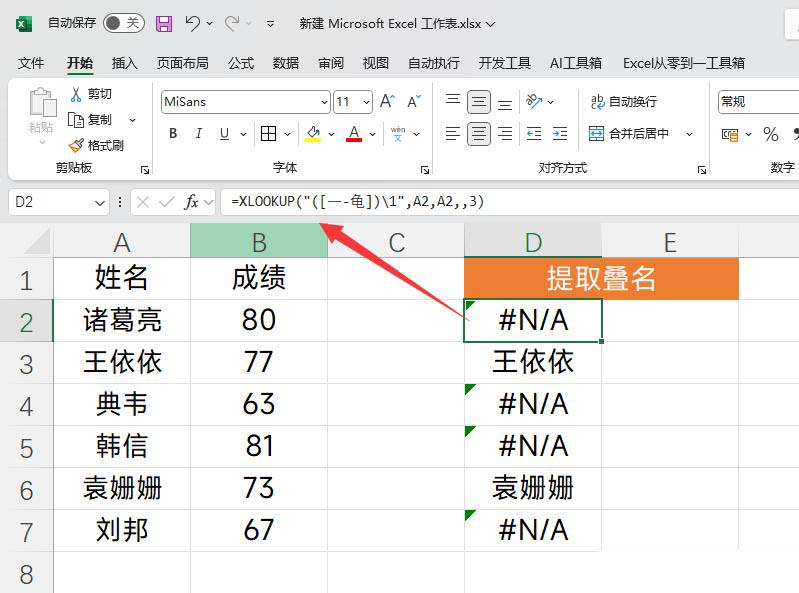
正则匹配还能匹配格式,比如现在我们想要提取叠名,就可以使用正则匹配
公式:=XLOOKUP("([一-龟])\1",A2,A2,,3)
在这里[一-龟]基本就可以表示所有的汉字,为它加上括号后就形成了捕获组,\1就表示再次引用捕获组中的内容,所以这个正则表达式就表示【2个连续且相同的汉字】
因为1次只能匹配一行,所以最后还需要使用TOCOL来对这一列名字做汇总,设置为1列数据
四、区分大小写
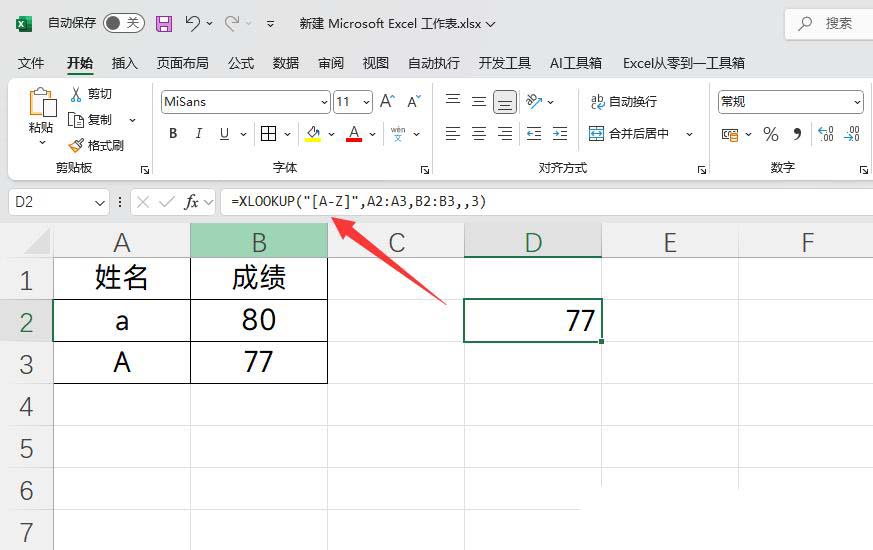
查找函数不能识别大小写的问题已经存在20多年了,从今天起彻底解决了,Xlookup函数的正则匹配是可以识别字母大小写的
公式:=XLOOKUP("[A-Z]",A2:A3,B2:B3,,3)
在这里[A-Z]表示大写字母,结果是77并没有返回80,就表示这个函数是可以识别大小写的,当然了在这里写一个字母A也是可以的。
以上就是今天分享的全部内容,我觉得用它取代通配符匹配还是非常好用的,大家可以试着做一下。
相关文章

Xlookup怎么根据名字查找图片? excel中xlookup又一个强大的功能
excel中的xlookup函数有一个强大的功能,轻松搞定图片查找,该怎么使用xlookup按姓名查找照片,详细请看下文介绍2025-02-18看完这篇XLOOKUP算是通透了! 7个excel XLOOKUP函数的用法合集
我们工作中经常会用到查找函数,今天给大家讲解7种XLOOKUP常见的用法,学会这篇,对于XLOOKUP就了解通透了2025-01-17看完这一篇XLOOKUP算是通透了! excel中XLOOKUP函数经典用法总结
excel中Xlookup公式可以轻松解决我们工作中的各种查找匹配问题,今天总结了12个XLOOKUP函数经典用法,可以直接套用2025-01-10
excel新函数HSTACK太好用了! 搭配Xlookup轻松提取任意列数据
日常工作中,我们经常需要对Excel表格中不连续列数据的进行操作,今天就跟大家分享一个新函数HSTACK,它可以轻松将表格中的任意几列重组为新的表格,用于对指定数据列的筛2024-12-12- 快递运费秒算!Xlookup函数大法来啦,还在为手动计算快递运费而烦恼吗?别担心,excel中Xlookup函数快速计算运费的技巧2024-12-12
Excel中2个Xlookup函数公式组合应用你会吗? 轻松查询多列
最新版本的Excel推出了XLOOKUP公式,非常实用,简单易学,今天分享2个XLOOKUP函数公式组合应用2024-12-09
最新评论