

Xlookup怎么根据名字查找图片? excel中xlookup又一个强大的功能
 我要评论
我要评论今天又扒出来一个Xlookup的新功能,它居然还可以实现图片查询,这方面Vlookup彻底不行了,操作也非常的简单,只需要将公式赋值给图片即可,下面我们来看下操作的方法。

一、准备工作
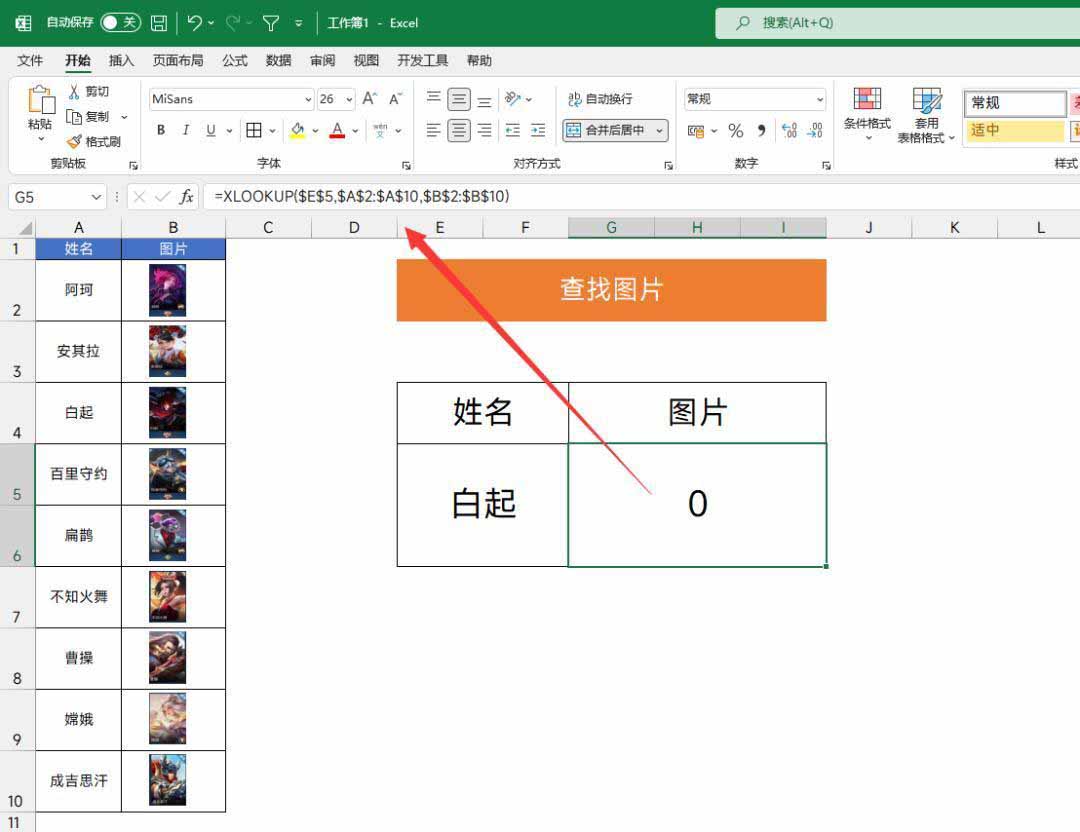
首先我们需要在Excel表格中将姓名与图片一一对应,这个如果你没有基础表的话需要构建一下,构建的方法之前是发过的,我会放在文章的末尾,具体效果如下图所示。

二、设置公式
在这里我们只需要将公式设置为:
=XLOOKUP($E$5,$A$2:$A$10,$B$2:$B$10)
他其实就是一个xlookup的常规用法,但是在这里我们需要注意的是,所有的单元格都必须要进行绝对引用,这点很重要,不然等下回提示引用无效的。
第一参数:$E$5查找值第二参数:$A$2:$A$10,姓名所在列查找的数据区域第三参数:$B$2:$B$10,返回的结果列。
三、定义名称
上一步中,公式的结果为0,这个是因为公式默认只能查找单元格中的值,是找不到图片的,想要找到图片我们就必须将公式赋值给图片,这时候就需要用到定义名称。
首先复制公式,然后按下快捷键【Ctrl+F3】调出名称管理器,点击【新建】,将名称设置为【xy】,然后在下方直接粘贴公式,点击确定,至此定义完毕。

四、赋值
粘贴一个图片过来,然后选中图片,在编辑栏中直接输入=xy。
xy就是刚才定义的名称,直接点击确定,这样的话图片就能发生变化,实现动态引用。
黑色边框是网格线,我们只需要将网格线去掉即可,这样就会不显示了。

怎么样,Xlookup是不是很厉害呢?
相关文章

看完这篇XLOOKUP算是通透了! 7个excel XLOOKUP函数的用法合集
我们工作中经常会用到查找函数,今天给大家讲解7种XLOOKUP常见的用法,学会这篇,对于XLOOKUP就了解通透了2025-01-17看完这一篇XLOOKUP算是通透了! excel中XLOOKUP函数经典用法总结
excel中Xlookup公式可以轻松解决我们工作中的各种查找匹配问题,今天总结了12个XLOOKUP函数经典用法,可以直接套用2025-01-10
excel新函数HSTACK太好用了! 搭配Xlookup轻松提取任意列数据
日常工作中,我们经常需要对Excel表格中不连续列数据的进行操作,今天就跟大家分享一个新函数HSTACK,它可以轻松将表格中的任意几列重组为新的表格,用于对指定数据列的筛2024-12-12- 快递运费秒算!Xlookup函数大法来啦,还在为手动计算快递运费而烦恼吗?别担心,excel中Xlookup函数快速计算运费的技巧2024-12-12
Excel中2个Xlookup函数公式组合应用你会吗? 轻松查询多列
最新版本的Excel推出了XLOOKUP公式,非常实用,简单易学,今天分享2个XLOOKUP函数公式组合应用2024-12-09
最新评论