

如何在Excel和Word中集成deepseek? office使用deepseek功能的技巧
 我要评论
我要评论继续探索deepseek的使用。今天找到了一款插件:OfficeAI助手,可以将deepseek集成到Excel和Word中,可直接在Excel或Word中提问并得到答案。
在百度中搜索“OfficeAI助手”,找到如下图1所示的条目。
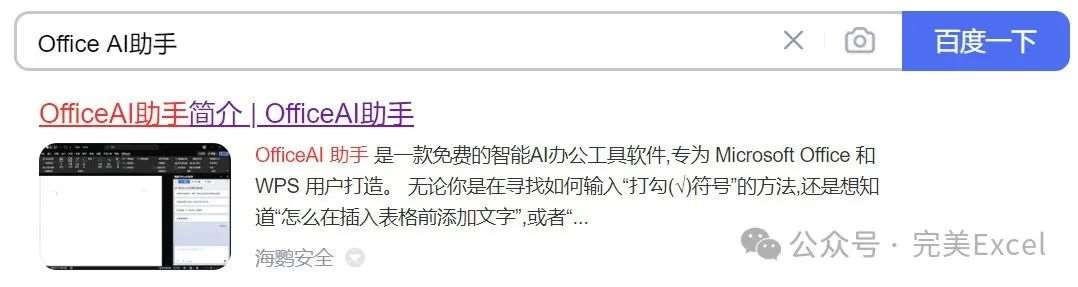
图1
单击打开相应的网站,如下图2所示。
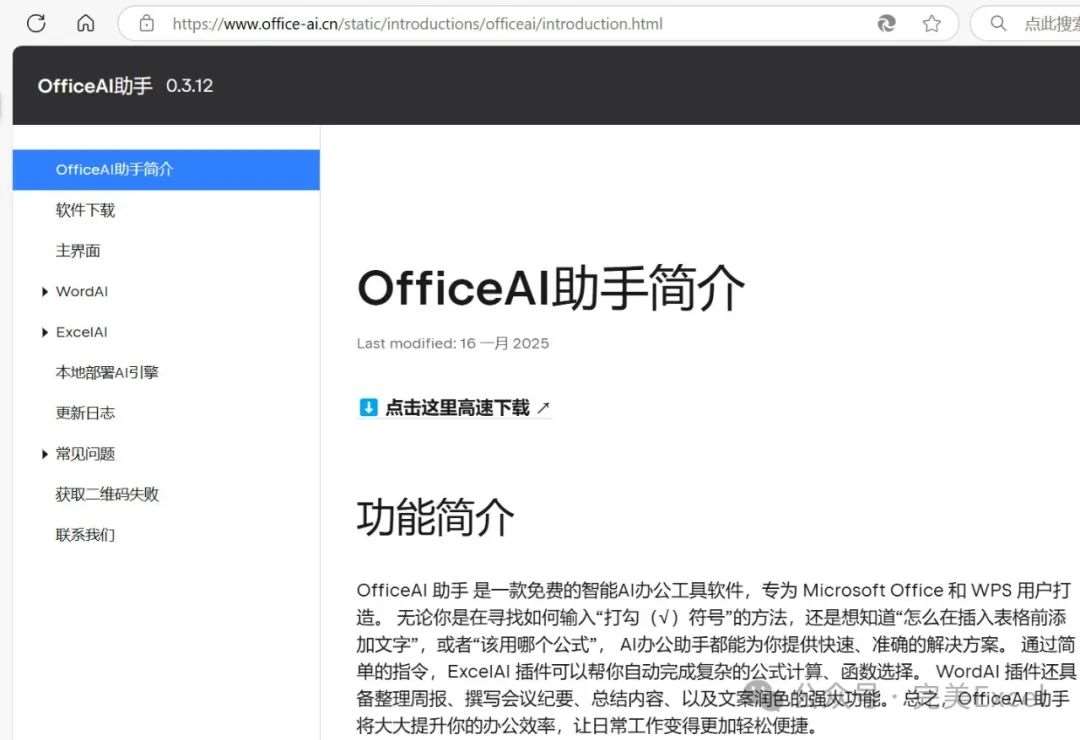
图2
下载OfficeAI助手,如下图3所示。

图3
下载后,双击exe执行文件(如下图4所示),按照提示进行安装。

图4
安装完成后,启动Word或Excel,会看到功能区新增了一个名为“OfficeAI”的选项卡。Excel中选项卡界面如下图5所示。

图5
在右侧的任务窗格中,进行登录,如下图6所示。
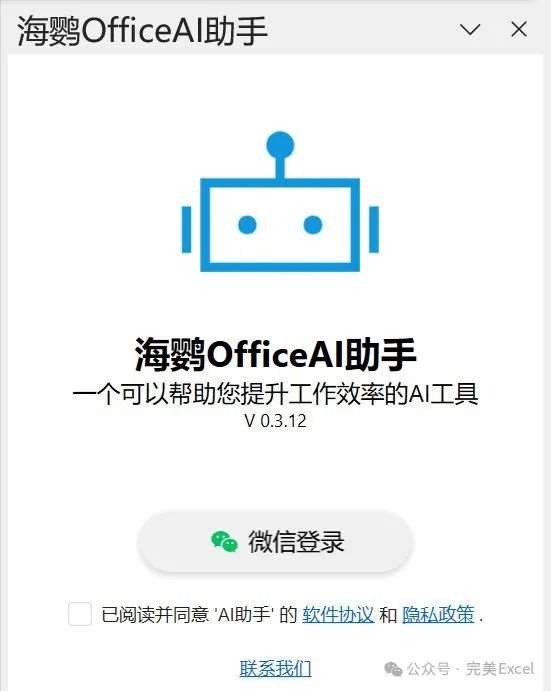
图6
登录后的默认界面如下图7所示。
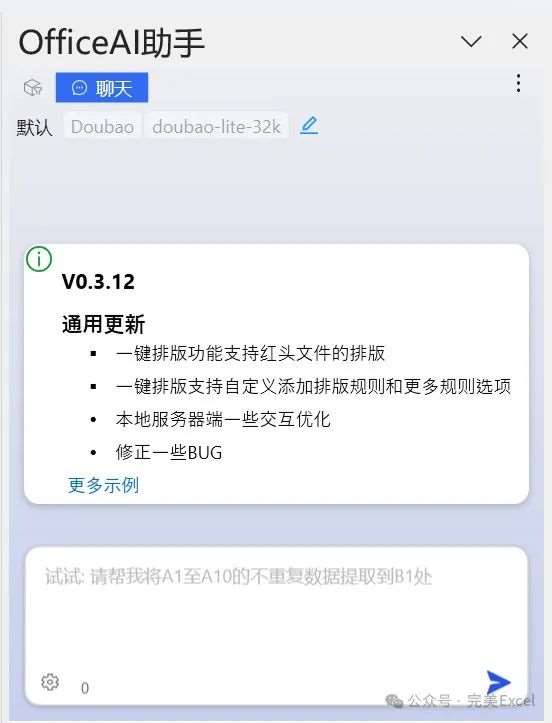
图7
打开浏览器,进入deepseek网站页面,点击右上角的“API开放平台”,如下图8所示。
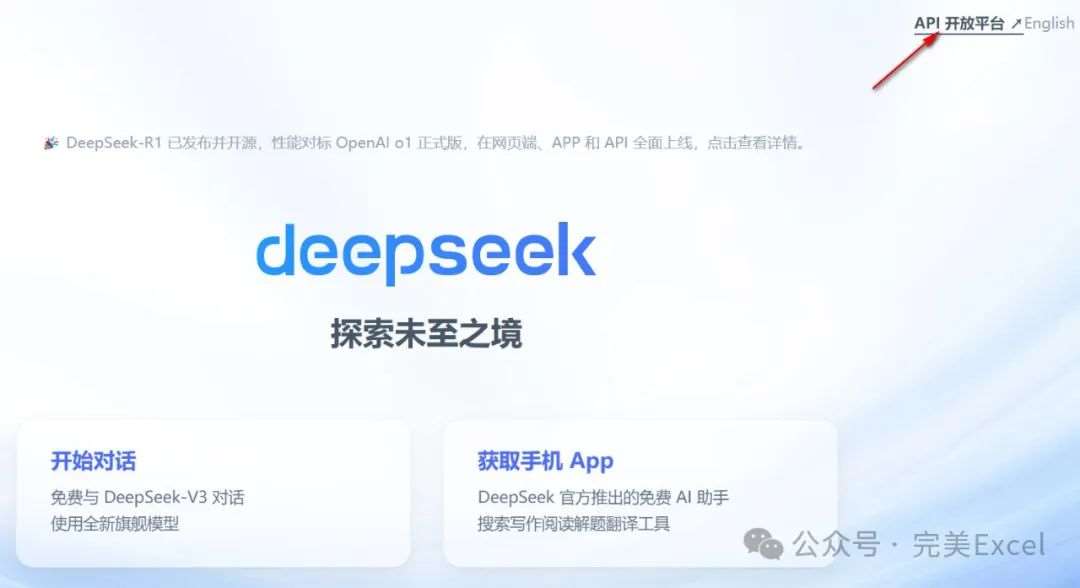
图8
点击左侧“API keys”,在右侧界面点击“创建APIkey”按钮,如下图9所示。
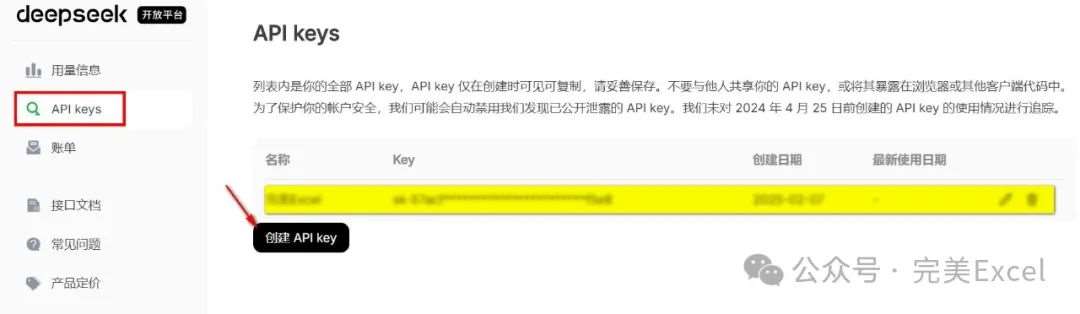
图9
在弹出的窗口中输入API key的名称,单击“创建”按钮。在出现的界面中复制生成的API码。
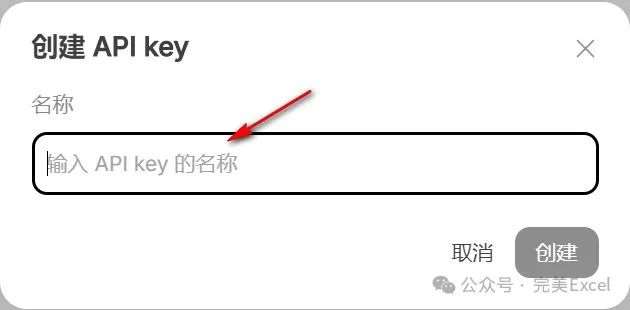
图10
回到Excel界面,单击OfficeAI助手右侧的三个小点,在弹出的菜单中选择“设置”,如下图11所示。
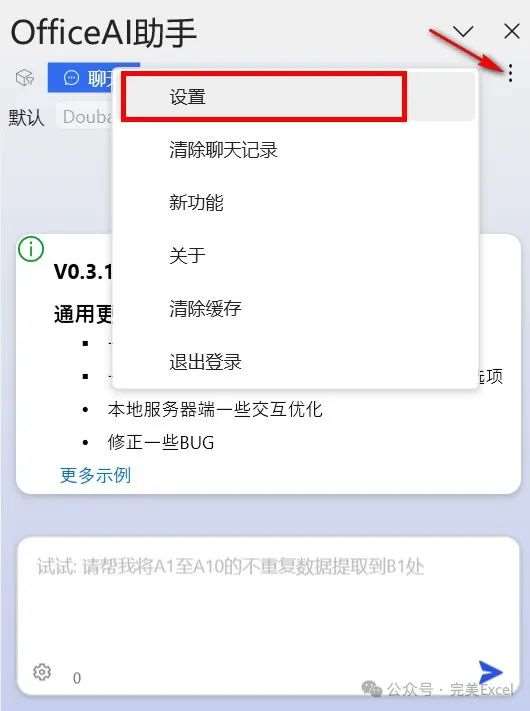
图11
在“Settings”中,左侧选项卡选择“大模型设置”,右侧开启“本地部署”,选择“ApiKey”如下图12所示。
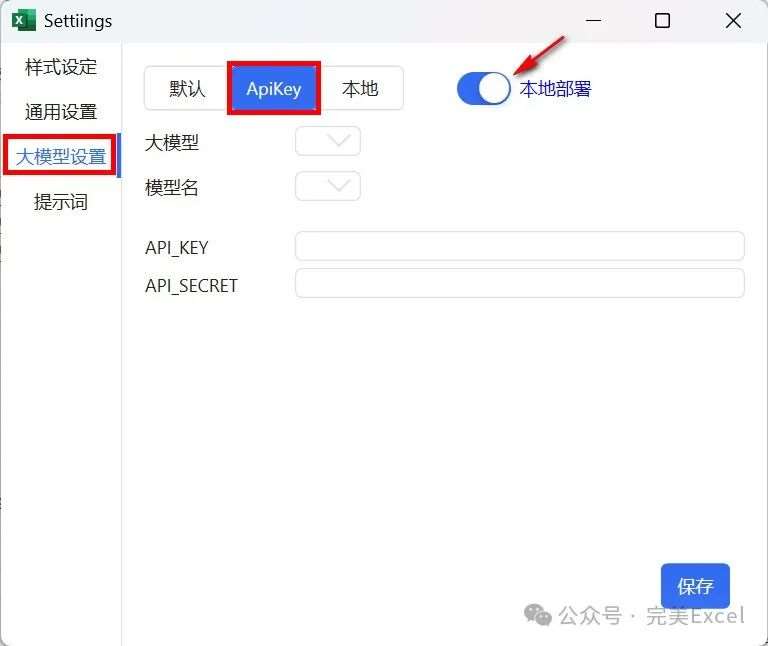
图12
相关文章

DeepSeek怎么装进VSCode? 解放双手实现自动编程的教程
你有没有想过,把最近特别火的AI编程助手DeepSeek装进VSCode会是什么体验?别说,我试了一下,真的爽到飞起2025-02-09- 这几天,我在疯狂使用DeepSeek 写各类文章,自媒体爆文、短篇故事文、营销文案、剧本等等……这就来分享DeepSeek提示词攻略2025-02-09
看到满血版价格想想还是算了! 本地部署 DeepSeek 电脑硬件配置清单
针对本地部署DeepSeek大模型的配置需求,需根据模型规模(如7B/13B/70B参数)和量化方案进行区分,以下是三个层级的硬件配置建议2025-02-09
DeepSeek服务器繁忙怎么解决?手把手教你本地连接DeepSeek R1告别不响
近期DeepSeek经常出现服务器繁忙,请稍后再试的情况,那么DeepSeek服务器繁忙怎么解决呢?本文手把手教你本地连接DeepSeek R1,告别不响应,一起来看看吧2025-02-07全新DeepSeek R1 本地部署详细图文教程 支持Web-UI 可以断网使用(附下
DeepSeek全球下载榜单登顶,因为太过火爆了,导致DeepSeek这段时间用的时候几乎天天崩溃,经常出现“服务器繁忙,请稍后再试”的情况,这里为大家带来DeepSeek R1本地部署2025-02-07- 本文将通过图文结合的方式,详细介绍 DeepSeek 的安装、配置、基本使用、高级功能以及实用技巧,帮助你快速上手并掌握这一工具2025-02-08
 DeepSeek 是一款功能强大的数据处理和分析工具,本文将通过图文结合的方式,详细介绍 DeepSeek 的安装、配置等入门指南2025-02-07
DeepSeek R1最全本地部署教程 适用于Mac/Windows/Linux平台
本篇文章将以部署国产最新崛起的 AI 大模型 DeepSeek R1 为例,手把手教你如何利用 Ollama 在本地环境中快速搭建和运行这些先进的 AI 模型2025-02-07 过年这几天,DeepSeek 算是彻底破圈了,火遍大江南北,火到人尽皆知,有不少读者私信询问本地部署DeepSeek-R1的电脑配置要求,下面我们就一起看看DeepSeek每个版本的配置要2025-02-07
deepseek怎么做ppt演示稿? deepseek+wps 3分钟生成PPT的技巧
deepseek中想要做ppt,该怎么利用ai生成ppt呢?我们今天用几种方法实现,可以直接用deepseek制作ppt演示稿,也可以结合wps实现,详细请看下文介绍2025-02-07
最新评论