

如何在Excel和Word中集成deepseek? office使用deepseek功能的技巧
 我要评论
我要评论在大模型下拉列表中选择“Deepseek”,在“模型名”下拉列表中选择“deepseek-reasoner”,在API_KEY中粘贴刚才从deepseek网站中复制的API码。
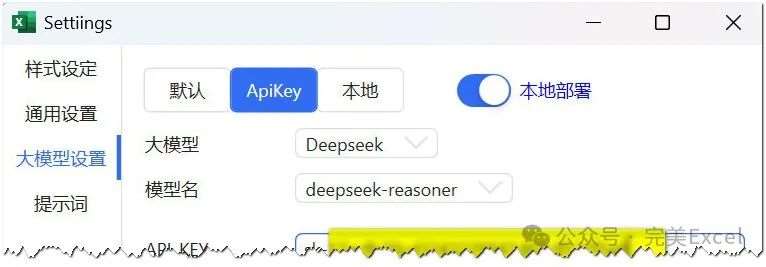
图13
单击“保存”按钮,弹出“大模型设置保存成功。”的信息框,如下图14所示。
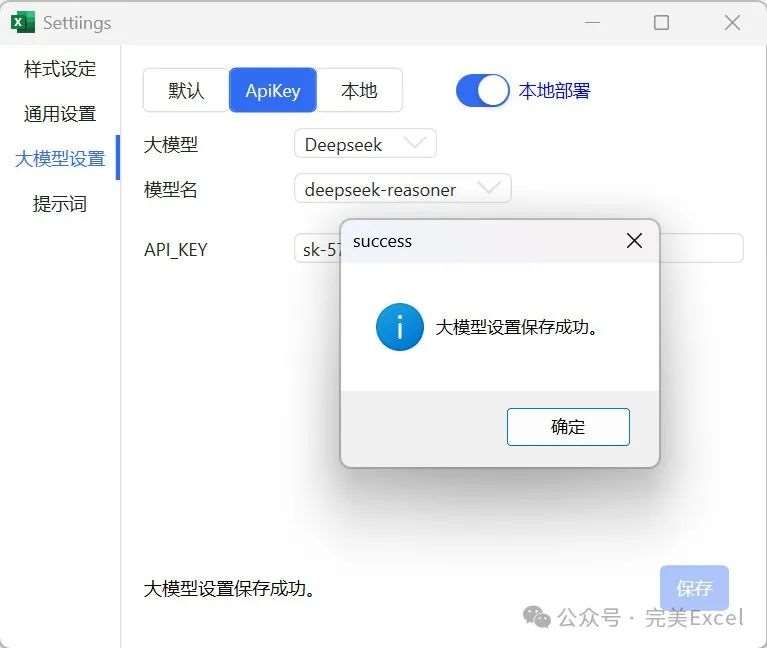
图14
如果没有安装OfficeAI本地服务,则在上图14保存时会弹出要求安装OfficeAI本地服务的消息框,按照提示安装即可,如下图15所示。
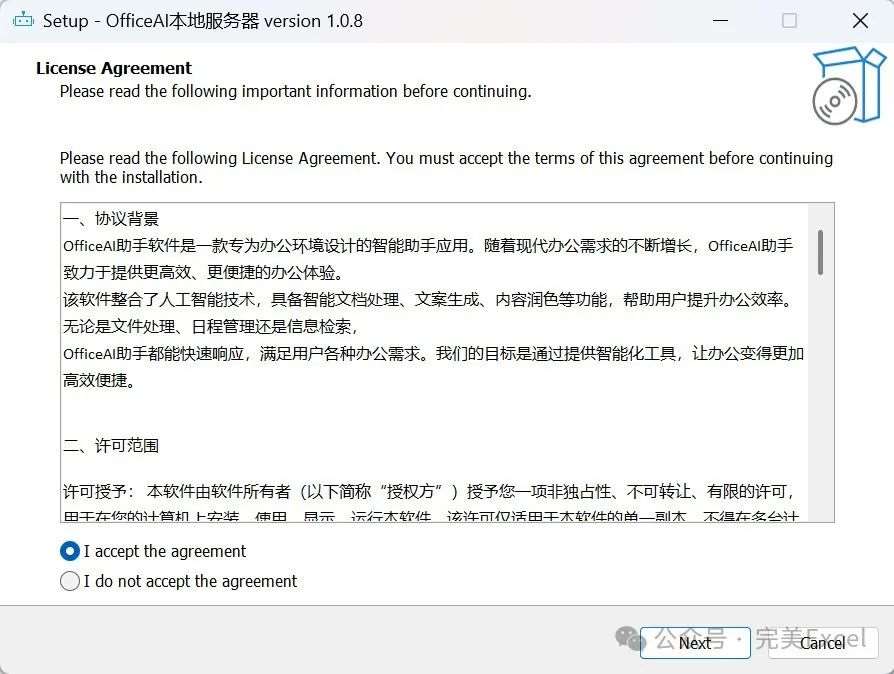
图15
上述操作完成后。在Excel界面中,就可以提问了,如下图16所示。可以看出,这个插件似乎偏重于Word。
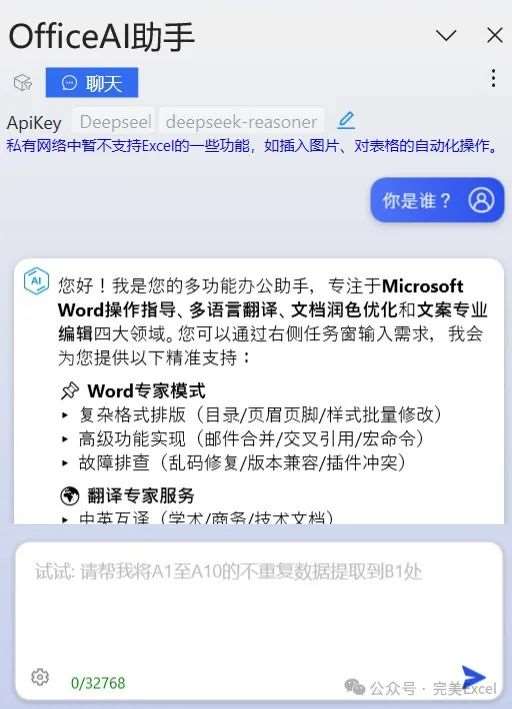
图16
例如,我按照OfficeAI助手给出的示例提问如下图17所示,就像在deepseek中一样,给出了思考过程,以及相应的解决方案,如下图18所示。
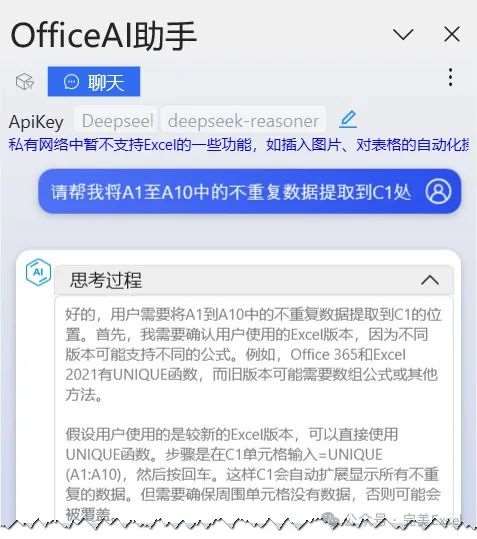
图17
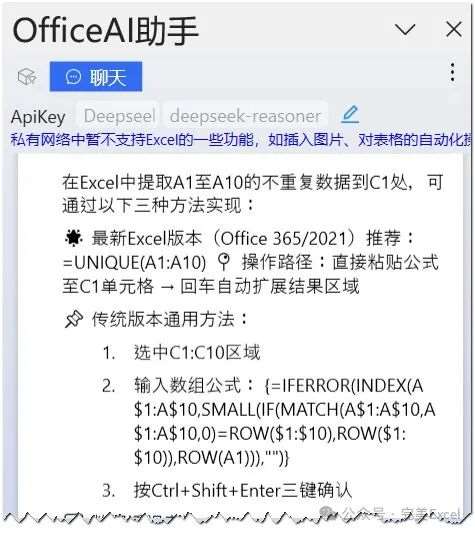
图18
可以点击最下方的“应用该公式”,如下图19所示。
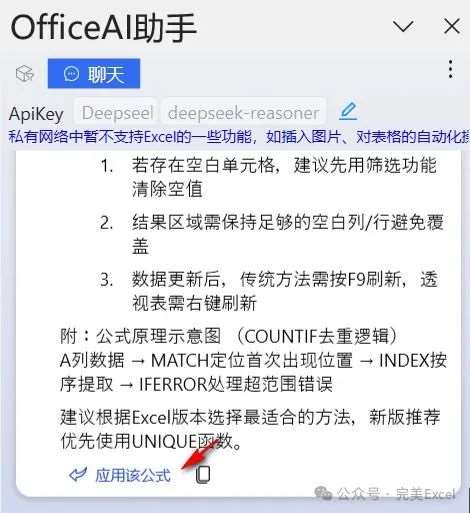
图19
此时会弹出一个“应用公式”对话框,如下图20所示。
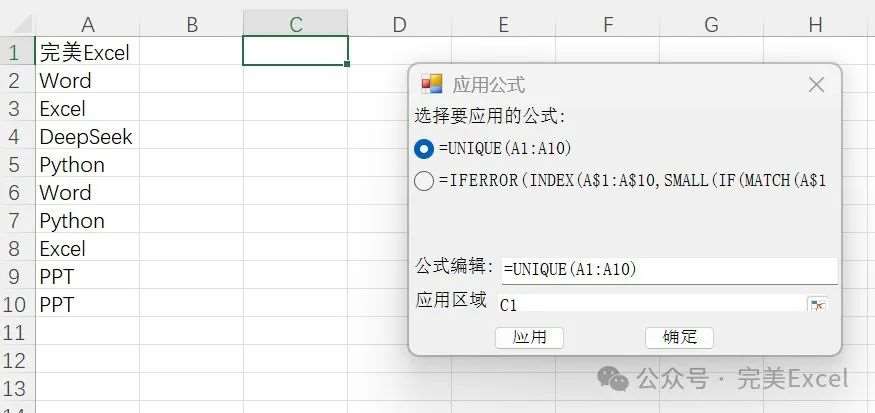
图20
选择后单击“确定”,结果如下图21所示。
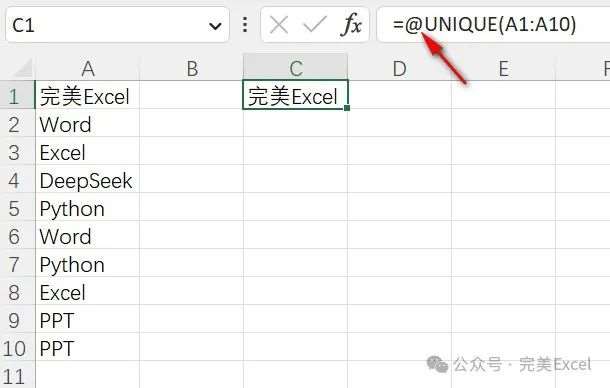
图21
可以看出,此时必须去掉自动给出的公式前面的“@”符号,才能得到正确结果。可见,OfficeAI助手虽然实现了在Excel中嵌入deepseek,但仍存在瑕疵,会在公式中的函数前添加“@”符号,抑制了公式的自动扩展。
当然,正如前面所提到的,OfficeAI助手似乎偏重于Word,可能对Word处理更好些。此外,OfficeAI的开发者很热心,耐心且及时解答了我使用过程中出现的问题。
有兴趣的朋友不妨研究研究。
相关文章

DeepSeek怎么装进VSCode? 解放双手实现自动编程的教程
你有没有想过,把最近特别火的AI编程助手DeepSeek装进VSCode会是什么体验?别说,我试了一下,真的爽到飞起2025-02-09- 这几天,我在疯狂使用DeepSeek 写各类文章,自媒体爆文、短篇故事文、营销文案、剧本等等……这就来分享DeepSeek提示词攻略2025-02-09
看到满血版价格想想还是算了! 本地部署 DeepSeek 电脑硬件配置清单
针对本地部署DeepSeek大模型的配置需求,需根据模型规模(如7B/13B/70B参数)和量化方案进行区分,以下是三个层级的硬件配置建议2025-02-09
DeepSeek服务器繁忙怎么解决?手把手教你本地连接DeepSeek R1告别不响
近期DeepSeek经常出现服务器繁忙,请稍后再试的情况,那么DeepSeek服务器繁忙怎么解决呢?本文手把手教你本地连接DeepSeek R1,告别不响应,一起来看看吧2025-02-07全新DeepSeek R1 本地部署详细图文教程 支持Web-UI 可以断网使用(附下
DeepSeek全球下载榜单登顶,因为太过火爆了,导致DeepSeek这段时间用的时候几乎天天崩溃,经常出现“服务器繁忙,请稍后再试”的情况,这里为大家带来DeepSeek R1本地部署2025-02-07- 本文将通过图文结合的方式,详细介绍 DeepSeek 的安装、配置、基本使用、高级功能以及实用技巧,帮助你快速上手并掌握这一工具2025-02-08
 DeepSeek 是一款功能强大的数据处理和分析工具,本文将通过图文结合的方式,详细介绍 DeepSeek 的安装、配置等入门指南2025-02-07
DeepSeek R1最全本地部署教程 适用于Mac/Windows/Linux平台
本篇文章将以部署国产最新崛起的 AI 大模型 DeepSeek R1 为例,手把手教你如何利用 Ollama 在本地环境中快速搭建和运行这些先进的 AI 模型2025-02-07 过年这几天,DeepSeek 算是彻底破圈了,火遍大江南北,火到人尽皆知,有不少读者私信询问本地部署DeepSeek-R1的电脑配置要求,下面我们就一起看看DeepSeek每个版本的配置要2025-02-07
deepseek怎么做ppt演示稿? deepseek+wps 3分钟生成PPT的技巧
deepseek中想要做ppt,该怎么利用ai生成ppt呢?我们今天用几种方法实现,可以直接用deepseek制作ppt演示稿,也可以结合wps实现,详细请看下文介绍2025-02-07
最新评论