

如何使用WPS文字快速输入商标符号
发布时间:2012-05-28 17:33:41 作者:佚名  我要评论
我要评论
我要评论WPS文字是一款功能非常强大的文字编辑软件,只是有很多功能我们在平时的文字编辑过程中都忽略了,比如文字的上、下标功能,其本意是方便我们对文字或者段落进行进一步的解释,其实我们利用文字的上标法可以轻松实现商标符号的输入。
刚刚客户发来一份文件,我做好审核工作后准备在上面加上商标符号,可是我研究了半天都没发现怎么输入商标符号。后来只有向朋友求助,既然告诉了我几种输入商标符号的方法,下面我也来为大家分享下方法吧!
WPS中上标法输入商标符号
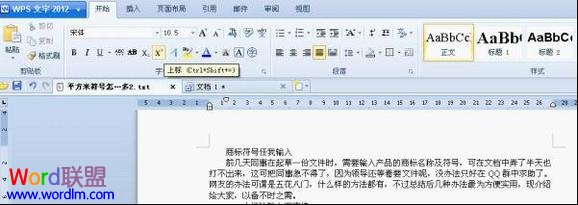
WPS文字是一款功能非常强大的文字编辑软件,只是有很多功能我们在平时的文字编辑过程中都忽略了,比如文字的上、下标功能,其本意是方便我们对文字或者段落进行进一步的解释,其实我们利用文字的上标法可以轻松实现商标符号的输入。当我们要输入商标符号时,先在WPS中输入个商标名称,然后在“开始”选项卡下的“字体”功能区中单击“上标”按钮,之后在WPS文字中输入一个“TM”,这样,就达到想要的商标符号效果了。
WPS符号插入商标符号
在输入商标符号时,我们不仅也可以用上标的方式直接输入,也可以用插入符号的方法输入。首先是将光标定位到在输入商标符号的位置,然后单击“插入”选项卡,在“符号”功能区中单击“符号”,在“自定义”符号区中就可以看到商标符号了,直接单击鼠标,即可插入到相应的位置了。
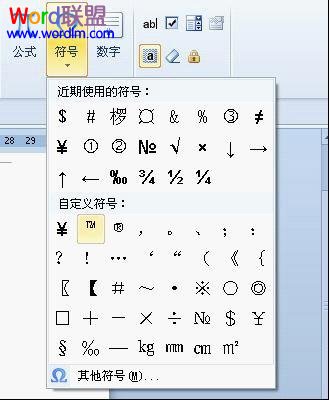
如果在“自定义”符号区中没有看到,此时我们可以单击“其它符号”,然后在打开“符号”对话框中,单击“特殊符号”选项卡,就可以看到商标符号了,双击鼠标即可插入到文档中。

快捷键输入商标符号
要想提高我们的工作效率,当然是用快捷的方式操作了。我们可以先在WPS文字中输入个商标名称,然后在键盘上按下“Ctrl+Shift+=”键,再输入数字“TM”即可。输入完成后,再次按下“Ctrl+Shift+=”键即可返回到正常输入状态。其次,也可以先输入“TM”然后用鼠标将其选中,再在键盘上按下“Ctrl+Shift+=”键也可以实现商标符号的输入。
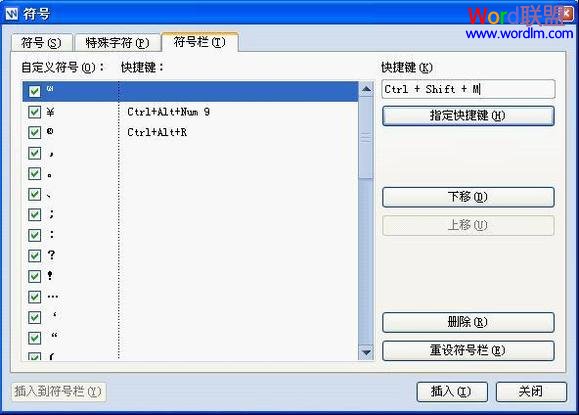
提示:我们也可以在“符号”对话框中给商标符号指定一个快捷键,方便我们日后使用时快速输入。方法是在“特殊符号”选项卡下,先选择相应的符号,然后单击 “插入到符号栏”,再单击“符号”选项卡,选择刚才插入的符号并将光标定位到“快捷键”框中,在键盘中分别按下Ctrl、Shift、Alt按键中一个,再指定一个其它键,也可以利用三个按键中两个和其它按键组合,然后单击“指定快捷键”后,最后关闭对话框退出即可。
字体上标法
字体上标法同样也能实现商标符号的输入效果。在WPS中先输入个商标名称和数字商标符号“TM”,然后用鼠标选中“TM”(不包括括号),在“开始”选项卡下单击“字体”启动器开关,在打开的“字体”对话框下面的“效果”区中将“上标”钩选,再单击“确定”,即可实现所选字体的上标了。

WPS中上标法输入商标符号
WPS文字是一款功能非常强大的文字编辑软件,只是有很多功能我们在平时的文字编辑过程中都忽略了,比如文字的上、下标功能,其本意是方便我们对文字或者段落进行进一步的解释,其实我们利用文字的上标法可以轻松实现商标符号的输入。当我们要输入商标符号时,先在WPS中输入个商标名称,然后在“开始”选项卡下的“字体”功能区中单击“上标”按钮,之后在WPS文字中输入一个“TM”,这样,就达到想要的商标符号效果了。
WPS符号插入商标符号
在输入商标符号时,我们不仅也可以用上标的方式直接输入,也可以用插入符号的方法输入。首先是将光标定位到在输入商标符号的位置,然后单击“插入”选项卡,在“符号”功能区中单击“符号”,在“自定义”符号区中就可以看到商标符号了,直接单击鼠标,即可插入到相应的位置了。
如果在“自定义”符号区中没有看到,此时我们可以单击“其它符号”,然后在打开“符号”对话框中,单击“特殊符号”选项卡,就可以看到商标符号了,双击鼠标即可插入到文档中。

快捷键输入商标符号
要想提高我们的工作效率,当然是用快捷的方式操作了。我们可以先在WPS文字中输入个商标名称,然后在键盘上按下“Ctrl+Shift+=”键,再输入数字“TM”即可。输入完成后,再次按下“Ctrl+Shift+=”键即可返回到正常输入状态。其次,也可以先输入“TM”然后用鼠标将其选中,再在键盘上按下“Ctrl+Shift+=”键也可以实现商标符号的输入。
提示:我们也可以在“符号”对话框中给商标符号指定一个快捷键,方便我们日后使用时快速输入。方法是在“特殊符号”选项卡下,先选择相应的符号,然后单击 “插入到符号栏”,再单击“符号”选项卡,选择刚才插入的符号并将光标定位到“快捷键”框中,在键盘中分别按下Ctrl、Shift、Alt按键中一个,再指定一个其它键,也可以利用三个按键中两个和其它按键组合,然后单击“指定快捷键”后,最后关闭对话框退出即可。
字体上标法
字体上标法同样也能实现商标符号的输入效果。在WPS中先输入个商标名称和数字商标符号“TM”,然后用鼠标选中“TM”(不包括括号),在“开始”选项卡下单击“字体”启动器开关,在打开的“字体”对话框下面的“效果”区中将“上标”钩选,再单击“确定”,即可实现所选字体的上标了。

相关文章
- Word中可以完成的工作WPS中同样可以完成,就拿设置页码来说吧!我们经常在制作书籍和毕业论文的时候都需要给文档的下方加上页码,这样以后我们阅读起来就可以清楚的知道我2012-02-06
- 封面其实就是一个比较特殊的图文组合。一般而言制作封面需要有一些简单的前期准备工作(如果已经准备完成,可以跳过本段):一是准备一些比较美观的字体,比如网上有许多字2011-11-29
- 我们用WPS做目录时.很难做到对齐的.现在介绍给大家一个方法.瞬间变整齐2012-05-30
- 当我们在用WPS文字编辑文档时,有时需要在文档中插入表格,用数据的形式对文档内容进行辅助说明,而在插入的表格中,有时需要对数据结果进行计算,这项操作在Word中是2008-10-06
- 在设计调查问卷或表格时,要在文档中插入单选框或复选框。使用WPS的控件功能,就能设计出专业、美观的调查问卷2012-07-09
- 编辑文档的时候,我们经常会遇到这样的情况,英文大小写非常不规范,看起来很不舒服。如果想让这些英文字母统一大写或者是小写利用WPS文字我们可以轻松搞定。下面一起来看2012-04-23
- 统计字数是每个办公软件必备的功能之一,在写作论文或者写一些东西的时候我们常常会为了达到自己想要的字数来看看文中到底有多少字数或符号等。2011-12-25
- WPS文字处理中.样式是比较常用的一个功能.下面来介绍一下2012-05-30
- WPS文字中“查找替换”功能是个非常实用和简单的功能,相信许多朋友都会使用,为我们在处理文档的时候提供了许多帮助。2012-10-19
- 有的时候从别的地方复制来的文字段落.会有底纹在里面.那么如何消除呢.请看下面的方法2012-05-23
最新评论