

在WPS表格中如何设置下拉菜单呢?
发布时间:2016-08-23 16:01:11 作者:涵子Kj159  我要评论
我要评论
我要评论近有好几个EXCEL表格新手用户问我怎么才能做出那种酷炫的下拉菜单,其实操作很简单的,只需一两个步骤即可完成,下面小编就为大家详细介绍一下,来看看吧
在职场中,表格越来越重要,不管是统计数据还是用来查找信息,只要是关于源数据方面,都离不开EXCEL的使用,那么WPS应该如何设置下拉菜单呢?下面小编就为大家介绍一下,来看看吧!

步骤
1、如果有wps软件的可以直接使用,若是没有,建议下载一个最新版本的wps安装包。

2、WPS也分excel、word和ppt三个分类,新开一个excel表,进入主页面,可以看到wps的excel与微软的excel的页面是不同的。并且右上区域可以登录账号进行云存储。
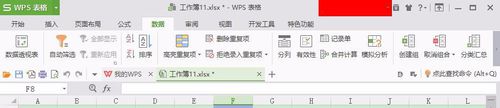
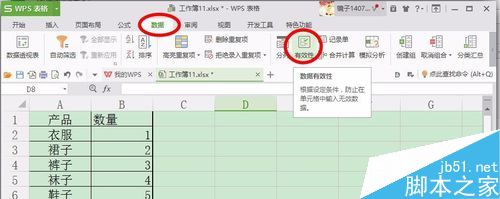
3、将需要使用的数据填入表格,例如下图。产品分为5类,如果都是用手工输入会小号很多时间,下拉菜单的功效就体现出来了。

选择一个空的单元格,将产品需要使用的信息填入进去,每个产品信息中间使用“,”隔开,将信息复制即可进行下一步操作。

根据下图的进行操作,选定需要使用下拉菜单的单元格或者是区域,点击数据,选择有效性,会出现一个数据有效性的弹窗。
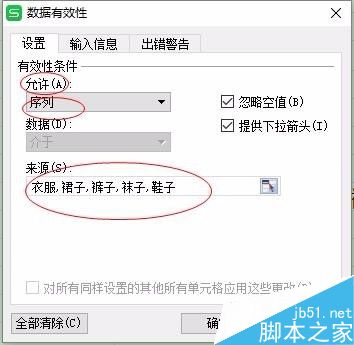
在数据有效性的弹窗窗口中,将“允许”选择“序列”,在“来源”的地方将刚才复制的数据粘贴进入,最后选择确定。
最后就可以看到下图所示的结果了,在设置数据有效性以后,设置的区域是没有办法更改成其他方式的,如果想要更改,只能取消数据有效性。

注意事项
上面所说的“,”必须是英文半角状态下打出来的,普通的“,”是没有作用的。
以上就是在WPS表格中如何设置下拉菜单方法介绍,操作很简单的,大家学会了吗?下面小编就为大家详细介绍一下,来看看吧!
相关文章

打字机动画效果怎么做? wps ppt幻灯片中文字添加打字机动画的技巧
ppt中可以制作很多特效,今天我们就来看看使用wps中的ppt制作打字机动画的具体办法,详细请看下文介绍2026-02-25wps Excel如何将工作表背景打印出来? 为表格添加可打印的背景图的技巧
想要将整张图片设置为工作表打印区域的背景并打印出来,该怎么设置工作标的背景图呢?详细请看下文介绍2026-01-15怎么采用Excel规划求解?wps规划求解功能求解多变量方程组的技巧
wps表格中想要求方程组,我们可以用规划求解来这道计算题,具体如何操作,下面我们就来看看详细的教程2026-01-16高效提升考场座位编排效率!wps Excel快速给考生随机生成考场座位号技巧
每次一到考试的时候,手动排考场座位,似乎成了老师的一大困扰,那要如何减轻教师的工作量,提高工作效率?详细请看下文介绍2026-01-14高效提升考场座位编排效率! wps快速为考生随机生成考场座位号的技巧
每次一到考试的时候,手动排考场座位,似乎成了老师的一大困扰,那要如何减轻教师的工作量,提高工作效率?如何减少人为操作失误而导致的座位安排的错误?详细请看下文介绍2025-12-05- wps怎么根据身份证号码提取男女性别?一句公式,Excel只需身份证号,就能自动提取性别,具体该怎么实现?详细请看下文介绍2025-11-14
- 当你需要在WPS文档中创建包含表格的多页文档,并希望表格的标题行(通常是第1行)能够在表格跨页时自动重复显示在下一页的顶端时,可以按照以下步骤进行设置2025-11-14
连续/下一页/偶数页/奇数页分节符有何不同? wps中分节符的类型大解析
wps文档中的分节符,这个在文档排版中超有用的工具,可以帮助你灵活地控制文档的格式和布局,你了解多少呢?今天就来给大家详细解析一下2025-10-31- wps文档中需要配图,该怎么快速匹配符合要求的图片呢?我们可以使用图片搜索功能,下面我们就来看看详细教程2025-10-31
- WPS办公软件是许多人日常工作的好帮手,但很多实用功能可能被你忽略了,今天我们分享十二个技巧,帮你提升办公效率2025-09-29
最新评论