

为WPS表格指定填充范围
互联网 发布时间:2008-10-06 15:38:41 作者:佚名  我要评论
我要评论
我要评论 不知大家有没有遇到过这样的事,就是有时为了收集一些数据,我们会制作一些电子表格分发给其它人,请人按表格内容要求填充,待填充完成后,以邮件形式寄回,之后就是将数据分析、整理,然后汇总上报。在表格的填充过程中,由于每个人的理解能力有所不同,同时,又因为部
不知大家有没有遇到过这样的事,就是有时为了收集一些数据,我们会制作一些电子表格分发给其它人,请人按表格内容要求填充,待填充完成后,以邮件形式寄回,之后就是将数据分析、整理,然后汇总上报。在表格的填充过程中,由于每个人的理解能力有所不同,同时,又因为部分人的主观意识太强,对表格进行随意更改,所以,在收回的表格中,填充结果可以说是千差万别,部分表格被修改的面目全非,甚至根本就无法整理、汇总。
怎样才能避免上述事情再次发生呢?经过反复摸索,我们可以为表格填充“画地为牢”, 为其指定填充范围,限制填充人的编辑权限,将不能改动的部分用密码保护起来,只允许其在指定的范围内填充,这样既能保证表格的顺利填充,又能保持表格的完整性。
一、打开WPS表格,在工作表的左上角(行标记与列标记的交汇处)点击鼠标,将整个工作表选中,然后右击鼠标,选择“设置单元格格式”,在弹出的“单元格格式”窗口中,点击“保护”标签,在“保护”标签下,将“锁定”前面的钩去掉(如图01),点击“确定”退出。
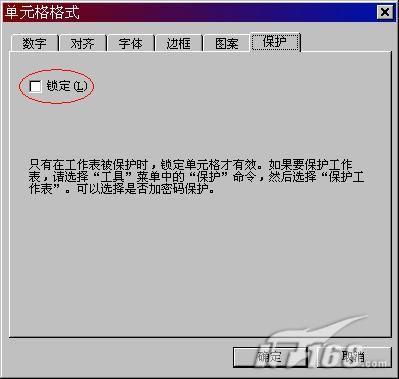 图1 WPS设置单元格格式
二、在工作表中设置、填充好表格后,选定我们要保护的单元格区域(也就是不允许改动的地方),如果要保护的是非连续单元格(或区域),可以用左手按住Ctrl键的同时,再用鼠标依次选中要保护的其它单元格(或区域),在选中的单元格上右击鼠标,选择“设置单元格格式”,在弹出的“单元格格式”窗口中,点击“保护”标签,在“保护”标签下,将“锁定”选中,点击“确定”退出。在保持单元格选定的状态下,在菜单栏上点击“工具→保护→保护工作表”(如图02),点击“确定”(或是回车),接着就会弹出“保护工作表”窗口,在密码框中输入密码,点击“确定”,之后还会弹出“确认密码”提示窗口,再次输入刚才输入的密码,点击“确定”,这样我们所选定的区域就将处于密码的保护之下,成为不可编辑状态。
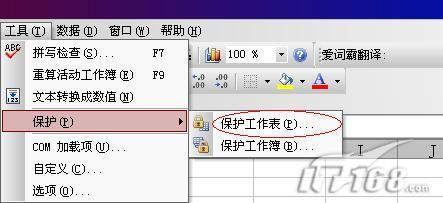 图2 WPS设置保护工作表
此时在工作表中除去被保护的区域外,其它地方均处于可编辑状态,允许填充与编辑。此时被保护的区域并不能作为单独区域选中、编辑,即使与可编辑区同时选中,也不能对被保护区域进行编辑、操作,并且还会弹出提示窗口(如图03)。这样分发出去的表格,因为在不可编辑区域有了密码的保护,表格的编辑、填充只能是在可编辑区域进行,所以分发出去的表格就不用再担心被随意改动了。
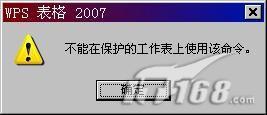 图3 WPS提示窗口
待表格回收后,我们只要在菜单栏中点击“工具→保护→撤消工作表保护”,在弹出的“撤消工作表保护”窗口中输入密码,点击“确定”(或是回车),即可解除工作表的保护限制,此时我们就可以对表格进行随意的更改与编辑了。
怎样才能避免上述事情再次发生呢?经过反复摸索,我们可以为表格填充“画地为牢”, 为其指定填充范围,限制填充人的编辑权限,将不能改动的部分用密码保护起来,只允许其在指定的范围内填充,这样既能保证表格的顺利填充,又能保持表格的完整性。
一、打开WPS表格,在工作表的左上角(行标记与列标记的交汇处)点击鼠标,将整个工作表选中,然后右击鼠标,选择“设置单元格格式”,在弹出的“单元格格式”窗口中,点击“保护”标签,在“保护”标签下,将“锁定”前面的钩去掉(如图01),点击“确定”退出。
 图1 WPS设置单元格格式
二、在工作表中设置、填充好表格后,选定我们要保护的单元格区域(也就是不允许改动的地方),如果要保护的是非连续单元格(或区域),可以用左手按住Ctrl键的同时,再用鼠标依次选中要保护的其它单元格(或区域),在选中的单元格上右击鼠标,选择“设置单元格格式”,在弹出的“单元格格式”窗口中,点击“保护”标签,在“保护”标签下,将“锁定”选中,点击“确定”退出。在保持单元格选定的状态下,在菜单栏上点击“工具→保护→保护工作表”(如图02),点击“确定”(或是回车),接着就会弹出“保护工作表”窗口,在密码框中输入密码,点击“确定”,之后还会弹出“确认密码”提示窗口,再次输入刚才输入的密码,点击“确定”,这样我们所选定的区域就将处于密码的保护之下,成为不可编辑状态。
 图2 WPS设置保护工作表
此时在工作表中除去被保护的区域外,其它地方均处于可编辑状态,允许填充与编辑。此时被保护的区域并不能作为单独区域选中、编辑,即使与可编辑区同时选中,也不能对被保护区域进行编辑、操作,并且还会弹出提示窗口(如图03)。这样分发出去的表格,因为在不可编辑区域有了密码的保护,表格的编辑、填充只能是在可编辑区域进行,所以分发出去的表格就不用再担心被随意改动了。
 图3 WPS提示窗口
待表格回收后,我们只要在菜单栏中点击“工具→保护→撤消工作表保护”,在弹出的“撤消工作表保护”窗口中输入密码,点击“确定”(或是回车),即可解除工作表的保护限制,此时我们就可以对表格进行随意的更改与编辑了。
相关文章
- 在WPS中,页面设置几乎是必用的一项技能,每次编辑完成后,都要进行页面设置,然后打印输出。这里根据自己多年的经验,详细说一下一个WPS表格如何进行页面设置。2012-06-27
- 平时我们经常在WPS表格中用到SUM函数求和,也经常用到自动筛选来分类查看信息,当我们点击建设性质进行筛选,查看新建项目时,总投资合计里还是所有项目的总投资,如果我们2012-06-18
WPS表格 巧妙使用“定位”功能 打造成绩单的方法(图文教程)
本文主要讲了用WPS的定位功能.来打造一个成绩单的方法2012-05-30- 本文为一位第一位的WPS的使用者做的WPS表格教程2012-07-09
- 前些天领导要求统计所有员工的性别、出生日期、年龄等信息,并且要得很急。而我们单位员工人数众多,短时间内统计相关信息并且输入计算机几乎是不太可能的。幸好在以前2008-10-06
- WPS的分析功能也是很强的.今天介绍一下其中的高级筛选功能2012-05-30
- 吴先生是北京某中学的信息管理员,经常要花大量的时间处理各种信息数据,“最让我头疼的是,老师发来的每个班级的学生出生日期数据表格,”吴先生告诉笔者,“因为这些日期2011-07-04
- 二级下拉列表是一个比较常用的功能.我们来看一下如何设置2012-07-18
- 制作工资单、工资条的方式有很多种,最常用的一种,当然是“邮件合并”。不过邮件合并操作步骤非常多,比较繁琐,并不是很容易就能学会。2012-11-07
- 在学校的日常工作中,经常会有诸如填写准考证、入学通知书和毕业证之类的工作,这些工作枯燥乏味,且工作量大,手工操作很容易出现错误,带来不必要的麻烦。其实,微软Offi2012-07-09
最新评论