

WPS演示的“插入背景音乐”的功能
互联网 发布时间:2008-10-06 15:38:59 作者:佚名  我要评论
我要评论
我要评论 WPS·爱词霸版中的WPS演示增加了“插入背景音乐”的功能,下面让我们一起去学习和体验一下这个功能。
一、“背景音乐”的插入、替换和删除
当您看到“插入”,也许会习惯性地去“插入”主菜单里找插入“
WPS·爱词霸版中的WPS演示增加了“插入背景音乐”的功能,下面让我们一起去学习和体验一下这个功能。
一、“背景音乐”的插入、替换和删除
当您看到“插入”,也许会习惯性地去“插入”主菜单里找插入“背景音乐”的菜单项命令。如果真是这样,那您可要失望了,因为您不可能在那里找到插入“背景音乐”命令的。那这个命令在哪呢,在“菜单栏”上的“幻灯片放映”主菜单里。
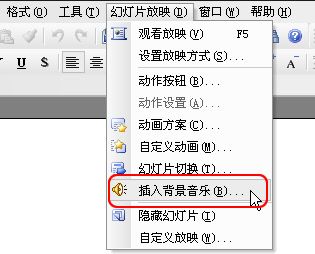
下面就来说明插入背景音乐的步骤:单击菜单栏上的“幻灯片放映→插入背景音乐”命令。见图1:
在弹出的对话框中选择可以作为背景音乐的声音文件,然后单击“打开”就可以插入背景音乐了。
在插入背景音乐时需要注意的是:如果您的当前幻灯片为第一张,则音乐插入到第一张幻灯片中;如果您的当前幻灯片不是第一张幻灯片,且无背景音乐,则会弹出提示“首页没有背景音乐,是否添加到首页”,选择“是”则添加到第一张幻灯片;选择“否”,则添加到当前幻灯片中。
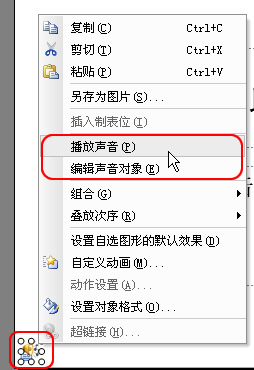
当插入背景音乐后,会在幻灯片左下角出现一个代表背景音乐的声音图标。这时,您可以在这个图标上点击右键,在快捷菜单上选择“播放声音”来检测插入的文件是否可以播放。单击鼠标即可结束播放。见图2:
在有代表背景音乐的声音图标的幻灯片中插入新的背景音乐时,即可完成对背景音乐的替换。通过删除代表背景音乐的声音图标来实现对背景音乐的删除。同时,对这个图标的剪切、粘贴也可以实现对背景音乐的移动。
二、对背景音乐的编辑
我们可以对背景音乐的音量进行编辑。在代表背景音乐的声音图标上点击右键,在弹出的快捷菜单上选择“编辑声音对象”(见图2)。
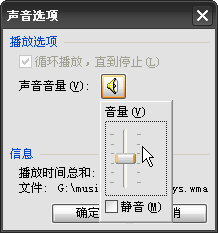
在随后弹出的“声音选项”对话框中便可进行对背景音乐的音量进行编辑了。见图3:
三、让背景音乐的开始和结束都听我们的
背景音乐从哪个幻灯片开始,我们可以通过在这个幻灯片上插入背景音乐来控制。
那我们怎么控制背景音乐在某个幻灯片上停止呢?我想到了一个可行的方法,就是在需要停止背景音乐的幻灯片上随意插入一个背景音乐,然后把这个背景音乐的音量调为0或直接选择静音,方法在前面有介绍,可参见图3。这样的话,放映到这个幻灯片时背景音乐就换为没有声音的背景音乐了,达到了停止背景音乐的目的了。
友情提示:
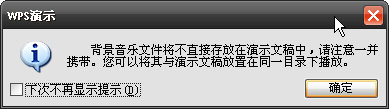
当您关闭插入了背景音乐的演示文稿时,WPS演示会提示您背景音乐文件将直接存放在演示文稿中。见图4:
我们在制作演示文稿时,当需要插入背景音乐时最好先把作为背景音乐的文件移到和演示文稿同一目录下。当把这个演示文稿移动到别的电脑时把声音文件一起也移动过去,并放在同一目录下。
适用范围:
适用于WPS Office 2005(751)以上版本 。
一、“背景音乐”的插入、替换和删除
当您看到“插入”,也许会习惯性地去“插入”主菜单里找插入“背景音乐”的菜单项命令。如果真是这样,那您可要失望了,因为您不可能在那里找到插入“背景音乐”命令的。那这个命令在哪呢,在“菜单栏”上的“幻灯片放映”主菜单里。
下面就来说明插入背景音乐的步骤:单击菜单栏上的“幻灯片放映→插入背景音乐”命令。见图1:
在弹出的对话框中选择可以作为背景音乐的声音文件,然后单击“打开”就可以插入背景音乐了。
在插入背景音乐时需要注意的是:如果您的当前幻灯片为第一张,则音乐插入到第一张幻灯片中;如果您的当前幻灯片不是第一张幻灯片,且无背景音乐,则会弹出提示“首页没有背景音乐,是否添加到首页”,选择“是”则添加到第一张幻灯片;选择“否”,则添加到当前幻灯片中。
当插入背景音乐后,会在幻灯片左下角出现一个代表背景音乐的声音图标。这时,您可以在这个图标上点击右键,在快捷菜单上选择“播放声音”来检测插入的文件是否可以播放。单击鼠标即可结束播放。见图2:
在有代表背景音乐的声音图标的幻灯片中插入新的背景音乐时,即可完成对背景音乐的替换。通过删除代表背景音乐的声音图标来实现对背景音乐的删除。同时,对这个图标的剪切、粘贴也可以实现对背景音乐的移动。
二、对背景音乐的编辑
我们可以对背景音乐的音量进行编辑。在代表背景音乐的声音图标上点击右键,在弹出的快捷菜单上选择“编辑声音对象”(见图2)。
在随后弹出的“声音选项”对话框中便可进行对背景音乐的音量进行编辑了。见图3:
三、让背景音乐的开始和结束都听我们的
背景音乐从哪个幻灯片开始,我们可以通过在这个幻灯片上插入背景音乐来控制。
那我们怎么控制背景音乐在某个幻灯片上停止呢?我想到了一个可行的方法,就是在需要停止背景音乐的幻灯片上随意插入一个背景音乐,然后把这个背景音乐的音量调为0或直接选择静音,方法在前面有介绍,可参见图3。这样的话,放映到这个幻灯片时背景音乐就换为没有声音的背景音乐了,达到了停止背景音乐的目的了。
友情提示:
当您关闭插入了背景音乐的演示文稿时,WPS演示会提示您背景音乐文件将直接存放在演示文稿中。见图4:
我们在制作演示文稿时,当需要插入背景音乐时最好先把作为背景音乐的文件移到和演示文稿同一目录下。当把这个演示文稿移动到别的电脑时把声音文件一起也移动过去,并放在同一目录下。
适用范围:
适用于WPS Office 2005(751)以上版本 。
相关文章
WPS演示中制作连续动画,一触即发效果的详细方法(图文教程)
如果在WPS演示中做出动画的效果呢.请看介绍2012-05-30利用金山WPS OFFICE演示制作汉字笔顺动画的方法(图文教程)
在汉字教学中,教师经常需要演示汉字笔顺,以帮助学生掌握书写的技巧2012-06-21- 前一阵子在一位高人指点下小试了一下国产办公软件WPS,果真效果不凡,如今在演示文档里面插入Flash就像插入图片一样容易了。2012-03-27
- 我们经常喜欢将PPT幻灯片设置成自动循环播放,这样可以在片尾让幻灯片重新返回到封面重新自动播放。其实设置让幻灯片循环播放可以在WPS演示中简单的实现,下面就让我们一起2012-03-13
- 看了朋友们设计的“点小图 看大图”,为在“WPS演示”中提供了一种展示图片的好方法。2012-12-03
- 一般不是重要比赛,没必要花大量的精力去制作精美的模板,尤其是下载的课件,要简单的美化时。对我们上课而言,简单的模板和精美的模板,它们的差别并不是很大。我们只是利2012-09-18
- 打开演示文稿,找到将要插入Flash动画的那张幻灯片,单击“插入”菜单里的“Flash”命令2012-01-09
- PPT在我们的工作和学习中经常使用具。它能更好的表达作者的意思,让读者更好的理解。幻灯片在播放的时候,点击鼠标,也只能一页一页的往下按顺序播放,那么,怎么改变播放2012-09-13
- 怎样设计演示文稿才会更加有创意了?本次Word联盟给大家推荐一篇比较不错的教程,在WPS演示中制作“胶卷循环播放”效果,一张张图片或照片不停的循环在你眼前滚动,难道你2012-03-20
- 在WPS表格中有4种填充方式,下面我们就来一个个介绍。首先,我们得先选中单元格后,然后将鼠标移至单元格右下角,变为黑色十字时。2012-11-12
最新评论