

wps文件中怎么编辑公式? wps公式编辑器的使用教程
发布时间:2016-11-09 11:44:25 作者:佚名  我要评论
我要评论
我要评论wps文件中怎么编辑公式?wps文件需要插入公式,该怎么插入呢?下面我们就来看看wps公式编辑器编辑公式的方法,需要wps2010以上版本哦,需要的朋友可以参考下
我们很多人在做文案的时候,要在文本里面插入公式,很多时候我们都是下载一个公式编辑器之类的小软件作为辅助,其实在WPS2010中就有公式编辑这个功能,我们可以直接利用这个功能来编辑公式,事倍功半,而且很好用。
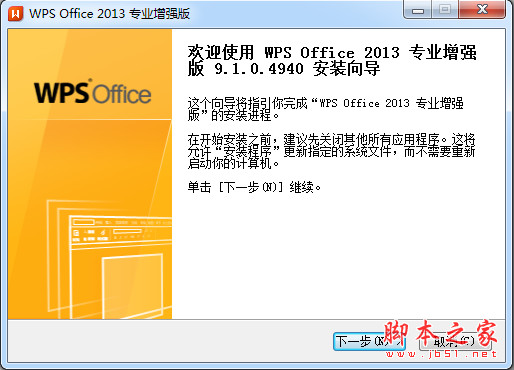
1、首先我们需要在我们的电脑上面安装WPS,安装好后首先我们需要编辑公式的文本。

2、然后在打开的文本里面的左上方有个插入选项,点击插入,插入选项里面的中间位置有个公式选项,如下图:

3、点击公式选项,会弹出一个公式编辑器出来,我们需要在这个公式编辑器里面进行公式编辑。

4、那么如何在公式编辑器里面进行各种公式的编辑呢,我们可以按照我们需要输入的公式进行输入,

5、但是我们看见我们有的公式里面有下标或者上标之类的,我们可以看见,在公式编辑器里面有个尺寸选项,我们先选中要成为下标的数字,比如我要把1变成下表,那么我就选中1。

6、选中1之后,我们在点击尺寸选项,将尺寸选项里面的的标准改为小标选项就可以了,改好后,下标选项前面会有一个对号。

7、好了,我们公式插入就学完了,我们可以一次类推进行其他公式的编辑了。
注意事项:
WPS最好是2010版以上的。
相关推荐:
相关文章
- wps表格小数点怎么设置位数?wps表格中默认的小数点是2位,但是想多显示几位该怎么显示呢?下面我们就来看看详细的两种设置方法,需要的朋友可以参考下2016-10-21
- WPS怎么精确调整文本框尺寸大小?wps中插入了一个文本框,想设置文本框得的大小,该怎么设置?下面我们就来看看详细的设置教程,需要的朋友可以参考下2016-10-20
- WPS默认粘贴格式怎么自定义设置?WPS想自己设置粘贴的方法,但是不知道该怎么修改,下面我们就来看看详细的修改步骤,很简单,需要的朋友可以参考下2016-10-20
- WPS表格下拉菜单怎么添加?WPS表格为了能根据条件来筛选数据,可以制作下拉菜单,该怎么添加呢?下面我们就来看看使用wps添加下拉菜单的教程,需要的朋友可以参考下2016-10-20
- WPS表格中怎么设置打印区域?wps表格中有很多数据不需要,该怎么打印需要打印的位置呢?下面我们就来看看wps中设置打印区域的详细教程,需要的朋友可以参考下2016-10-20
- WPS表格中怎么插入饼形图?wps中的数据想以饼图的形式显示,该怎么办呢?今天我们就来看看wps中插入饼形图的教程,很简单,需要的朋友可以参考下2016-10-19
- wps格式刷怎么连续用?wps文章中想要快速复制格式,该怎么办呢?下面我们就来看看wps使用格式刷连续复制格式的教程,很简单,需要的朋友可以参考下2016-10-18
- 页眉和页脚在正式的文档中起着很重要的作用。一方面,它可以使文档页面直观、正规;另一方面,它可以使文档或表格清晰,查阅起来方便,下面小编为大家分享办公小技巧,学会2016-10-18
- 今日整理文档的时候,遇到一个问题:就是有时候,文档多出空白页,不能直接删除。进过测试后,终于解决了,所以下面小编就为大家介绍wps删除空白页的两种方法,一起来看看吧2016-10-14
- 手机WPS office怎么使用填充柄填充表格?使用手机wps操作不方便,所以计量找可以快速操作的方法,如果想要通过公式填充数值,我们可以使用填充柄来完成,下面我们就来看看2016-10-14
最新评论