

WPS表格怎么一次性删除空行?
 我要评论
我要评论数据反反复复填写修改多了,有时候会在数据表上留下不少的空行,这些空行有时候会影响我们的阅读。也许少的时候我们可以一条条删除,可是当我们的数据行有上万条的时候,想要一条条删除就会很吃力了。那么我没有没有什么方法可以一次性删除的呢? 我们一起来看下。

步骤:
1、我们打开电脑中的WPS表格。找到需要我们删除空行的数据表格。


2、我们将表格从头到尾的数据全选。
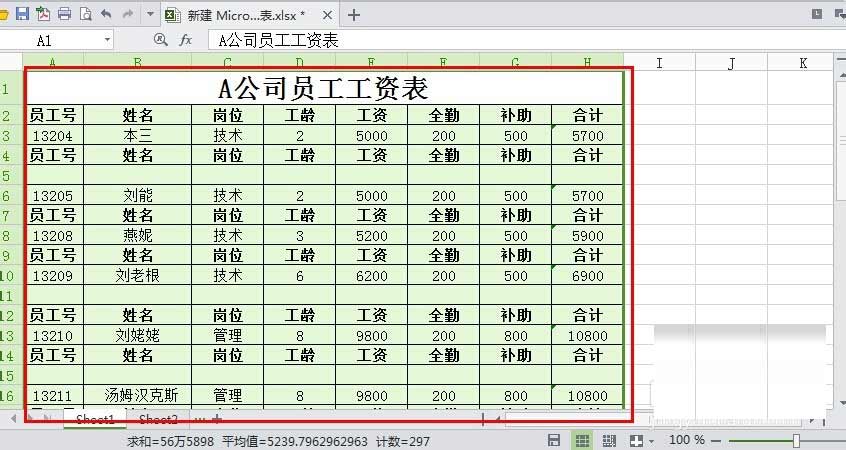
3、我们找到开始----查找选择---定位。
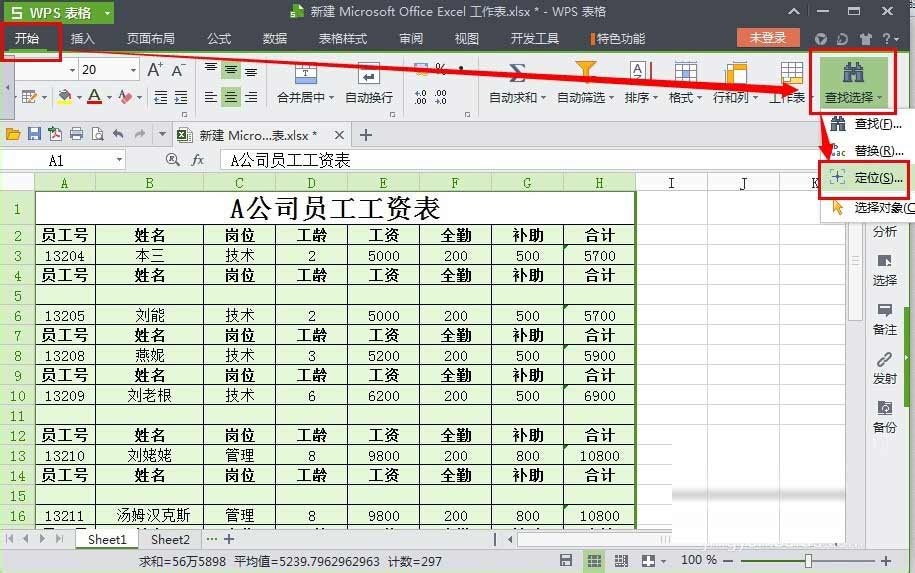
4、选择定位----空值----定位---关闭。我们发现原来的数据表空白单元行都被定位出来了。


5、接下来我们使用开始----查找选择---替换。

6、在替换对话框中,因为定位的是空白行,所以 查找内容不需要填写,替换为我们填写的内容需要原来表格中没有的内容以---ABC为例。填写完成后,我们根据提示退出。


7、这时候我们发现原来表格的空白处单元格都已经被替换为ABC的内容了。我们选择表格A-H列----开始---自动筛选。
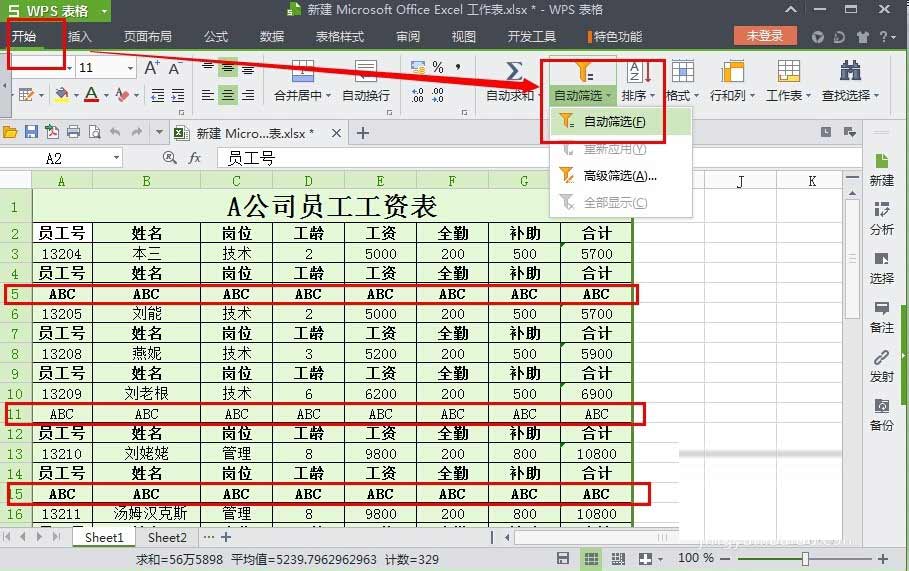
8、我们设置自动筛选之后在我们表头上会出现一个倒三角的下拉菜单按钮。

9、我们选择A列第一个下拉菜单。在弹出的对话框中取消全选----勾选ABC----确定。

10、我们发现所有含有ABC内容的行都被筛选到一起来了。选择所有ABC行----右击鼠标----删除。
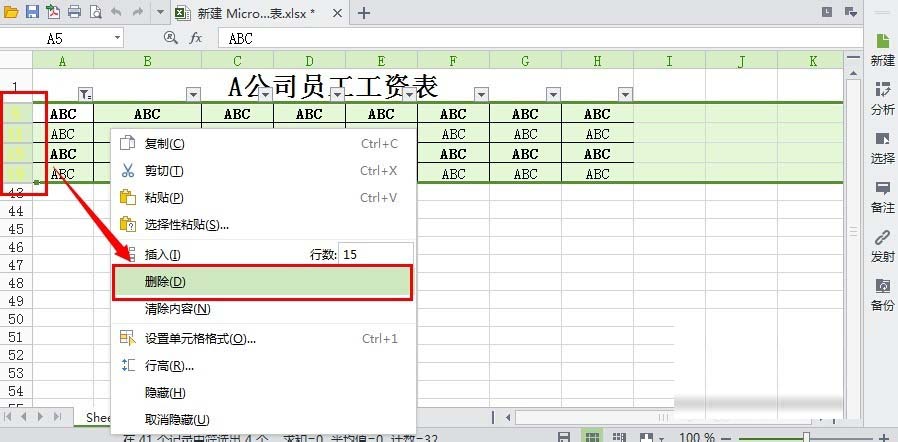
11、这时候含有ABC内容的行就被删除了。继续筛选----全选----确定。
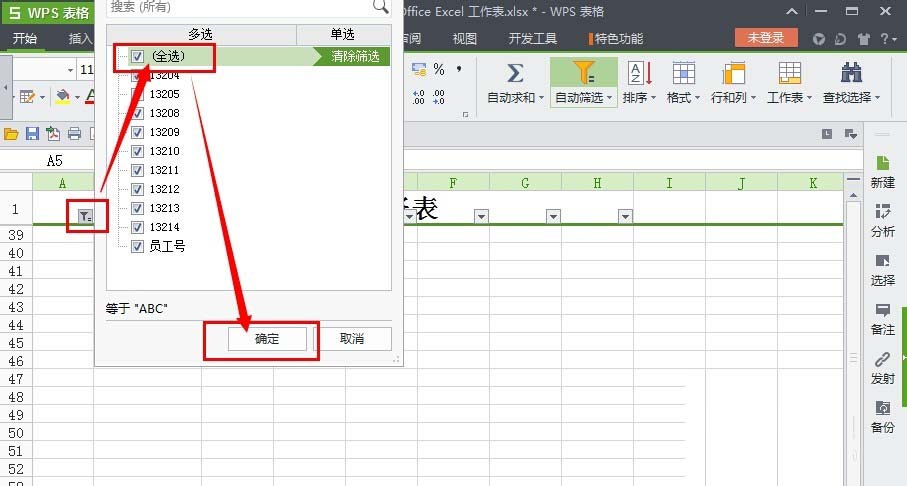
12、我们发现原来的所有空行都已经被删除了。我们点击保存即可。


以上就是WPS表格怎么一次性删除空行方法介绍,操作很简单的,大家学会了吗?希望能对大家有所帮助!
相关文章

打字机动画效果怎么做? wps ppt幻灯片中文字添加打字机动画的技巧
ppt中可以制作很多特效,今天我们就来看看使用wps中的ppt制作打字机动画的具体办法,详细请看下文介绍2026-02-25wps Excel如何将工作表背景打印出来? 为表格添加可打印的背景图的技巧
想要将整张图片设置为工作表打印区域的背景并打印出来,该怎么设置工作标的背景图呢?详细请看下文介绍2026-01-15怎么采用Excel规划求解?wps规划求解功能求解多变量方程组的技巧
wps表格中想要求方程组,我们可以用规划求解来这道计算题,具体如何操作,下面我们就来看看详细的教程2026-01-16高效提升考场座位编排效率!wps Excel快速给考生随机生成考场座位号技巧
每次一到考试的时候,手动排考场座位,似乎成了老师的一大困扰,那要如何减轻教师的工作量,提高工作效率?详细请看下文介绍2026-01-14高效提升考场座位编排效率! wps快速为考生随机生成考场座位号的技巧
每次一到考试的时候,手动排考场座位,似乎成了老师的一大困扰,那要如何减轻教师的工作量,提高工作效率?如何减少人为操作失误而导致的座位安排的错误?详细请看下文介绍2025-12-05- wps怎么根据身份证号码提取男女性别?一句公式,Excel只需身份证号,就能自动提取性别,具体该怎么实现?详细请看下文介绍2025-11-14
- 当你需要在WPS文档中创建包含表格的多页文档,并希望表格的标题行(通常是第1行)能够在表格跨页时自动重复显示在下一页的顶端时,可以按照以下步骤进行设置2025-11-14
连续/下一页/偶数页/奇数页分节符有何不同? wps中分节符的类型大解析
wps文档中的分节符,这个在文档排版中超有用的工具,可以帮助你灵活地控制文档的格式和布局,你了解多少呢?今天就来给大家详细解析一下2025-10-31- wps文档中需要配图,该怎么快速匹配符合要求的图片呢?我们可以使用图片搜索功能,下面我们就来看看详细教程2025-10-31
- WPS办公软件是许多人日常工作的好帮手,但很多实用功能可能被你忽略了,今天我们分享十二个技巧,帮你提升办公效率2025-09-29
最新评论