

wps文字批量清除多余空白段落两个技巧
发布时间:2017-04-16 14:59:50 作者:yl啦啦啦  我要评论
我要评论
我要评论在日常学习办公中,我们经常用到WPS这款软件,在使用WPS编辑文档的时候总会出现一些空白段落,那么在WPS文字中怎么删除空白段落呢?下面小编就为大家介绍wps文字批量清除多余空白段落两个技巧,来看看吧
我们从网上直接COPY的文档中可能存在大量的空段,我们在完成一份长篇论文的时候同样会出现这样的问题,如果手动的去删除一行一行的空段,会很耗时间。那么,会不会有快速批量删除空段的方法呢?对于强大的WPS来说,自然是没有问题的。我将要给大家介绍两种小技巧,十分简便易学,相信对日常需要编辑大量文档的学生党与工作族来说会带来一定的帮助!
技巧一:
点击开始==》文字工具,找到删除空段


先选定文字片段,再点击“删除空段”,则只有选定范围的空段被删除,图上箭头所指的2个空段会被删除,其他的保留。

技巧二:
在文字工具右边,我们看到有个查找和替换。在弹出的对话框中点击“替换”标签


点击“特殊格式”按钮,在下拉菜单中选择“段落标记”
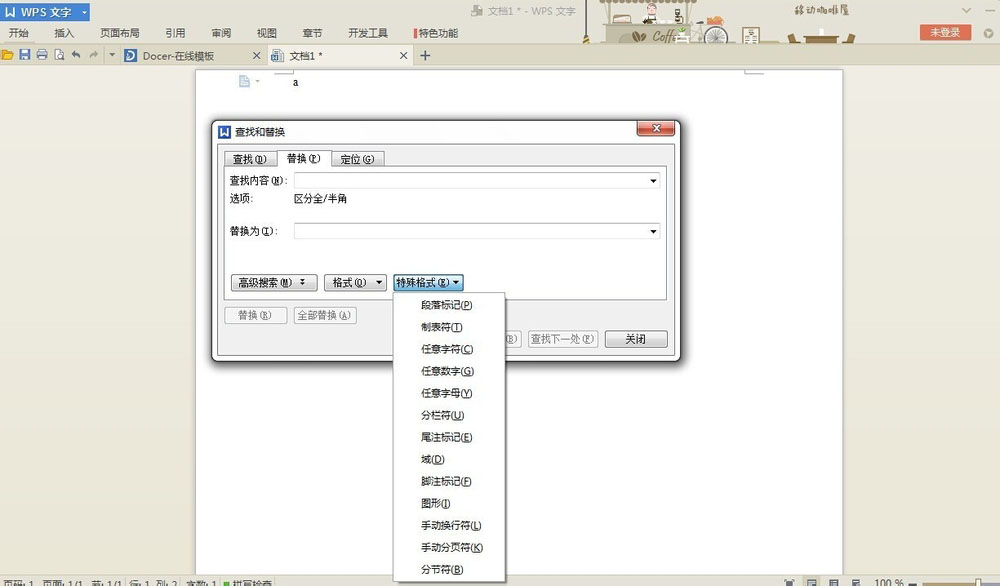
在“查找内容”中输入“^p^p”,“替换为”中输入“^p”

点击全部替换,就完成啦
以上就是wps文字批量清除多余空白段落的两种技巧介绍,操作很简单的,不会的朋友按照上面步骤进行操作即可,希望能对大家有所帮助!
相关阅读:
相关文章

打字机动画效果怎么做? wps ppt幻灯片中文字添加打字机动画的技巧
ppt中可以制作很多特效,今天我们就来看看使用wps中的ppt制作打字机动画的具体办法,详细请看下文介绍2026-02-25wps Excel如何将工作表背景打印出来? 为表格添加可打印的背景图的技巧
想要将整张图片设置为工作表打印区域的背景并打印出来,该怎么设置工作标的背景图呢?详细请看下文介绍2026-01-15怎么采用Excel规划求解?wps规划求解功能求解多变量方程组的技巧
wps表格中想要求方程组,我们可以用规划求解来这道计算题,具体如何操作,下面我们就来看看详细的教程2026-01-16高效提升考场座位编排效率!wps Excel快速给考生随机生成考场座位号技巧
每次一到考试的时候,手动排考场座位,似乎成了老师的一大困扰,那要如何减轻教师的工作量,提高工作效率?详细请看下文介绍2026-01-14高效提升考场座位编排效率! wps快速为考生随机生成考场座位号的技巧
每次一到考试的时候,手动排考场座位,似乎成了老师的一大困扰,那要如何减轻教师的工作量,提高工作效率?如何减少人为操作失误而导致的座位安排的错误?详细请看下文介绍2025-12-05- wps怎么根据身份证号码提取男女性别?一句公式,Excel只需身份证号,就能自动提取性别,具体该怎么实现?详细请看下文介绍2025-11-14
- 当你需要在WPS文档中创建包含表格的多页文档,并希望表格的标题行(通常是第1行)能够在表格跨页时自动重复显示在下一页的顶端时,可以按照以下步骤进行设置2025-11-14
连续/下一页/偶数页/奇数页分节符有何不同? wps中分节符的类型大解析
wps文档中的分节符,这个在文档排版中超有用的工具,可以帮助你灵活地控制文档的格式和布局,你了解多少呢?今天就来给大家详细解析一下2025-10-31- wps文档中需要配图,该怎么快速匹配符合要求的图片呢?我们可以使用图片搜索功能,下面我们就来看看详细教程2025-10-31
- WPS办公软件是许多人日常工作的好帮手,但很多实用功能可能被你忽略了,今天我们分享十二个技巧,帮你提升办公效率2025-09-29
最新评论