

如何设置金山WPS文字将公式变变颜色
发布时间:2012-06-10 18:12:29 作者:佚名  我要评论
我要评论
我要评论WPS自从添加公式编辑器的功能之后,使我们的公式输入问题得以轻松解决。不过,在实际工作中,有时我们会需要设置公式的颜色更加醒目突出,而默认的黑色就会显得力不从心。
WPS自从添加公式编辑器的功能之后,使我们的公式输入问题得以轻松解决。不过,在实际工作中,有时我们会需要设置公式的颜色更加醒目突出,而默认的黑色就会显得力不从心。怎样才能设置公式的颜色不再乌黑一片呢?我们可以这样做:
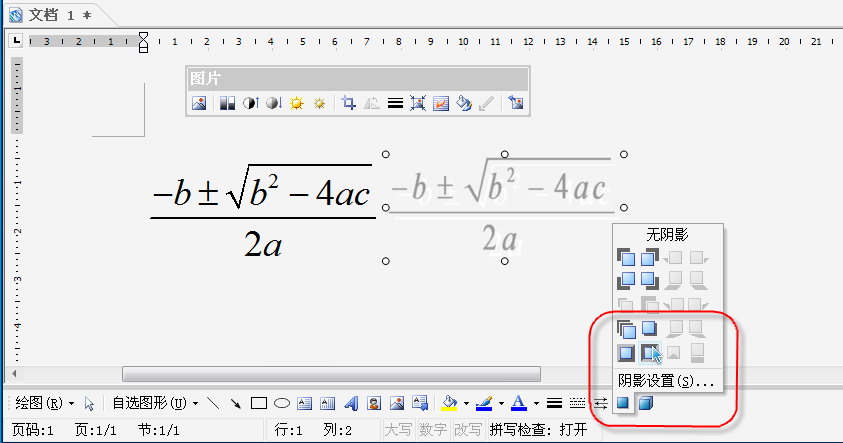
选中编辑完成的公式,此时会自动弹出“图片”工具栏,不用管它。点击“绘图”工具栏中“阴影样式”工具按钮,为其选中“阴影样式18”,即样式列表中左侧数第二列最下方 的那个阴影样式,完成后的效果如图1所示。为了方便对比,文档中插入了两个完全相同的公式。
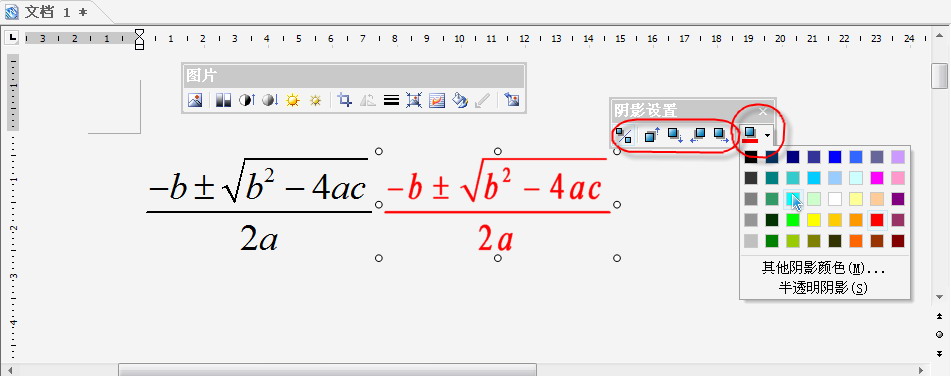
再选中设置了阴影样式的公式,然后点击“绘图”工具栏上“阴影样式”工具按钮。这次点击弹出菜单中的“阴影设置”按钮,打开“阴影设置”工具栏。点击最右侧“阴影颜色”按钮右侧的小三角形,在弹出的颜色列表中选择需要的颜色,如图2所示。此时,公式的颜
色及阴影的颜色都会变成所指定的颜色。我们再点击“阴影设置”工具栏上“略向上移”、“略向下移”、“略向左移”和“略向右移”等按钮,使公式的阴影与公式本身恰好重合,就可以得到指定颜色的公式了。图2红色公式即为完成后的效果图。
实际操作中有时会发现制作完成后的公式感觉“粗大”了许多,有些变形。这不要紧,只要选中公式,按下“Ctrl”键,然后拖动鼠标复制一个,那么新复制的这一个效果会好很多的。
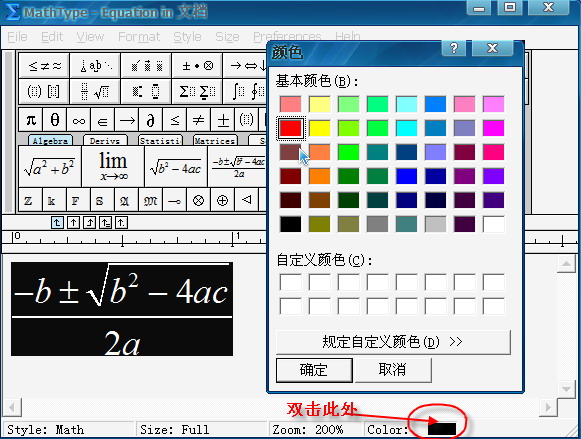
如果您已经安装了Mathtype5及以上的版本,那么WPS公式的颜色改变就会简单很多。
只要在编辑公式时选中编辑好的公式,然后双击下方状态栏上“Color”右侧的色块,就会弹出“颜色”对话框,指定需要的颜色,如图3所示。然后确定就可以了。
用这个办法,在金山文字、表格、演示中都可以实现将公式做成任意的颜色。而且,做出的公式可以在这三者之间任意复制。
相关文章
- Word中可以完成的工作WPS中同样可以完成,就拿设置页码来说吧!我们经常在制作书籍和毕业论文的时候都需要给文档的下方加上页码,这样以后我们阅读起来就可以清楚的知道我2012-02-06
- 封面其实就是一个比较特殊的图文组合。一般而言制作封面需要有一些简单的前期准备工作(如果已经准备完成,可以跳过本段):一是准备一些比较美观的字体,比如网上有许多字2011-11-29
- 我们用WPS做目录时.很难做到对齐的.现在介绍给大家一个方法.瞬间变整齐2012-05-30
- 当我们在用WPS文字编辑文档时,有时需要在文档中插入表格,用数据的形式对文档内容进行辅助说明,而在插入的表格中,有时需要对数据结果进行计算,这项操作在Word中是2008-10-06
- 在设计调查问卷或表格时,要在文档中插入单选框或复选框。使用WPS的控件功能,就能设计出专业、美观的调查问卷2012-07-09
- 编辑文档的时候,我们经常会遇到这样的情况,英文大小写非常不规范,看起来很不舒服。如果想让这些英文字母统一大写或者是小写利用WPS文字我们可以轻松搞定。下面一起来看2012-04-23
- 统计字数是每个办公软件必备的功能之一,在写作论文或者写一些东西的时候我们常常会为了达到自己想要的字数来看看文中到底有多少字数或符号等。2011-12-25
- WPS文字处理中.样式是比较常用的一个功能.下面来介绍一下2012-05-30
- WPS文字中“查找替换”功能是个非常实用和简单的功能,相信许多朋友都会使用,为我们在处理文档的时候提供了许多帮助。2012-10-19
- 有的时候从别的地方复制来的文字段落.会有底纹在里面.那么如何消除呢.请看下面的方法2012-05-23
最新评论