

wps如何根据表格内容插入柱状图和折线图?
发布时间:2017-12-26 15:16:19 作者:也二季度jjc  我要评论
我要评论
我要评论wps是我们常用的办公软件,有时为了数据一目了然,需要插入一些柱状图和折线图,那么该如何操作呢?下面和小编一起来看看吧
wps是我们常用的办公软件,有时为了数据一目了然,需要插入一些柱状图和折线图,那么该如何操作呢?下面和小编一起来看看吧。
具体步骤:
1、在我们的电脑里面打开要插入柱状图和折线图的表格,如下图所示:

2、选择好要形成图表的数据,点击插入->图表,如下图所示:

3、进去插入图表的界面,看到可以插入柱状图,折线图,饼图等各种图表,先点击插入柱状图,如下图所示:

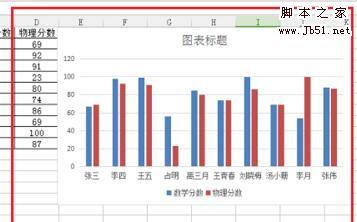
4、点击确定之后,可以看到表格上已经插入了一个柱状图,如下图所示:

5、在插入图表的界面,我们也可以选择插入折线图,点击折线图之后,上面可以选择折线的样式,如下图所示:

6、点击确定之后,就成功插入了折线图,如下图所示:

以上就是wps如何根据表格内容插入柱状图和折线图的介绍。相信看完之后对大家一定有所帮助。更多软件教程请继续关注脚本之家!
相关文章
 wps是我们常用的办公软件,有时需要给表格设置一些元素和样式,那么该怎么操作呢?下面和小编一起来看看吧2017-12-26
 wps表格中的数据怎么设置同类别同序号排序?wps中输入了很多数据,将相同类型同序号的数据排列到一起,该怎么这样排序额?下面我们就来看看详细的教程,需要的朋友可以参考2017-12-21
wps怎么制作长微博图片?用WPS制作微博长图并分享到微博的方法介绍
最近,很多网友问小编wps怎么制作长微博图片?今天脚本之家小编就给大家详细介绍一下用WPS制作微博长图并分享到微博的方法,需要的朋友赶快按照小编介绍的方法试试吧2017-12-21 本教程教脚本之家的金山WPS使用者在WPS文字中如何将word文档输出为图片或长微博?方法很简单,有需要的用户欢迎前来借鉴学习2017-12-21
wps怎样给数字添加货币符号 wps给数据批量添加货币符号的设置方法
wps是我们常用的办公软件,有时要给很多表格里的内容添加货币符号,那么wps怎样快速给数字添加货币符号?下面小编带来wps给数据批量添加货币符号的设置方法,希望对大家有2017-12-20 wps是我们常用的办公软件,有时一些数据不想让别人看到,那么wps如何隐藏表格中的内容?下面小编带来wps隐藏表格数据的设置方法,希望对大家有所帮助2017-12-20
wps表格里一列数据如何调成多列 一列数据分割成多列数据设置方法
wps是我们常用的办公软件,有时为了排版需要,要把一列数据分成多列,那么wps表格里一列数据如何调成多列?下面小编带来一列数据分割成多列数据设置方法,希望对大家有所帮2017-12-20
wps中frequency函数怎么用 利用frequency函数获取分数区间数量
wps是我们常用的办公软件,有时会用到很多函数,那么wps中frequency函数怎么用?下面小编带来利用frequency函数获取分数区间数量,希望对大家有所帮助2017-12-16 WPS页眉页脚怎么设置应用于某一页或首页?wps文件插入页眉页脚的时候,想要让页眉页脚在某一页显示,或者不用页面显示不同的页眉页脚,该怎么设置呢?下面我们就来看看详细2017-12-15
wps怎样把插入的图片衬于文字下方 wps图片在文字底层的设置方法
wps是我们常用的办公软件,有时为了美观,我们会加入些图片,那么wps怎样把插入的图片衬于文字下方?下面小编带来wps图片在文字底层的设置方法,希望对大家有所帮助2017-12-13
最新评论