

WPS怎么画松树? wps画松树的两种方法
 我要评论
我要评论wps中可以绘制一些图形,该怎么绘制松树图形呢?下面我们就来看看详细的教程。


方法一:
许多小伙伴可能只知道WPS文档是一款专门用于文字编辑的软件,其他它还可以是画画,是的,你没有看错,就是画画。今天小编就给小伙伴们介绍一下,如何巧用WPS文档画出一棵松树。

1、打开WPS文档,并新建一个空白文档,如下图。新建空白文档的方法很多,这里我们点击下图中,红圈位置的【+】号进行新建,在跳出的选项框中,点击【新建空白文档】。

2、在新建文档中,我们点击上方菜单栏中的【插入】,在下方的快捷栏中点击【形状】,在出现的下拉菜单中,找到【基本形状】,点击【闪电形】。如下图所示。

3、点击【闪电形状】之后,将鼠标移动至文档界面,这时鼠标会变成【十】十字形态,按住鼠标左键,在文档页面从左上角向右下角45度位置拉到鼠标,画出一个闪电的形状,如下图。

4、用鼠标选中刚才画出来的闪电形状,然后点击快捷菜单栏内的【绘图工具】——【旋转】——【垂直翻转】,将闪电图形从图1的样子,翻转成图2的样子,如下图。

5、选中调整之后的图形,在图形上点击鼠标右键,在弹出的快捷菜单中,选择【其他布局选项】如下图。

6、在弹出的【布局】对话框中,找到【旋转】项,在下面的【旋转】后面的角度里,输入【336】,然后点击【确定】即可。这个数字可以自己进行调整,不一定非要使用这个角度。如下图。

7、在调整好之后,我们再次选中闪电图形,在图形上点击鼠标右键,在弹出的快捷菜单中,选择【编辑顶点】。如下图。

8、点击【编辑顶点】之后,在闪电的图形的每个顶点上都会出现一个小黑点,如下图,下面我们需要通过右击黑色的顶点,然后删除这些顶点,主要删除的是图形右侧的顶层点,将原来的闪电图形变成下图图2的样子。

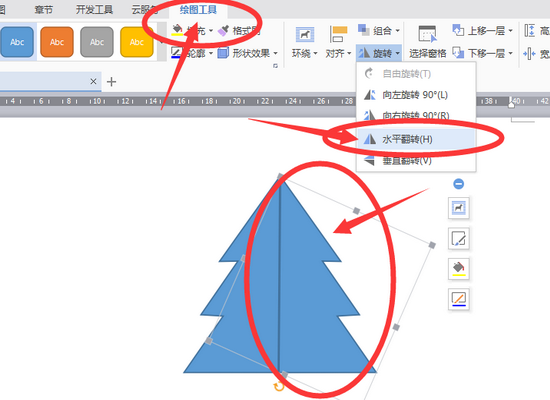
9、再复制一份调整好的图形,然后选择这个复制的图形,通过【绘图工具】——【旋转】——【水平翻转】,通过【顶点编辑】微调至如下图形。使其变成松树的树冠样子。
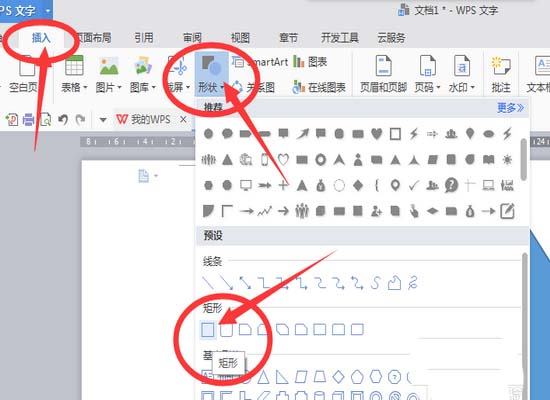
10、我们再次按照上面的第二步,点击【插入】——【形状】——【矩形】,点击矩形图形。
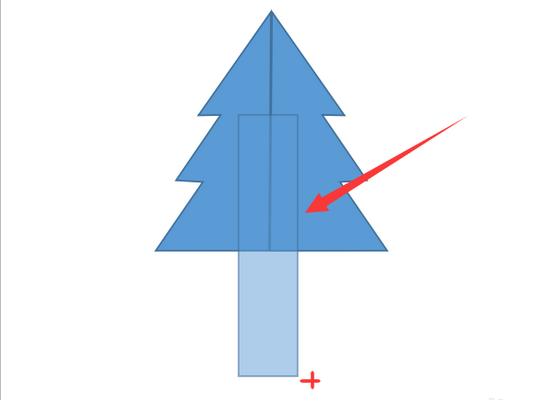
11、选择【矩形】之后,在之前合并好的树冠上画出一个长条形,如下图,作为树干。
12、如果想要图形好看,我们可以按住【Shift】健,分别点击选中三个图形,可以点击鼠标右键,或者直接在上方的快捷菜单栏中,找到【轮廓】,点击,并在下拉菜单中,打到菜单的最上方,选中无线条颜色。
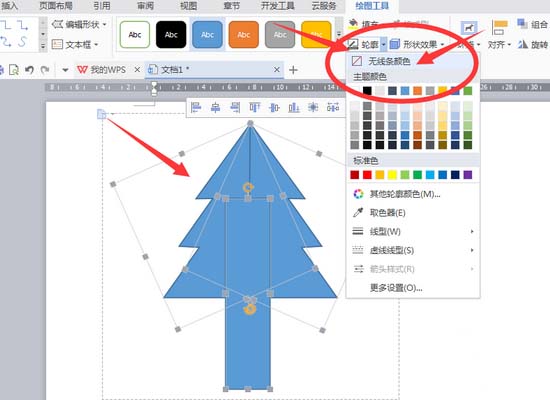
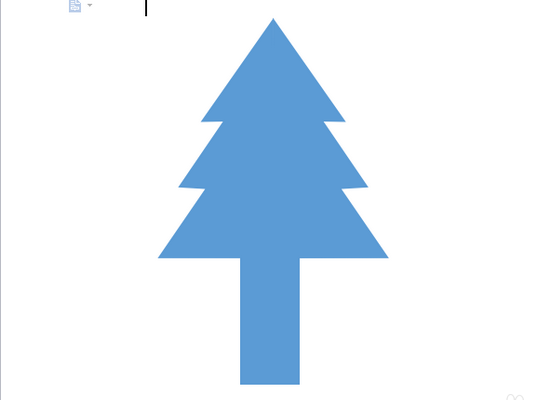
13、将图形有所有外边框线条去除之后,整个图形就会合为一体,如下图,这样就和谐,好看多了。
方法二:
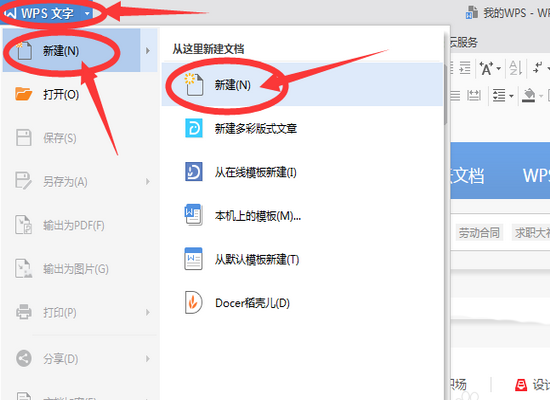
1、依然是新建一个文本文档,新建的方法前面介绍过两种,今天再给大家介绍一种。打开“WPS文档”,点击左上角位置的【WPS文字】标签,在下拉菜单中选择【新建】,在弹出的二级菜单中,选择【新建】,在跳出的选项框中,点击【新建空白文档】即可。
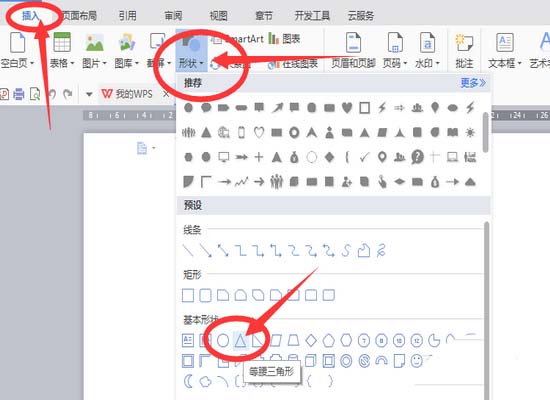
2、在新建文档中,我们点击上方菜单栏中的【插入】,在下方的快捷栏中点击【形状】,在出现的下拉菜单中,找到【基本形状】,点击【等腰三角形】。如下图所示。
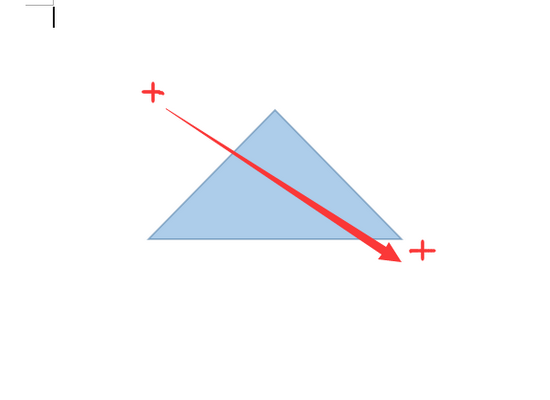
3、点击【等腰三角形】之后,将鼠标移动至文档界面,这时鼠标会变成【十】十字形态,按住鼠标左键,在文档页面从左上角向右下角拉动鼠标,画出一个三角形的形状,如下图。
4、设置【三角形】的大小,在上一步画好的三角形上点击鼠标右键,在弹出的快捷菜单中,选择【其他布局选择】。如下图。
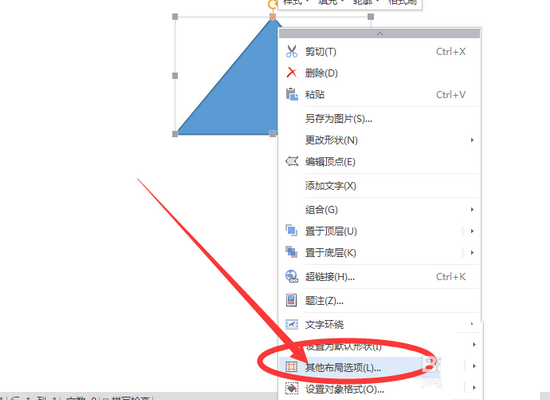
5、在跳出的【布局】对话框中,我们点击【大小】选择卡,在此选项卡中,我们在【高度】下面的绝对值中,输入数字3,代表这个三角形的高度会是3厘米,同样,下方的宽度,在绝对值中输入5。如下图。然后点击【确定】按钮。
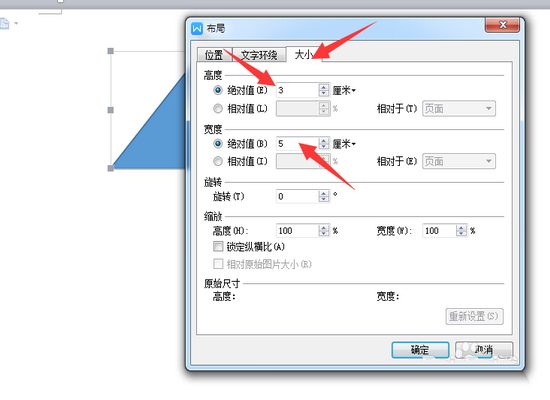
6、重新绘制一个或者复制一个三角形,然后按第五步样子,将第二个三角形的高度设置成3.5,宽度设置成6,并按下图的样子放置好。
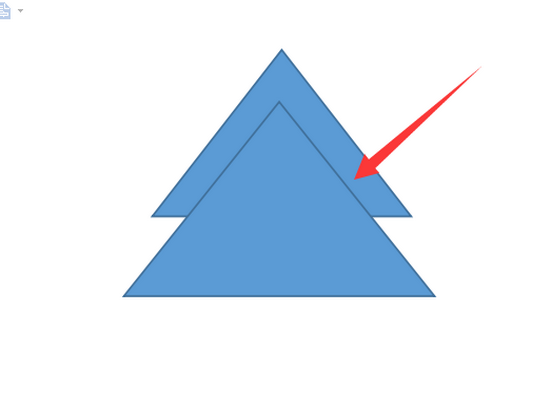
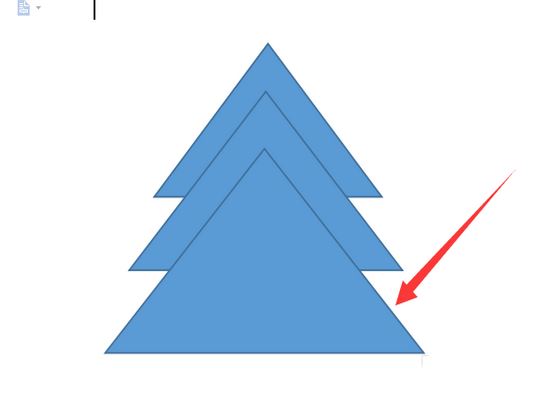
7、再次绘制或者复制一个三角形,参照上面的样子,画出第三个三角形,然后将第三个三角形的高度设置成4,宽度设置成7,并按下图的样子放置好。
8、参照方法一的第十一步,画出一个矩形,作为松树的树干。如下图所示。
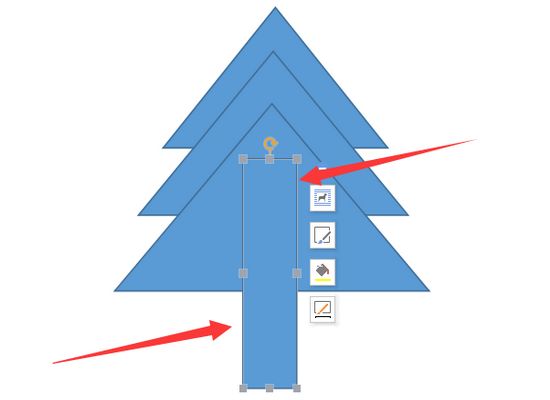
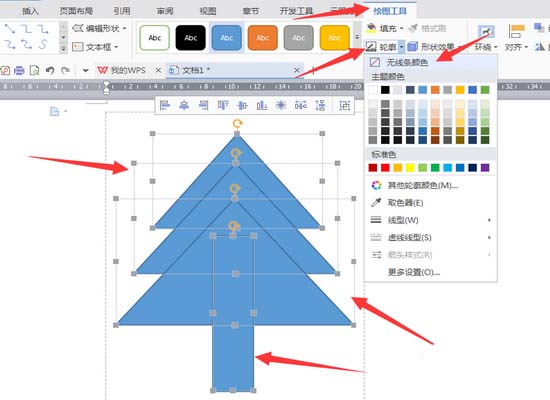
9、选择之前画好的全部4个图形,然后将这4个图形的全部外边框去除。全部选中之后,点击【画图工具】-【轮廓】,点击,并在下拉菜单中,打到菜单的最上方,选中【无线条颜色】即可。
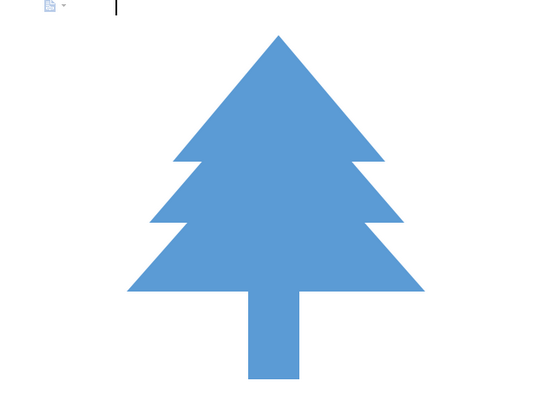
10、去除边框线条后的松树效果如下图所示。
以上就是wps画松树的教程,希望大家喜欢,请继续关注脚本之家。
相关推荐:
相关文章
 wps文字是现在常用的办公软件,该软件在文字编辑和输入方面是非常强大的,我们在使用该软件制作文本时,经常需要输入立方,那么WPS文字如何输入立方米符号呢?下面小编就为大家2017-04-26
 我想很多人对于WPS文字都有一定的了解,因为很多人在日常生活中都会用到它,那么WPS文字如何设置稿纸?下面小编就为大家介绍wps稿纸设置方法,来看看吧2017-04-26
 WPS怎么绘制等腰三角形图案?wps中想要画一个三角形,该怎么才能绘制出一个等腰三角形呢?下面我们就来看看详细的教程,很简单,需要的朋友可以参考下2017-04-24
 wps2016在线图片怎么使用?想要使用一些特定情景的图片,我们可以直接调用wps中的在线图片,该怎么调用呢?下面我们就来看看详细的教程,需要的朋友可以参考下2017-04-23
 WPS怎么绘制椭圆图形?WPS中想要绘制一个椭圆形的图形,该怎么绘制呢?下面我们就来看看详细的绘制方法,很简单,需要的朋友可以参考下2017-04-23
 wps文字可以实现办公软件最常用的文字、表格、演示等多种功能,今天小编为大家介绍WPS文字中简单绘制一个圆环方法,不会的朋友可以参考本文,来看看吧2017-04-21
 今天教大家简单的几个步骤绘制五边形图形,根据这个思路可以做任意正多边形。方法很简单,不会的朋友可以参考本文,希望这篇文章能对大家有所帮助2017-04-21
 WPS怎么插入艺术字?wps中需要插入艺术字,该怎么插入呢?下面我们就来看看wps设计艺术字的教程,很简单,需要的朋友可以参考下2017-04-21
 WPS怎么设置英文单词在换行时不断开?wps中输入英文换行后一个单词就分开了,不想出现这个问题,下面我们就来看看解决单词换行断开的教程,需要的朋友可以参考下2017-04-21
 WPS怎么制作圆形头像?wps中想要将一张正常的图片制作成圆形头像图片,该怎么制作呢?下面我们就来看看详细的教程,很简单,需要的朋友可以参考下2017-04-20


最新评论