

如何利用WPS窗体域和书签计算试卷总分
发布时间:2012-10-23 16:37:33 作者:佚名  我要评论
我要评论
我要评论在一份试卷中,会有多道题目,每道题目的分值又各不同,如何快速计算所有题目的总分呢?,大家都知道在电子表格里可以方便的进行计算,其实在wps文字里也可以用公式对表格进行计算。
在一份试卷中,会有多道题目,每道题目的分值又各不同,如何快速计算所有题目的总分呢?,大家都知道在电子表格里可以方便的进行计算,其实在wps文字里也可以用公式对表格进行计算,但每道题的分值并没有在表格里,而是分散在每道题题目的后面,如何对这些分值进行计算呢?我们可以利用书签来计算总分,但书签的插入和修改有时候不是很方便,这里我们用文字型窗体域来添加书签,便于修改,具体操作如下:
一、利用窗体域插入书签
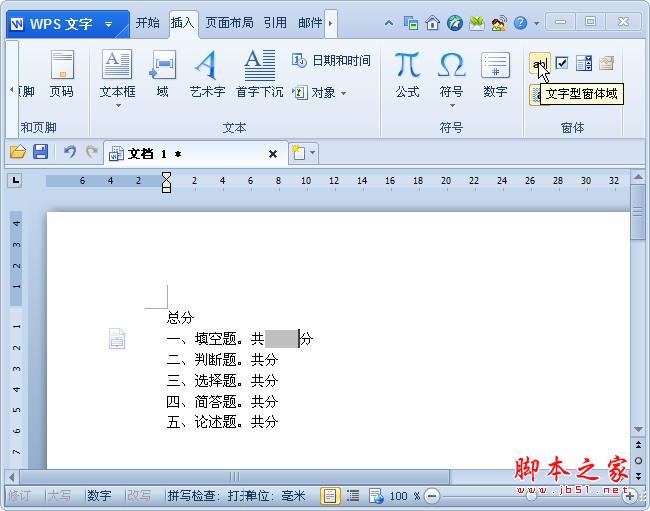
1. 在编辑完试卷后,我们在需要插入分值的地方插入文字型窗体域,单击“插入”选项卡,单击窗体分组里的文字型窗体域,即可插入一个文字型窗体域,默认有灰色底纹,方便我们操作。
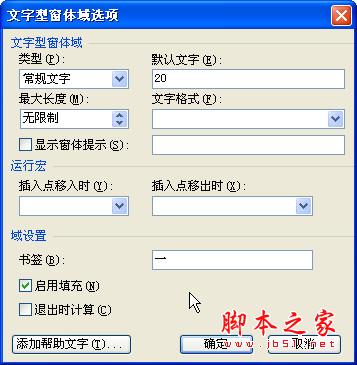
2. 双击刚才插入的文字型窗体域,弹出选项窗口,在默认文字里输入本题的分值,如20,在书签处输入一个书签名,这里我们就以题目序号作为书签名,便于识别,注意书签名不能以数字开头。这样一个值为20的窗体域书签就创建好了,按次方法依次在每道题后面插入窗体域书签。
二、书签的计算
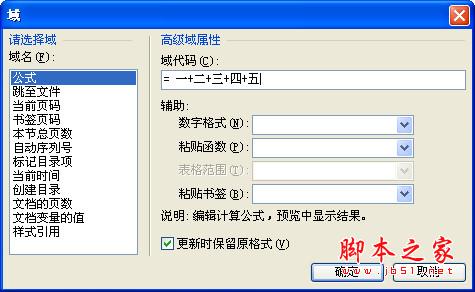
1. 插入公式域。切换到“插入”选项卡,点击域按钮在需要插入总分的地方插入公式域,在等号后面输入“一+二+三+四+五”把每道题分值的书签加起来,最后的域代码为“=一+二+三+四+五”
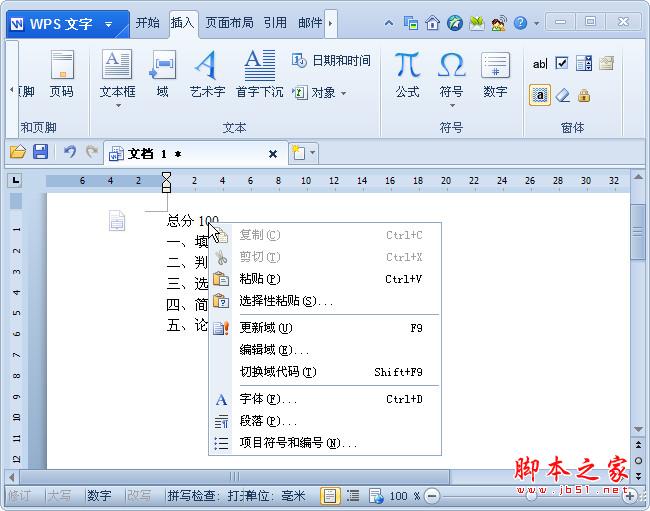
2. 分值的修改。双击文字型窗体域,在弹出的窗口中可对分值进行修改,对分值进行了修改,还必须对总分进行更新,用鼠标右键单击总分,在弹出的菜单中点击更新域即可。
以后在修改试卷的时候,只需要对题目和分值进行适当的修改就可以了,如果增减了题目的话,还需要对公式进行相应的修改,然后更新总分就可以了。
相关文章

打字机动画效果怎么做? wps ppt幻灯片中文字添加打字机动画的技巧
ppt中可以制作很多特效,今天我们就来看看使用wps中的ppt制作打字机动画的具体办法,详细请看下文介绍2026-02-25wps Excel如何将工作表背景打印出来? 为表格添加可打印的背景图的技巧
想要将整张图片设置为工作表打印区域的背景并打印出来,该怎么设置工作标的背景图呢?详细请看下文介绍2026-01-15怎么采用Excel规划求解?wps规划求解功能求解多变量方程组的技巧
wps表格中想要求方程组,我们可以用规划求解来这道计算题,具体如何操作,下面我们就来看看详细的教程2026-01-16高效提升考场座位编排效率!wps Excel快速给考生随机生成考场座位号技巧
每次一到考试的时候,手动排考场座位,似乎成了老师的一大困扰,那要如何减轻教师的工作量,提高工作效率?详细请看下文介绍2026-01-14高效提升考场座位编排效率! wps快速为考生随机生成考场座位号的技巧
每次一到考试的时候,手动排考场座位,似乎成了老师的一大困扰,那要如何减轻教师的工作量,提高工作效率?如何减少人为操作失误而导致的座位安排的错误?详细请看下文介绍2025-12-05- wps怎么根据身份证号码提取男女性别?一句公式,Excel只需身份证号,就能自动提取性别,具体该怎么实现?详细请看下文介绍2025-11-14
- 当你需要在WPS文档中创建包含表格的多页文档,并希望表格的标题行(通常是第1行)能够在表格跨页时自动重复显示在下一页的顶端时,可以按照以下步骤进行设置2025-11-14
连续/下一页/偶数页/奇数页分节符有何不同? wps中分节符的类型大解析
wps文档中的分节符,这个在文档排版中超有用的工具,可以帮助你灵活地控制文档的格式和布局,你了解多少呢?今天就来给大家详细解析一下2025-10-31- wps文档中需要配图,该怎么快速匹配符合要求的图片呢?我们可以使用图片搜索功能,下面我们就来看看详细教程2025-10-31
- WPS办公软件是许多人日常工作的好帮手,但很多实用功能可能被你忽略了,今天我们分享十二个技巧,帮你提升办公效率2025-09-29
最新评论