

WPS表格怎么使用高级筛选选择符合条件的数据?
百度经验 发布时间:2018-12-25 08:38:19 作者:齐桑呀  我要评论
我要评论
我要评论WPS表格怎么使用高级筛选选择符合条件的数据?WPS表格中有很多数据,想要选择某些符合条件的数据,需要使用高级筛选来实现,下面我们就来看看详细的的教程,需要的朋友可以参考下
WPS表格中的数据想要筛选的时候,如果条件比较多,筛选规则比较复杂,我们就徐璈使用WPS表格中的一个高级筛选功能,它主要的作用就是将符合一定条件的数据筛选出来,下面我们就来看看这个功能的使用方法。

1、打开我们需要进行处理wps表格。以一张成绩单为例子,输入姓名以及对应科目的分数,使用函数sum计算所有人的“总分”;使用函数average计算“平均分”。如下图:

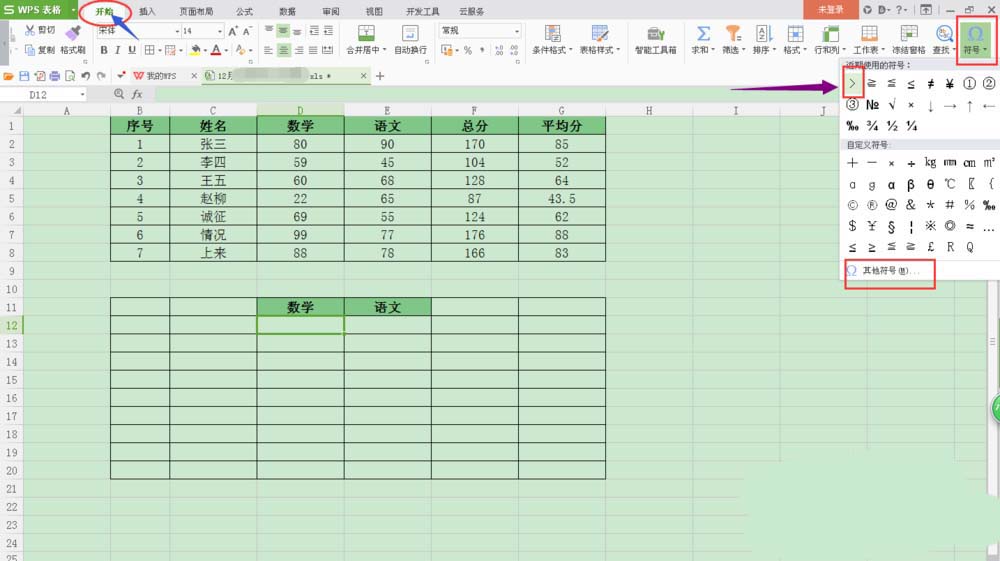
2、用高级筛选,将数学>60分,且语文>60分的学生筛选出来。在“开始”页面,先复制“数学”、“语文”,其次,在工具栏上找到“符号”,在里面找到需要用的符号,然后如图所示。
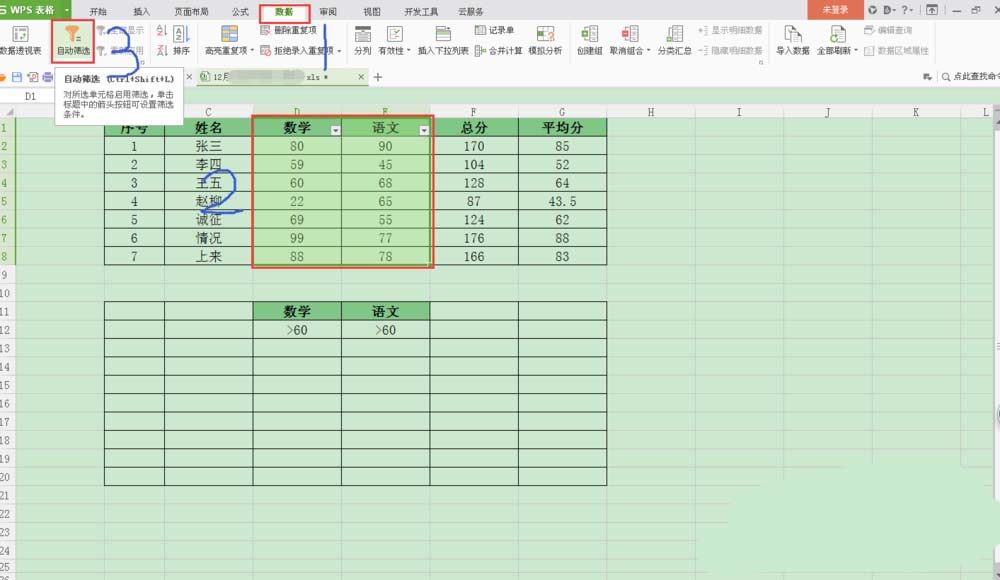
3、输完条件数字——换到“数据”页面——选中要筛选的区域——点击自动筛选。
4、找到“高级筛选”。两种方式,如图所示。


5、打开“高级设置”,可以选择在原有区域显示筛选结果,也可以将筛选结果复制到其他位置。在这里用第2种,选择列表区域——选中要筛选的表格部分——选完之后,如图所示。点下拉箭头继续设置条件区域。


6、设置“条件区域”,点击“条件区域”后面小箭头,选择之前设置好的条件区域。如图所示。

7、设置“复制到”区域:采用和上面一样的选中方法,为了保证筛选的结果和上面的一样,选择列数的时候的注意一致。如图所示。
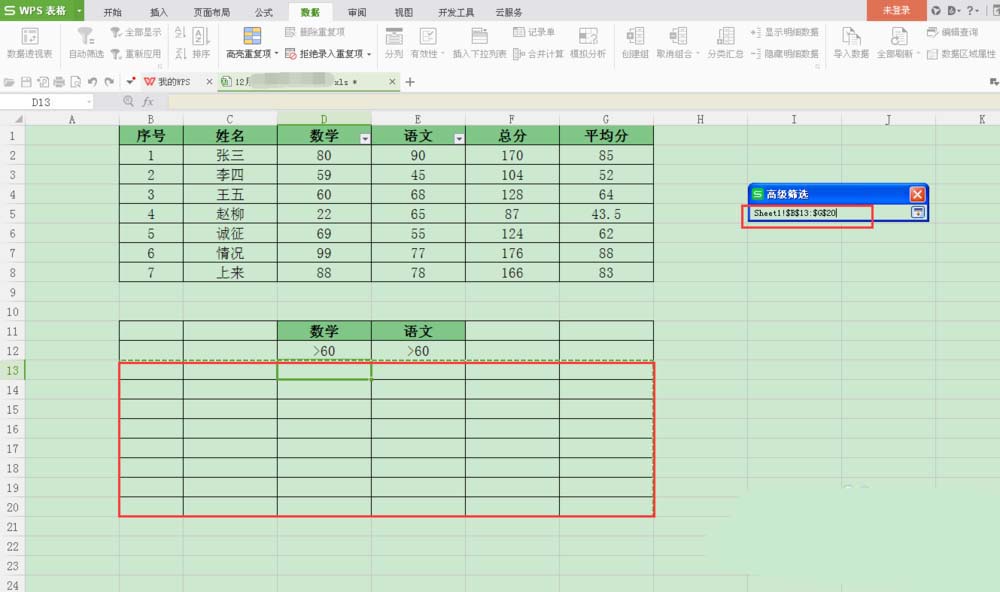
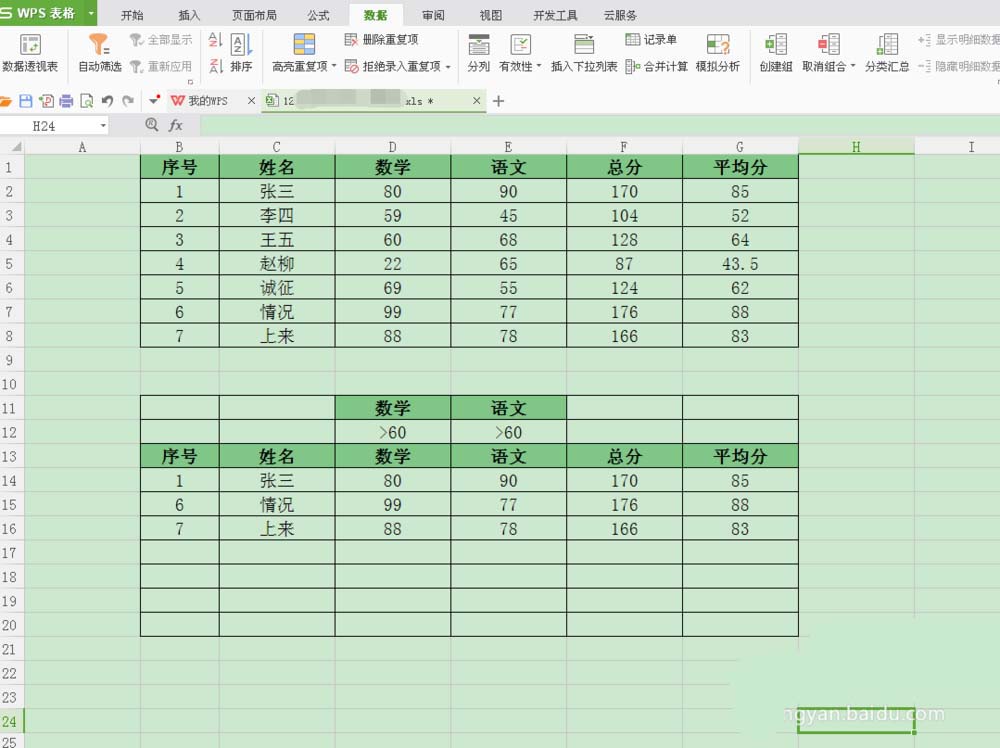
8、选择好之后,点击“确认”,如图一所示;筛选结果如图二所示。

注意事项:
需要注意的是,在第五步选择区域之后,不要乱点击到别的单元格,否则,列表区域或者是条件区域可能会选错。这个一定要注意!
两个条件并列在一行的时候,表示的是“且”的关系,所以筛选结果是两科成绩都大于60分的。
也可以设置成“在原有区域显示帅选结果”。
以上就是wps高级筛选功能的使用方法,希望大家喜欢,请继续关注脚本之家。
相关推荐:
相关文章
 WPS表格怎么绘制三维菱框?wps表格中想要绘制一个图形,该怎么绘制菱形框呢?下面我们就来看看详细的教程,需要的朋友可以参考下2018-07-23
 WPS表格怎么快速制作单独的工资条?wps表格中想要制作工资条,该怎么将表格中的数据做成工资条样式呢?下面我们就来看看详细的教程,需要的朋友可以参考下2018-07-19
 WPS表格怎么添加标签控件?WPS表格zho9ng想要添加标签,该怎么添加呢?下面我们就来看看详细的教程,很简单,需要的朋友可以参考下2018-07-18
 wps表格怎么批量删除非数字的文本?wps表格中有数据和文本,想要保留数据删除文本,该怎么删除呢?下面我们就来看看详细的教程,需要的朋友可以参考下2018-07-18
 wps表格数据怎么查找最小值?wps表格中的数据很多,想要查找最小值,该怎么查找呢?下面我们就来看看详细的教程,需要的朋友可以参考下2018-07-18
 wps表格中的数据怎么查找最大值?wps中数据有很多,想要查找最大的数据,该怎么查找最大值呢?下面我们就来看看详细的教程,需要的朋友可以参考下2018-07-18
 wps表格中的单元格怎么添加跳转功能?wps表格中点击单元格想要实现跳转效果,我们需要使用hyperlink函数,下面我们就来看看详细的教程,需要的朋友可以参考下2018-07-18
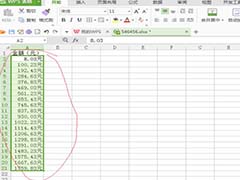 WPS表格中数据怎么显示单位?wps表格中的数据想要添加单位,该怎么显示单位呢?下面我们就来看看wps给数据添加单位的教程,需要的朋友可以参考下2018-07-16
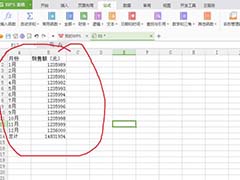 WPS表格中数据单位怎么设置为万?wps单元格可以设置单位,该怎么将单位设置为万呢?下面我们就来看看wps设置万为单位的教程,需要的朋友可以参考下2018-07-13
 WPS表格怎么设置边框样式?WPS表格中的单元格想要设置边框和底纹,该怎么设置呢?下面我们就来看看详细的教程,需要的朋友可以参考下2018-07-11


最新评论