

WPS2019表格怎么设置自动添加边框效果?
百度经验 发布时间:2019-08-13 14:30:14 作者:佚名  我要评论
我要评论
我要评论WPS2019表格怎么设置自动添加边框效果?WPS2019表格想要添加边框效果,该怎么实现输入内容的时候添加边框效果呢?下面我们就来看看详细的教程,需要的朋友可以参考下
WPS2019编辑表格的时候,我们可以使表格自动的添加边框,该怎么实现这个效果呢?下面我们就来看看详细的教程。


1、首先点击WPS2019工具栏的条件格式下拉按钮

2、接下来在打开的下拉菜单中点击“突出显示单元格规则/其他规则”的菜单项。

3、在打开的新建格式规则的窗口中,点击使用公式确定要设置格式的单元格的菜单项。

4、在下面的编辑文本框中输入如下所示的字符,接着点击右下角的点击“格式”按钮。

5、在打开的单元格格式窗口中,选择外边框的图标后,点击右下角的确定按钮。

6、返回到新建格式规则窗口中,可以看到预览窗口已显示出预览的效果,点击确定按钮。

7、这样以后再在单元格中输入字符后,会自动的添加边框了。

以上就是wps2019新添加的表格自动添加边框的教程,希望大家喜欢,请继续关注脚本之家。
相关推荐:
相关文章
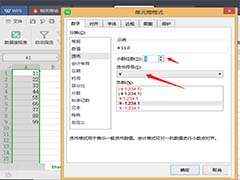 WPS2019表格怎么实现数据前自动加货币符号?wpps表格中输入的是金钱,想要给数据自动添加货币符号,该怎么设置你呢?下面我们就来看看详细的教程,需要的朋友可以参考下2019-09-05
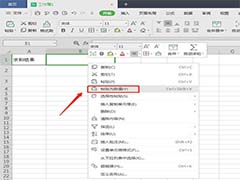 wps2019表格带公式复制粘贴出现错误怎么办?wps表格中使用公式计算得到的结果,复制粘贴到另一个表格出现错误,该怎么解决这个问题呢?下面我们就来看看详细的教程,需要的2019-09-05
WPS Office 2019专业版如何激活?WPS 2019获取终身授权教程
WPS Office 2019 一款专业的办公软件,支持word、excel、ppt等文件的处理,本文中介绍的是这款软件的安装于激活的方法,需要的朋友可以阅读本文参考一下2019-09-02
WPS2019分页插图怎么用? wps多张图分别插入幻灯片的教程
WPS2019分页插图怎么用?wps2019幻灯片有很多页,想要将多张图分别插入到幻灯片中个,该怎么操作呢?下面我们就来看看wps多张图分别插入幻灯片的教程,需要的朋友可以参考2019-08-09 WPS2019文档打印怎么设置不打印批注?WPS2019文档中有批注,在打印的时候,不想打印批注,该怎么设置不打印批注呢?下面我们就来看看详细的教程,需要的朋友可以参考下2019-08-08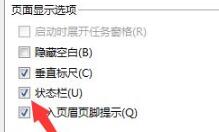
WPS2019文档怎么关闭状态栏?WPS2019开启/关闭状态栏方法
WPS2019文档怎么关闭状态栏?这篇文章主要介绍了WPS2019开启/关闭状态栏方法,需要的朋友可以参考下2019-08-07 很多人都不会WPS2019表格设置打开密码,这篇文章主要介绍了WPS2019表格设置打开密码教程,一起来看吧2019-08-06
 很多用户问小编WPS2019默认打开的稻壳商城怎么关闭呢?下面小编给大家带来关闭WPS2019默认打开的稻壳商城的教程,感兴趣的朋友跟随小编一起看看吧2019-09-10


最新评论