

WPS2019怎么做人事管理部门月报表模板?
百度经验 发布时间:2020-11-15 09:51:02 作者:皛丸子  我要评论
我要评论
我要评论WPS2019怎么做人事管理部门月报表模板?wps2019办公的时候,经常制作一些表格模板,想要制作部门月报表,该怎么制作呢?下面我们就来看看详细的教程,需要的朋友可以参考下
WPS2019想要做一个人事管理部门月报表,人事管理部门月报表模板,该怎么制作呢?下面我们就来看看详细的教程。


1、打开Word文档,点击导航栏上的“插入-表格”,选择“插入表格”

2、插入“7列;15行”表格,点击“确定”

3、选中表格,点击“表格工具-对齐方式”中的“水平居中”

4、按照下面所示,一一输入对应的内容

5、选中下面的单元格,点击“合并单元格”

6、再选中下面的单元格,点击“合并单元格”

7、再选中下面的单元格,点击“合并单元格”

8、再选中下面的单元格,点击“合并单元格”

9、在表格上面输入“人事管理部门月报表”字体加粗、居中、调大,这样表格就制作完成了

以上就是WPS2019做人事管理部门月报表模板的技巧,希望大家喜欢,请继续关注脚本之家。
相关推荐:
相关文章
 WPS2019怎么绘制中国农业银借款申请单模板?wps2019中想要制作一个银行借款的申请单,该怎么制作呢?下面我们就来看看详细的教程,需要的朋友可以参考下2020-11-13
 WPS2019怎么做生产进度安排跟踪表格? 为了能准时交付,我们一般工期都会制作一个生产进度跟踪表,实时掌握生产进度,该怎么制作这个表格呢?下面我们就来看看详细的教程,2020-11-03
WPS2019怎么做工资职级核定表? WPS工资职级核定表模板的做法
WPS2019怎么做工资职级核定表?公司经需要一份工资职级核定表,该怎么制作这个表格的模板呢?下面我们就来看看WPS工资职级核定表模板的制作方法,需要的朋友可以参考下2020-11-02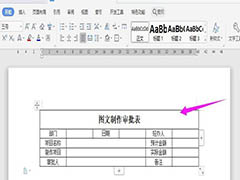 WPS2019怎么制作审批表单?wps2019中想要制作一个审批表单据,该怎么制作这个单据的模型呢?下面我们就来看看审批表模板的做法,需要的朋友可以参考下2020-10-15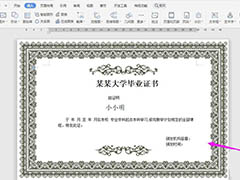
WPS2019怎么自己制作一张毕业证书电子版? 电子毕业证的做法
WPS2019怎么自己制作一张毕业证书电子版?需要一个毕业证的图片,该怎么制作电子版毕业证件呢?下面我们就来看看使用wps制作的技巧,需要的朋友可以参考下2020-10-15 WPS2019怎么做物品移交记录单?公司会设计到物品移交,想要使用wps制作一个移交表单,该怎么操作呢?下面我们就来看看详细的教程,需要的朋友可以参考下2020-10-14
WPS2019文档页脚怎么添加Excel表格? wps文件底部加表格的技巧
WPS2019文档页脚怎么添加Excel表?wps2019文件想要给底部添加表格,也就是页脚的位置,该怎么操作呢?下面我们就来看看wps文件底部加表格的技巧,需要的朋友可以参考下2020-10-13
WPS2019文字怎么批量转换为图片? wps文字替换为图片的技巧
WPS2019文字怎么批量转换为图片?wps2019中的文字想要批量替换成图片,该怎么操作呢?下面我们就来看看wps文字替换为图片的技巧,需要的朋友可以参考下2020-10-13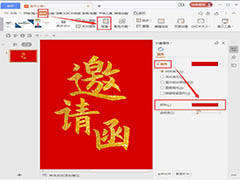
wps2019怎么制作烫金字体的邀请函? wps烫金文字的做法
wps2019怎么制作烫金字体的邀请函?wps2019中想要制作一款烫金字体,该怎么制作漂亮的烫金字体呢?下面我们就来看砍wps烫金字体邀请安的做法,需要的朋友可以参考下2020-09-29 WPS2019怎么设计扁平化的UI相机图标?wps中想要设计一款扁平化的相机图标,该怎么设计这款图标呢?制作也很简单,下面我们就来看看详细的教程,需要的朋友可以参考一下2020-09-25
最新评论