

wps怎么共享文档多人编辑? wps共享文档的使用方法
发布时间:2021-09-05 09:16:35 作者:佚名  我要评论
我要评论
我要评论wps怎么共享文档多人编辑?wps中的文件想要共享实现多人编辑,该怎么操作呢?下面我们就来看看wps共享文档的使用方法,详细请看下文介绍
wps文档想要实现多人共享共同编辑。该怎么实现呢?我们可以通过进入到审阅选项卡后,打开允许多用户同时编辑,同时允许工作簿合并功能后,即可完成文档共享设置,当然我们需要自己组建共享团队,也要了解结束共享相关的问题。

一、共享文档
点击审阅,打开wps工作表后,选择界面顶部的“审阅”选项卡

点击共享工作簿,找到扩展列表中的“共享工作簿”功能,点击进入

共享文档,在弹出的对话框中,勾选“允许多用户同时编辑,同时允许工作簿合并”后,点击“确定”即可。

二、创建共享团队
打开我们需要操作的Word文件:

点击桌面右下角的WPS图标,打开WPS办公助手:

在弹出的对话框中点击【团队】,接着点击【新建团队】:

此时,共享团队已经创建完成,点击【邀请成员加入】即可邀请别人加入团队:

可通过链接分享或者直接从联系人中添加:

三、创建共享团队
打开分享的文件,找不到结束分享按钮,先关闭此共享文件。

再重新打开此共享文件PPT

接下来点击首页,点击最近,找到共享,再找到我的共享

点击需要关闭分享的文件,右边,点击,结束共享

弹出框,再次点击结束共享。

以上就是wps共享文档的使用方法,希望大家喜欢,请继续关注脚本之家。
相关推荐:
相关文章
 公司考核年薪计算方法表很多小伙伴都不清楚具体的操作步骤,其实在日常的工作中也是常见的,今天小编就利用图文的方式,教大家具体的制作过程,赶紧看看吧2020-12-25
 WPS是常用的办公软件,今天来分享下WPS表格中快速选择非空单元格的方法,一起看看吧2020-12-25
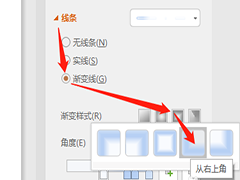 使用WPS制作幻灯片时,我们可以根据需要来设定文本框的边框渐变效果。本次小编介绍一下,如何为文本框边框添加右上角矩形渐变效果,赶紧看看吧2020-12-24
 联系电话表格模板很多小伙伴都不清楚具体的操作步骤,其实在日常的工作中也是常见的,今天小编就利用图文的方式,教大家具体的制作过程,赶紧看看吧2020-12-24
 WPS是常用的办公软件,今天来分享下WPS流程图中让两个形状垂直居中对齐的方法,赶紧看看吧2020-12-21
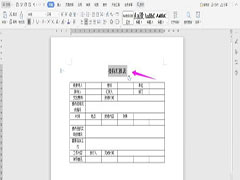 接待汇报表很多小伙伴都不清楚具体的操作步骤,其实在日常的工作中也是常见的,今天小编就利用图文的方式教大家制作,一起看看吧2020-12-18
 wps是非常好用的办公软件,在wps演示中怎么制作沉稳简约型时间轴呢,一起看看吧2020-12-18
 WPS占位符在哪里?wps偶尔会用到占位符,想要使用占位符,该怎么添加删除,以及编辑呢?下面我们就来看看wps中wps占位符的设置技巧,需要的朋友可以参考下2020-12-16
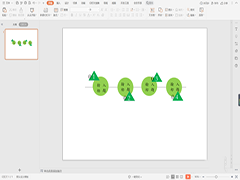 wps是很多人都在用的办公软件,怎么制作绿色几何型目录呢,下面给大家带来详细的操作步骤,一起看看吧2020-12-15
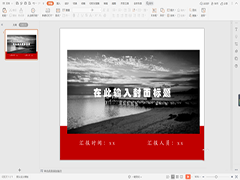 wps是非常好用的办公软件,怎么在wps演示中制作项目计划书封面呢,下面一起看看吧2020-12-15


最新评论