

wps表格怎么添加下拉选项 wps表格下拉选项的添加方法
系统之家 发布时间:2022-08-09 08:30:09 作者:茁婧  我要评论
我要评论
我要评论在wps的工作表填充数据时,如果想给录入的单元格设定下拉选项,例如给性别这一列的单元格统一设定下拉选项(男或女),这样在录入数据时,可以直接选择相应的选项,既省时也省力,也避免了不必要的录入错误。让我们来看看如何为wps表格单元格设置下拉选项吧
wps表格下拉选项怎么添加?最近有小伙伴们在后台私信小编说想要知道wps表格的下拉选项要如何进行添加。那碰到这个问题要怎么办呢?还不清楚的小伙伴们不用担心,小编这就带来解决办法,快来一起看看吧,相信可以给到你帮助!

wps表格下拉选项的添加方法
1、打开wps需要增加下拉框选项内容的表格。

2、点击选中要增加下拉框选项的单元格,如图,选中的是C2。

3、在工具栏上方单击“数据”选项卡。

4、在下拉列表中找到“有效性”工具。

5、弹出“数据有效性窗口”,点击“设置”下的“有效性条件”中单击“序列”选项。

6、在“来源”的下方输入下拉框选项的内容,每个内容需要用逗号隔开。

7、这样在C2的右侧就会出现一个倒三角点击就会出现下拉框选项内容啦。

相关文章
 绝大多数用户都喜欢将办公软件的编辑界面设置为浅绿色,觉得这样保护眼睛。有些用户设置完绿色后,不知道如何改回白色。wps背景是浅绿色怎么变成白色,操作方法如下2022-08-08
WPS如何从目录跳转到指定区域 WPS从目录跳转到指定区域的方法
这是很多朋友想知道,通过目录进行快速跳转,点击后直接跳到指定的区域,那么应该如何进行设置呢?一起来了解一下吧2022-08-03 WPS屏幕录制功能可以多种模式录制屏幕操作,便于制作教学、演示视频。下面给大家演示如何使用此功能2022-08-03
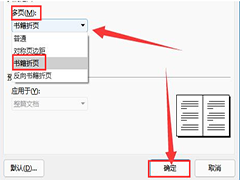 我们在使用wps对整本书籍进行纸张打印时,该怎么设置书籍折页打印呢?接下来小编就和大家分享一下wps设置书籍折页打印的方法,还不会的朋友可以来学习学习哦2022-07-27
 可以通过进入WPS,打开“视图”,取消“隐藏”文档结构图后,就可以显示目录在左侧的方法来让WPS显示目录在左侧2022-07-27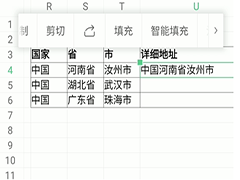
Wps如何使用智能填充快速填充数据 Wps快速填充数据的方法
智能填充可以根据字符串之间的关系,快速智能的帮助我们进行填充,快来一起看看吧2022-07-27 大家在工作中,经常需要对电脑截屏或者文档的内容进行截屏,那么如何使用WPS进行快速截屏呢?一起来了解一下吧2022-07-27
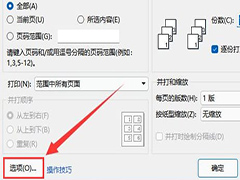 用户在使用wps软件打印深色图片时,经常会遇到打印图片呈黑色看不清的问题。那么用户想要让图片不发黑的话,小编下面文章中讲解的保留背景色方法,就能对大家有所帮助2022-07-19
 平时使用wps办公软件,当打开wps时会发现有好多最近打开的文件记录,为了隐私和安全的需要,那么怎么清除wps最近打开的记录呢?如果有需要清除的可按以下方法进行操作2022-07-17
 这篇文章主要介绍了wps合计求和怎么弄?wps表格自动合计总金额方法汇总的相关资料,需要的朋友可以参考下本文详细内容介绍2022-07-15


最新评论