

Wps如何设置表格单元格边框 Wps设置表格单元格边框的方法
系统之家 发布时间:2022-10-18 08:38:29 作者:永煌  我要评论
我要评论
我要评论有部分小伙伴好奇我们要如何去设置表格的边框线呢?那么下面就跟着小编一起来看看Wps设置表格单元格边框的方法吧
很多小伙伴都喜欢使用Wps这一款办公软件,而使用Wps来编辑表格文档是很多小伙伴最常见的用处,不过有部分小伙伴好奇我们要如何去设置表格的边框线呢?那么下面就跟着小编一起来看看Wps设置表格单元格边框的方法吧。

Wps设置表格单元格边框的方法
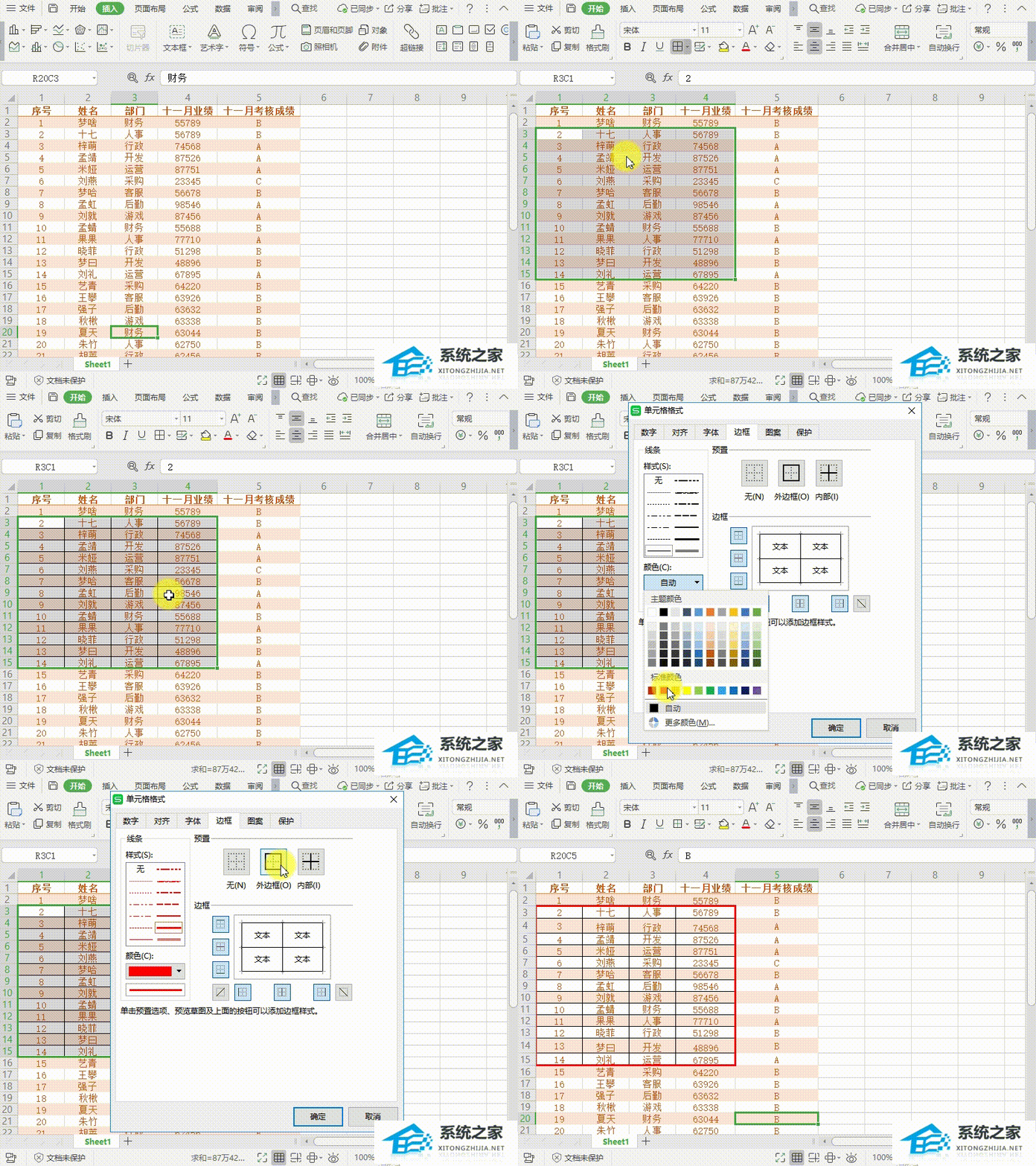
使用WPS Office打开表格,选中需要设置边框的单元格。
根据需要选择边框样式,或点击“其他边框”,在弹出框中选择“边框”。
根据需要设置“线条”、“颜色”、“边框”等,“确定”即可。
相关文章

Wps如何显示/关闭表格网格线 Wps显示/关闭表格网格线的方法
有时候我们在打开wps软件进入到表格的编辑界面上时会有网格线,看起来会比较模糊,这时候我们就可以自由的选择显示/关闭表格网格线2022-10-18
wps excel表格怎样隔行删除?WPS表格技巧之隔行删除三连招
WPS表格是功能强大的办公软件,它拥有非常丰富的功能,并不是每个用户都能掌握所有功能,比如删除隔行重复项。所以小编为大家带来了WPS表格隔行删除重复项的方法哦2022-10-17 不少小伙伴都喜欢使用Wps来制作一些表格数据,并且其中一些小伙伴为了表格更加好看会去制作图标数据,那么我们要如何去制作分离饼图的图标数据呢?一起来了解一下吧2022-10-14
WPS Office如何制定学习计划?WPS Office制定学习计划教程
wps Office是一款最佳安卓办公软件,个人版永久免费,体积小、速度快;独有手机阅读模式,字体清晰翻页流畅,在使用软件的时候大家知道怎么去制定学习计划吗?一起来看看2022-10-14 当我们在编辑表格文件时出现空白格的时候要如何去清除呢?这也是很多小伙伴所困扰的问题,一起来了解一下吧2022-10-14
WPS office怎么添加桌面小组件?WPS office添加桌面小组件方法
WPS Office是一款高效便捷的移动办公软件,WPS Office长久免费,体积小、速度快,拥有独特的手机阅读模式,字体清晰翻页流畅,让您阅读更便捷,下面就来看看怎么添加桌面小2022-10-13
WPS office怎么进入私密文件夹?WPS office进入私密文件夹方法
wps Office是一款最佳安卓办公软件,个人版永久免费,体积小、速度快;独有手机阅读模式,字体清晰翻页流畅,在这里大家知道怎么进入私密文件夹吗?一起来看看2022-10-13 有些用户想让整个数据变的更好看,因此准备将其设置成图表图例,但有不少用户不清楚要如何去操作,一起来了解一下吧2022-10-11
Wps如何在单元格中设置日期格式 Wps单元格中设置日期格式方法
Wps的表格单元格中输入日期格式总是以一种形式呈现,如果想要修改日期格式,可以单个进行修改,但有不少小伙伴觉得这种比较麻烦,那么我们要如何重新去设置呢?一起来了解2022-10-11 由于现在是数字化时代,即使是个人签名也经常会使用电子签名取代手写签名了,如果我们想要制作电子签名,就需要知道wps电子签名怎么做2022-09-30


最新评论