

WPS表格中如何插入根号 WPS表格中插入根号的方法
发布时间:2024-01-12 09:21:52 作者:佚名  我要评论
我要评论
我要评论在WPS表格中,我们经常需要使用公式计算,而根号运算在数学中也是很常见的一种运算,本文将介绍如何在WPS表格中插入根号,有需要的朋友一起来了解一下吧
有些时候我们需要使用wps进行数学公式的运算,其中会对一些数据插入根号的情况,但是在WPS中如何插入根号呢,其实很简单的,我们只需要找到符号功能,进入到符号管理的设置中,就可以通过设置搜索选项,进行查找数学根号就好了,插入数学根号之后,就可以输入相应的数据来表示,有部分小伙伴到现在依然不知道如何在表格中插入根号的这种操作,那么小编就给大家讲解一下如何使用WPS excel输入数学根号的具体操作方法,如果你需要的情况下可以看看方法教程,希望对大家有所帮助。

WPS表格中插入根号的方法
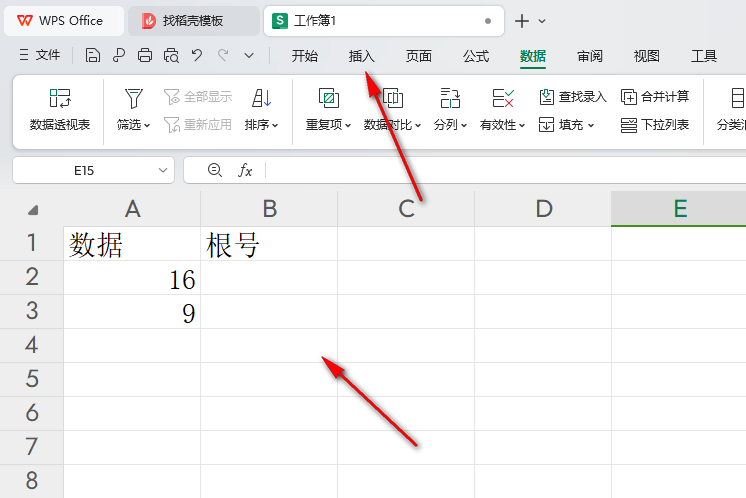
1.首先,我们需要在表格中输入好自己需要进行编辑修改的数据,之后将鼠标定位到需要输入根号的单元格中,再点击页面顶部上的【插入】选项。
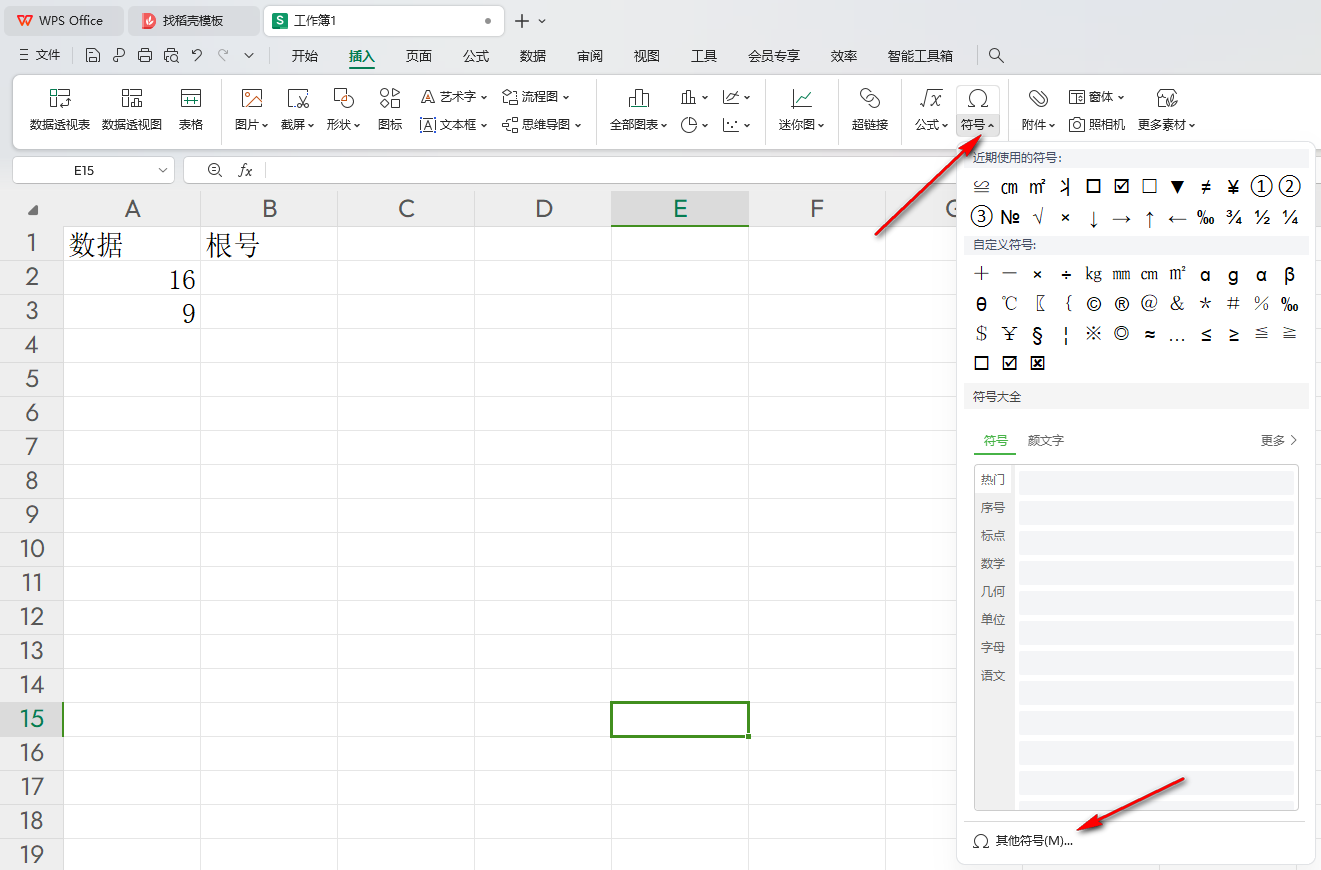
2.随后即可在工具栏中找到【符号】选项,需要将其下拉按钮点击打开,随后点击【其他符号】选项进入到页面中。
3.在打开的窗口中,我们将字体设置为普通文本,再将子集设置为数学运算符。
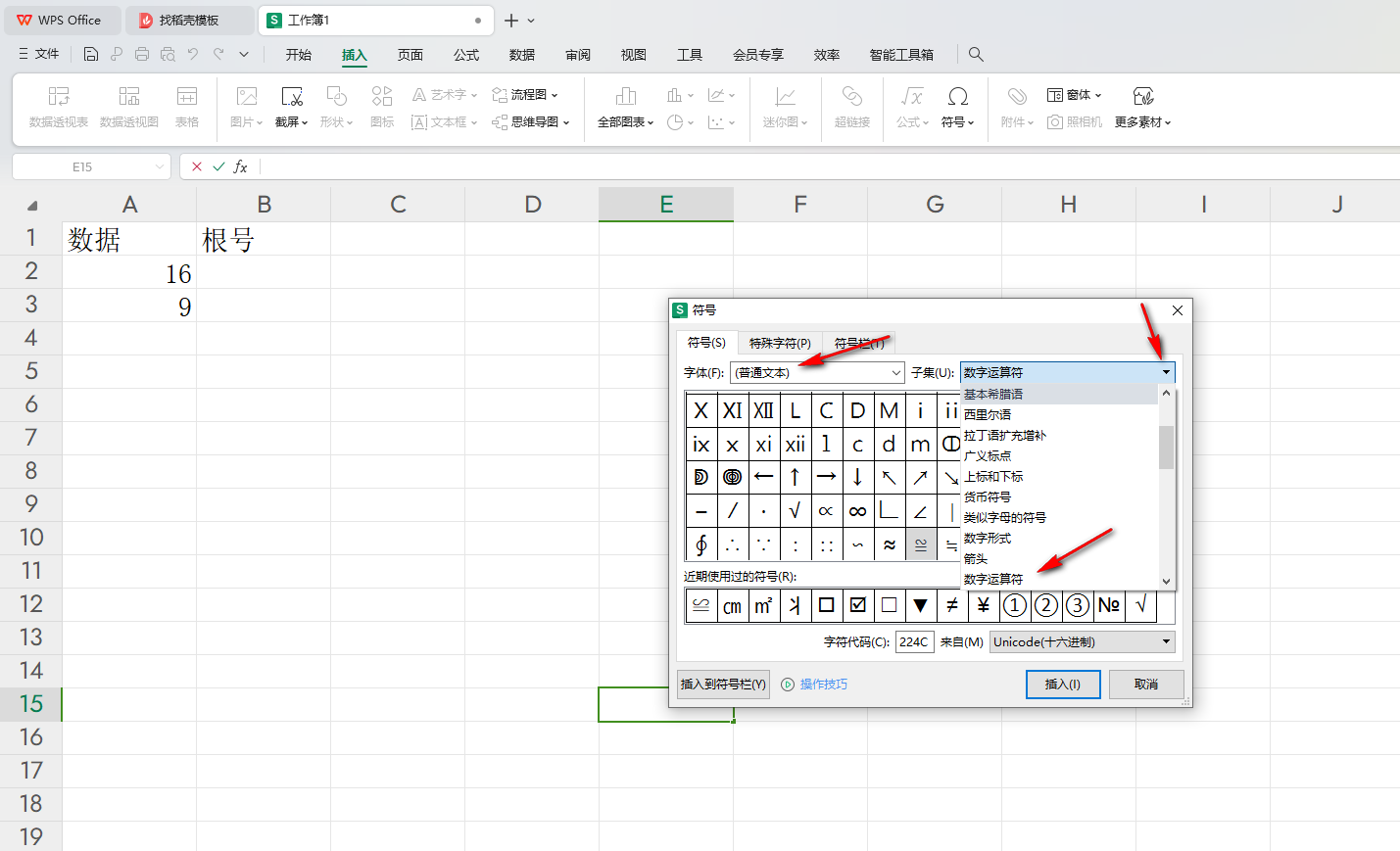
4.最后即可查看到搜索出来的根号,用鼠标点击该符号,然后点击【插入】选项。
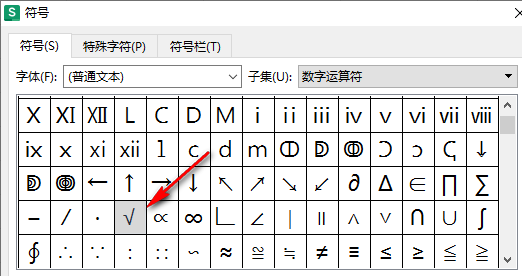
5.这时你可以查看到刚刚鼠标定位的单元格中即可插入一个根号,之后在根号中输入需要的数字内容即可,如图所示。
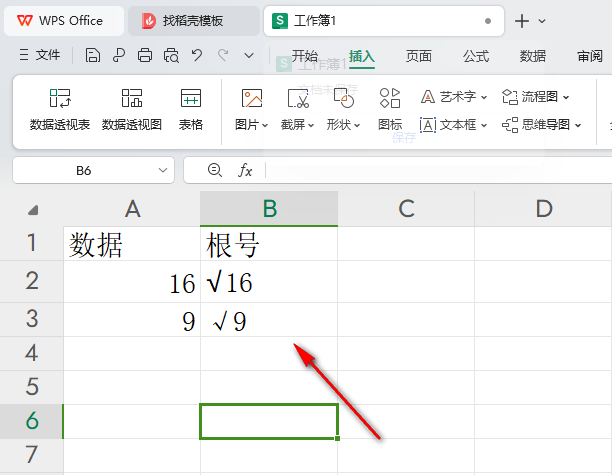
以上就是关于如何使用WPS Excel插入根号的具体操作方法,在表格中可以编辑任意一种符号、数值等内容,当你找不到自己需要的符号,就可以进入到符号管理页面中进行查找就好了,感兴趣的话可以操作试试。
相关文章
 当我们在使用电脑的时候,如果需要处理数据的话,可以使用wps表格软件,那么在wps表格内,怎么分开数字和汉字呢?接下来就由小编来告诉大家2024-01-11
 图例是 Excel 中一个重要的功能,可以用于展示数据和图表中的关键信息,但是,有时候我们需要删除图表中的图例,以确保数据的完整性和一致性,在本文中,我们将介绍如何在 Ex2024-01-10
 WPS是一款功能强大的办公软件,不仅具备文字处理、幻灯片制作和表格编辑等功能,还支持添加超链接和书签,方便用户快速定位和跳转到指定内容,本文将详细介绍WPS为书签添加2024-01-09
WPS文档如何一键排版段落文字 WPS文档一键排版段落文字的方法
在排版过程中,需要设置页面格式,添加页码,设置正文字体格式、标题字体格式、段落字体格式,以及删除空白、删除空白行、英文标点转中文等等,往往需要很长时间花费在排版2024-01-09 如果你常需要发送或共享PDF文件,你可能会遇到一个常见的问题:PDF文件太大,无法通过电子邮件或其他方式传输,其实通过wps软件是可以直接压缩PDF文件大小的,下面就来看看2024-01-05
 在WPS中添加文末注释时,会自动跟上一条底部横线,虽然这条横线是很好辨认的,但有时候我们并不喜欢看到它,那么如何在WPS中删除文末注释的线呢?下面我们来看一下具体的操2024-01-03
wps的word文档如何添加logo? wps添加公司logo的技巧
wps的word文档如何添加logo?想要将公司logo添加到文档中,该怎么操作呢?下面我们就来看看 wps添加公司logo的技巧2024-01-02- wps表格如何拆分一字一格?wps单元格的内容想要拆分到不同的单元格,实现一字一格,该怎么操作呢?下面我们就来看看wps表格实现一字一格的教程2023-12-29
wps限制单元格输入内容? wps表格限制单元格填写当天的日期教程
wps限制单元格输入内容?wps表格中输入日期的时候,想要禁止输入当日日期,下面我们就来看看wps表格限制单元格填写当天的日期教程2023-12-29wps表格怎么调整表格大小? wps表格一键调整合适大小格式的教程
wps表格怎么调整表格大小?想让表格大小随内容调整到合适的距离,该怎么设置呢?下面我们就来看看wps表格一键调整合适大小格式的教程2023-12-29

最新评论