

WPS表格如何开启只读模式 WPS表格开启只读模式的方法
 我要评论
我要评论很多小伙伴在使用Wps软件对表格文档进行编辑的过程中为了保护文档的安全性,可以选择给表格文档设置密码保护,也可以选择在分享文档之前,将表格文档设置为“只读”文件。有的小伙伴不知道在哪里找到“只读”设置。其实很简单,我们只需要在表格文档中打开“文件”,再打开“选项”,接着在“安全性”设置页面中就能找到“建议只读”设置,点击勾选该选项,最后点击确定选项即可。有的小伙伴可能不清楚具体的操作方法,接下来小编就来和大家分享一下wps excel表格开启只读模式的方法。

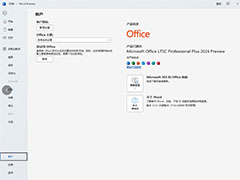
WPS表格开启只读模式的方法
1、第一步,我们点击打开WPS软件之后,在WPS页面中双击打开一个表格文档

2、第二步,打开表格文档之后,我们在表格编辑页面左上角打开“文件”选项

3、第三步,接着在“文件”的弹框中,我们在左侧列表中点击打开“选项”

4、第四步,进入“选项”页面之后,我们在左侧列表中点击打开“安全性”选项

5、第五步,最后我们在安全性设置页面中点击勾选“建议只读”选项,再点击“确定”选项即可

以上就是小编整理总结出的关于WPS Excel表格开启只读模式的方法,我们在WPS的表格文档编辑页面中打开“选项”,然后在安全性设置页面中找到“建议只读”选项,点击勾选该选项,再点击“确定”选项即可,感兴趣的小伙伴快去试试吧。
相关文章
WPS幻灯片如何添加图片边框 WPS幻灯片给图片添加图片边框的方法
在PPT演示文稿当中添加图片时,如果觉得单纯的一张图片显得非常单调,该如何为图片添加边框呢,今天我们就来教大家如何在幻灯片当中,为图片添加边框的小技巧,一起来学习2024-01-22
WPS幻灯片如何抠除图片纯色背景 WPS幻灯片抠除图片纯色背景的方法
wps演示是一款非常受欢迎的幻灯片制作软件,在其中编辑和处理图片时,我们有时候会需要进行抠图操作,那么WPS幻灯片如何抠除图片纯色背景?下面一起来了解一下吧2024-01-22
Excel怎么快速统一数字编号长度 WPS表格设置固定长度的技巧
在工作中,Excel表格里由于编码数字的位数不同,就显得不太美观,现在我们来学习快速设置编码数字长度一致,详细请看下文介绍2024-01-19 我们在利用WPS表格与Excel表格进行日常办公时,经常需要制作各种各样的表格,在我们输入多个数据的时候,如果我们想要保留数据,但是却要显示已经被删除,该怎么办呢,这就2024-01-19
WPS如何在指定位置插入横向空白页 WPS插入横向空白页的方法
我们在使用WPS编写文档的时候,某些场合下需要调整页面的纵横向,如某一个WPS文档需要插入一个比较大的图表,那么将放置图表的这一页调整为横向会更好,那么WPS如何在指定位2024-01-19
WPS文档如何设置多个窗口独立显示 WPS文档设置多个窗口独立显示方法
WPS怎么独立窗口显示?有用户使用的是WPS Office个人版,在这个版本中是不能支持每次打开文档都是独立窗口的,那么有没有什么办法可以解决这个问题呢?其实通过一些设置修改2024-01-19
WPS表格如何将内容复制为图片 WPS表格将内容复制为图片的方法
WPS是一款拥有超多实用功能的表格文档编辑程序,在这款程序中,我们可以在表格中插入图片、表格、图表等各种内容,还可以在单元格中设置填充背景色,那么WPS表格如何将内容2024-01-19- 近期有用户发现WPS会有自动更新版本的情况,但是自己担心更新新的版本后会占用电脑空间,而且担心会出现新的问题,因此就想要设置WPS不更新版本,那么应该如何操作呢,详细2024-01-18
公式编辑栏不见了如何显示出来 解决WPS表格中公式编辑栏消失的妙招
你是否曾在使用WPS表格时遇到公式编辑栏突然消失的问题?别担心,这里为你提供了简单有效的解决方法2024-01-18wps Excel打印先列后行还是先行后列 WPS表格更改打印顺序的方法
wps表格打印的时候,可以先打印行或者先打印列,需要自己选择,在哪里设置呢?下面我们就来看看详细介绍2024-01-18


最新评论