

WPS表格如何添加线型标注 WPS表格中添加线型标注的方法
 我要评论
我要评论很多小伙伴在使用Wps软件对表格文档进行编辑的过程中经常会需要在表格中添加批注,当我们想要让批注更加明显,并且想要更多样式的批注框时,我们可以选择在形状工具中进行选择。有的小伙伴可能不知道该在哪里找到形状工具下的线型标注,其实很简单,我们只需要点击打开工具栏中的“插入”工具,然后在其子工具栏中就能看到形状工具了,打开该工具之后,在列表的最下方就能进行线性标注选择。有的小伙伴可能不清楚具体的操作方法,接下来小编就来和大家分享一下wps excel在表格中添加线型标注的方法。

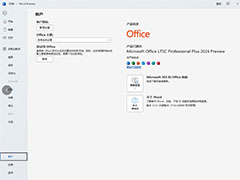
WPS表格中添加线型标注的方法
1、第一步,我们先点击打开WPS软件,然后在WPS页面中双击打开一个表格文档进行编辑

2、第二步,进入表格文档的编辑页面之后,我们在该页面中找到并打开“插入”工具

3、第三步,打开“插入”工具之后,我们在“插入”的子工具栏中打开“形状”工具

4、第四步,打开“形状”工具之后,我们在下拉列表中找到自己需要的线型标注,直接点击使用

5、第五步,最后我们在表格文档页面中拖出该线性标注,将标注移到合适的位置,再在框内输入标注内容即可

以上就是小编整理总结出的关于WPS Excel在表格中添加线型标注的方法,感兴趣的小伙伴快去试试吧。
相关文章

WPS表格如何插入分离型圆环图 WPS表格插入分离型圆环图的方法
圆环图,就是在饼图的中间多了个圆圈,看起来就像一个甜甜圈,故也有人把她称之为甜甜圈图,是在EXCEL表格里使用频率比较高的一种图表,虽说圆环图也就一个圆圈,但在EXCEL2024-01-28 当用户在wps软件中编辑文档文件时,遇到需要将文档分享给别人使用的情况,用户为了防止文档被恶意修改,便问到wps怎么设置文件有效期7天的问题,下面我们就来看看详细的设2024-01-26
怎么把ppt转换成讲义 wps将ppt内容以讲义形式打印出来的教程
如何将ppt打印成讲义wps将ppt内容以讲义形式打印出来?wps的幻灯片想要大衣,该怎么打印成讲义格式呢?详细请看下文介绍2024-01-26wps怎么把背景图片淡化 wps幻灯片背景图片颜色太深调透明度的方法
wps制作的幻灯片背景颜色太深了,想要调浅一些,可以通过调整透明度来实现,下面我们就来看看详细的图文教程2024-01-26两个表格如何匹配出相同的数据 WPS不同表格精确匹配数据的技巧
WPS excel表格中有很多数据,想要把不同表格的相同数据匹配出来,该怎么操作呢?详细请看下文介绍2024-01-26WPS表格筛选后如何恢复原本的所有数据 Excel还原筛选的数据的方法
WPS表格中我们有时候会进行筛选操作,将需要的指定数据筛选出来,如果后续我们希望将所有数据恢复显示出来,该怎么操作呢?下面我们就来看看详细的教程2024-01-26 wps是提供给大家非常多便利的办公软件,大家可以通过该软件进行各种数据内容的制作,当你需要将其中的一些数据制作成图表,那么WPS如何绘制斜率图?下面一起来了解一下吧2024-01-26
WPS思维导图如何更改外框样式 WPS思维导图更改外框样式的方法
很多小伙伴之所以喜欢使用Wps软件,就是因为wps软件中的功能十分的丰富,可以满足我们的各种需求,在WPS中我们不仅可以编辑各种类型的文档,我们还可以在其中编辑思维导图,W2024-01-26
WPS如何将两页表格合成一页表格 WPS将两页表格合成一页表格的方法
在使用WPS表格编辑大量数据时,我们可能会遇到表格跨页的情况,这会导致打印时输出效果不佳,因此需要将其调整为一页,下面将介绍如何在WPS表格中将跨页表格调整为一页2024-01-26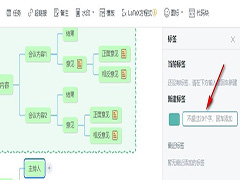
WPS思维导图主题如何添加标签 WPS思维导图给主题添加标签的方法
有的小伙伴也想对自己的思维导图进行标签的添加,但却不知道该在哪里找到这个设置,该如何进行具体的操作,接下来小编就来和大家分享一下WPS PPT在思维导图中给主题添加标2024-01-26

最新评论