

WPS如何开启拖放式文字编辑功能 WPS开启拖放式文字编辑功能的方法
发布时间:2024-01-31 09:29:08 作者:佚名  我要评论
我要评论
我要评论当用户在编辑文档文件时,可以选中某一处的段落文本,直接拖拉到其它所需的位置上,这样们能够为用户减少剪切文本、粘贴文本的操作过程,那么用户应该怎么来设置实现呢,这就需要用户打开软件的选项窗口并在编辑选项卡中勾选拖放式文字编辑选项即可设置成功
很多小伙伴之所以喜欢使用Wps软件对文字文档进行编辑,就是因为在wps软件中,我们可以使用各种工具来提高文字文档的编辑效率。有的小伙伴在使用WPS软件对文字文档进行编辑的过程中可能会遇到无法拖动文档中文字的情况,这时我们只需要进入文字文档的“选项”页面,然后在编辑设置页面中找到“拖放式文字编辑”选项,点击勾选该选项,再点击确定选项即可。有的小伙伴可能不清楚具体的操作方法,接下来小编就来和大家分享一下WPS Word开启拖放式文字编辑功能的方法。

WPS开启拖放式文字编辑功能的方法
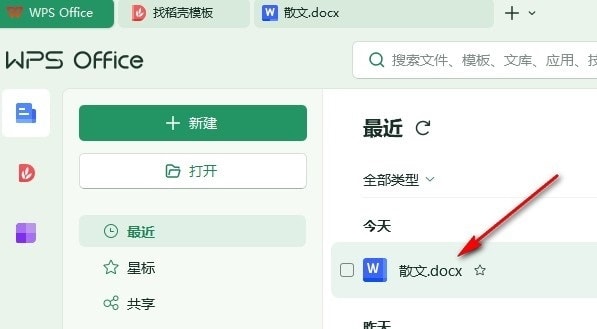
1、第一步,我们在电脑中打开WPS软件,然后在WPS页面中点击打开一个文字文档进行编辑
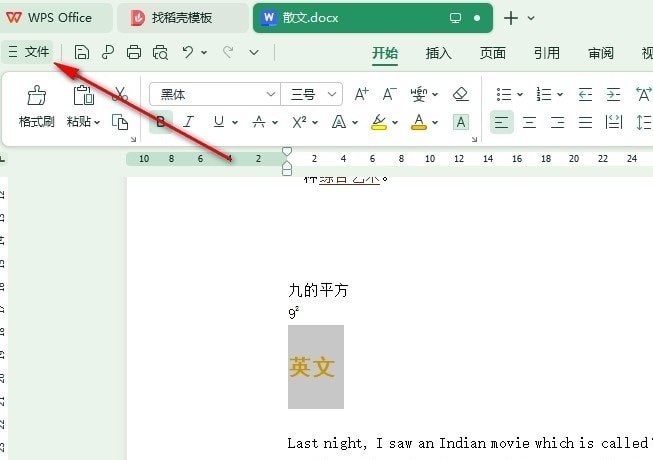
2、第二步,进入文字文档页面之后,我们在页面左上角的工具栏中点击打开“文件”选项
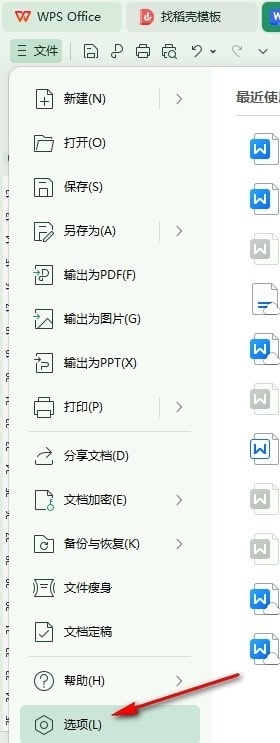
3、第三步,打开“文件”选项之后,我们再在文件页面中点击打开“选项”
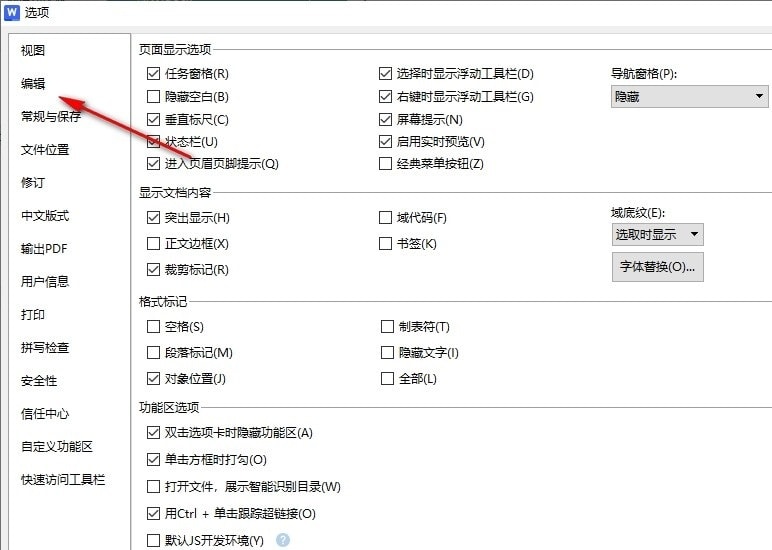
4、第四步,进入“选项”页面之后,我们在左侧列表中点击打开“编辑”选项
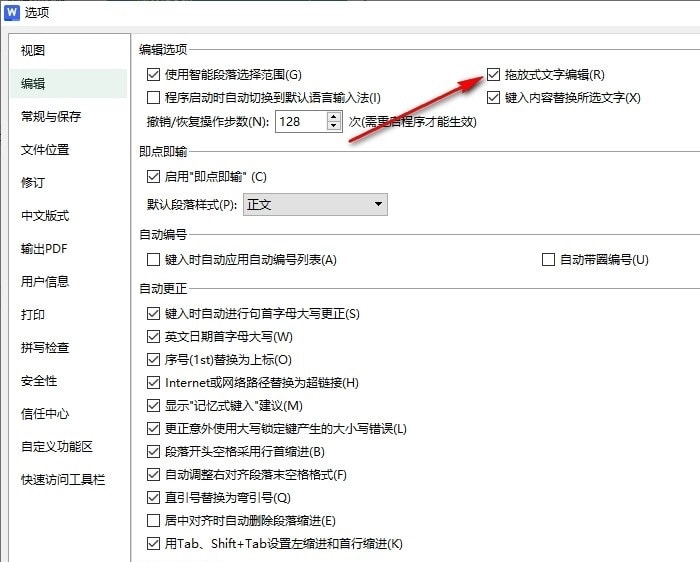
5、第五步,最后在编辑设置页面中,我们直接点击勾选“拖放式文字编辑”选项,再点击“确定”选项保存设置即可
以上就是小编整理总结出的关于WPS Word开启拖放式文字编辑功能的方法,感兴趣的小伙伴快去试试吧。
相关文章
 我们在WPSExcel保存表格的时候,如果表格的数据非常的重要,打印后为了防止文件被他人盗用,那么这里建议大家在文档上添加一个水印,下面就来教教大家操作方法2024-01-31
 很多用户在WPS文档中进行排版的时候,由于打印格式的要求需要添加文档装订线,那么该怎么操作呢,其实很简单,下面就来教教大家2024-01-31
WPS如何设置不压缩文件中的图像 WPS设置不压缩文件中的图像的方法
在编辑演示文稿的过程中,如果我们需要在幻灯片中插入高清图片,我们可以进入选项页面,勾选“不压缩文件中的图像”选项,保证图片的清晰度不被压缩,下面一起来了解一下吧2024-01-31
wpsppt缺少字体怎么办 ppt幻灯片开启字体缺失提醒的技巧
在编辑PPT的过程中,会对一些文字进行个性化字体的设计,但是会存在一些字体缺失的情况,这是因为没有安装字体,下面我们就来看看详细的解决办法2024-01-31WPS新函数TEXTSPLIT到底有多强大 苦等10年Textsplit函数终于来了
有不少小伙伴觉得Excel vlookup函数是最强大的函数,但是其实在新版的Excel和WPS中,都更新了不少新函数,功能比vlookup强大不少,用法更简单,性能也更强,比如今天要分享2024-01-30wps中vlookup匹配出现spill怎么解决 vlookup出错的解决办法
WPS用户的疑问,VLOOKUP突然显示 SPILL,用的好好的公式突然变成了#SPILL!的错误值,下面我们就来看看这个问题的解决办法2024-01-30wps表格内容怎么快速汇总到一列 wps把多列数据合并成一竖列的技巧
excel如何快速提取不同单元格的内容并汇总到一列?表格中有多列数据,想要快速整理成一列,该怎么操作呢?详细请看下文介绍2024-01-30- wps最近更新后,新增了一些数组函数,该怎么使用这些函数提高工作效率呢?这篇文章带大家简单的了解下这11个新函数的使用方法2024-01-30
WPS文档如何另存为网页文件 WPS文档另存为网页文件的方法
WPS Offic是一款功能强大的办公软件,其中的WPS文档是非常常用的文档编辑工具,有时,我们可能需要将WPS文档另存为其他常用文档格式,比如.doc、.docx、.pdf等,以方便与其2024-01-30
WPS如何给不同文字批量添加括号 WPS给不同文字批量添加括号的方法
Word中的查找和替换功能为我们处理文档提供了很大的便捷,比如,我们需要对文章进行大范围的修改和处理,通过查找和替换功能,我们可以快速的批量搞定工作,这里,将会介绍如2024-01-30


最新评论