

WPS如何将内容转成图片 WPS将内容转成图片的方法
发布时间:2024-03-15 08:32:55 作者:佚名  我要评论
我要评论
我要评论WPS如何将内容转成图片?我们在使用该软件的过程中,可以对数据进行自定义编辑和计算,如果你想要将编辑好的内容变成图片来显示,那么就可以按照上述的方法进行转换即可
相信大家平常有需要使用wps办公软件进行文档编辑、表格编辑、演示文稿编辑的时候,其中需要进行数据统计的情况,那么就直接创建一个excel表格进行相应的编辑操作即可,有些小伙伴在表格中编辑好了内容之后,想要将编辑好的内容设置成图片,那么就可以使用表格中的选择性粘贴功能,将我们需要的内容粘贴为浮动图片就好了,设置的方法是很简单的,下方是关于如何使用WPS Excel内容转换成图片的具体操作方法,如果你需要的情况下可以看看方法教程,希望小编的方法教程,对大家有所帮助。

WPS将内容转成图片的方法
1.首先我,我们需要进入到表格页面中,找到需要进行转换为图片的内容。

2.将该内容选中之后进行Ctrl+c复制即可,或者是将其右键点击选择【复制】选项也是可以复制的。

3.复制好之后,任意的选择一个单元格,进行右击点击,这时在弹出的菜单选项中将选择性粘贴箭头图标点击打开,选择【粘贴为浮动图片】选项。

4.随后,我们就可以查看到该位置已经显示出我们的内容图片了,你可以将其进行自定义缩放显示,如图所示。

5.之后你可以将该图片选中进行右击,选择【另存为图片】-【另存选中的图片】即可。

以上就是关于如何使用WPS Excel将内容转换成图片的具体操作方法,感兴趣的话可以操作试试。
相关文章
 WPS如何将文本框变透明?用户直接在菜单栏中点击文本工具选项和填充选项,将会显示出相关的下拉选项卡,用户选择无填充颜色选项即可解决问题2024-03-14
WPS幻灯片如何将文本框置于底层 WPS幻灯片将文本框置于底层的方法
WPS幻灯片如何将文本框置于底层?我们在WPS中打开一个演示文稿,然后在演示文编辑页面中插入一个文本框,选中文本框,然后在绘图工具的子工具栏中点击打开下移工具,最后在2024-03-14
WPS如何将图片转换为jpg格式 WPS将图片转换为jpg格式的教程
WPS如何将图片转换为jpg格式?这时就需要用户右键点击图片,在弹出来的右键菜单中,用户选择另存为图片,在打开的窗口中用户将文件类型设置为jpg,然后按需设置好保存路径2024-03-14
WPS幻灯片如何设置倒影效果 WPS幻灯片给文字设置倒影效果的方法
WPS幻灯片如何设置倒影效果?我们点击打开WPS中的演示文稿,然后在幻灯片页面中右键单击文本框,接着打开“设置对象格式”选项,在右侧窗格中,我们在文本选项的效果页面中2024-03-14
wps表格标题跑到表格下边怎么办? wps标题恢复原位的技巧
wps文档中表格和标题的位置调换了,标题跑到了表格的下面,该怎么解决这个问题呢?下面我们就来看看详细的教程2025-04-26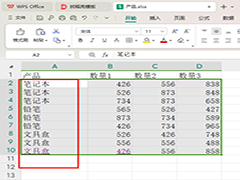
WPS单元格如何按首字母排序 WPS单元格按首字母顺序排列的方法
WPS单元格如何按首字母排序?当你想要对表格中的内容按照首字母进行排序,那么就可以将排序的方式更改成拼音排序即可,之后设置成升序排序进行操作就好了2024-03-13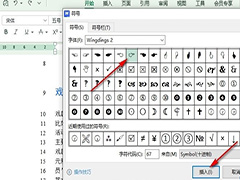 WPS如何自定义项目符号?我们进入WPS的文字文档编辑页面,然后打开进入自定义项目符号选项,接着选择一个项目符号样式,进入“自定义项目符号列表”页面,最后打开符号选项2024-03-13
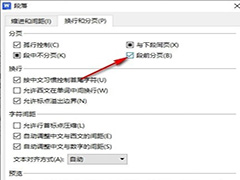 WPS文档如何设置段前分页?我们在WPS的文字文档编辑页面中先选中全文,然后右键单击打开段落选项,接着在“换行和分页”设置页面中点击勾选“段前分页”选项,再点击确定选2024-03-13
ppt怎么添加投票? WPS PPT在定稿副本中添加投票的技巧
在一些重要场合,添加投票功能可以使PPT内容更加生动、互动性更强,从而更好地吸引听众的注意力,那么如何在wps PPT中添加投票功能呢?详细请看下文介绍2024-03-12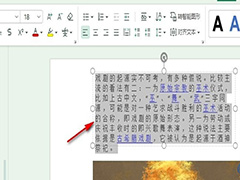 WPS如何调整文字字符间距?我们在WPS的演示文稿编辑页面中选中文字,然后右键单击打开字体选项,接着在字体设置页面中打开字符间距选项,最后在字符间距页面中设置好间距类2024-03-12

最新评论