

wps格式刷怎么使用? wps格式刷快捷键和使用技巧
 我要评论
我要评论借助免费的安装过程和直观的操作,WPS Office现已成为许多学生和新入职职场人士的首选办公软件之一。然而,其中90%的用户仅熟悉其10%的功能,只有一小部分人能够充分利用其真正的便利性。格式刷可以帮助我们快速复制文本的格式,并将其应用到其他地方。但是,有时候我们会遇到比如格式刷无法连续使用、刷出来的格式不一致等等问题。这时候应该如何解决呢?

一、格式刷的使用方法
大多数办公文档软件中,格式刷通常都是一个形状像“刷子”的按钮,点击它就可以开启格式刷功能。然后,我们只需要选择想要复制格式的文本,再点击一次格式刷按钮,就可以将格式应用到其他地方了。

二、格式刷使用问题
1、需要确认一下是否正确使用了格式刷功能。有时候,我们可能会误操作,比如没有选择需要复制格式的文本,或者没有点击格式刷按钮。这样的话,格式刷是无法正常工作的。
2、格式刷可能会受到其他功能的影响而无法正常使用。比如,在一些编辑软件中,如果我们同时开启了“自动更正”功能,那么格式刷可能会受到其影响。这时候,我们可以尝试关闭“自动更正”功能,再重新使用格式刷。
3、格式刷的设置问题。有时候,我们可能会在使用格式刷之后,不小心更改了一些格式刷的设置,导致格式刷无法连续使用。这时候,我们可以通过重置格式刷的设置,来恢复到默认状态。

三、格式刷使用技巧
1、选中文本或单元格后,按住格式刷按钮不放,然后拖动到需要应用格式的区域,松开按钮即可。
2、格式刷还支持撤销功能,如果你不小心应用了错误的格式,可以使用快捷键Ctrl+Z来撤销操作。
3、如果需要连续应用相同格式,可以双击格式刷图标,然后在文档中连续点击需要应用格式的文本。

- 适用场景:重复第一个标题的格式,使得其他标题同样式
- 常规操作:选中第一个标题,选择单击格式刷功能,再重复操作刷第二个标题,继续点击格式刷。然后重复前面的操作,进行格式刷。

简便方案1:
将样式快速应用到其他标题,然后轻按【ESC】键即可取消样式的应用(格式刷)。
简便方案2:
【Ctrl】+【Shift】+【C】 复制格式
【Ctrl】+【Shift】+【V】 粘贴格式

批量修改格式的样式
在论文写作中,相信格式是非常让你头疼的一个问题。实际上,借助【样式】功能就可以轻松解决。
适用场景:一级标题应用了【标题1】样式。如果需要修改标题的格式,只需编辑【标题2】样式,所有的一级标题都将自动更新为新样式。

多级编号链接到样式
适用场景:冗长的文章中,手动整理编号容易出错,如何自动生成各级编号。

具体操作步骤如下:
光标置于一级标题位置,下拉【编号】,可以直接在【多级编号】下方选择想要的编号样式

如果你已经使用编号样式,并希望更改尚未包含在编号库中的编号格式,可以点击「项目符号和编号」下方的「自定义」功能。请注意,带圈数字表示编号域,请不要删除它们!!

批量居中对齐图片
适用场景:将文档中数十张图片批量居中。操作步骤如下:
1、快捷键打开【Ctrl】+【H】,弹出【替换】,在【查找内容】一栏中输入【^g】(【^g】代表图片,^可以在英文输入法状态下按shift+6输入)
2、在【替换为】一栏中,单击【格式】-【段落】-【对齐方式】-选中【居中对齐】

3、完成上述操作之后,点击【确定】,即可会全部替换了。

文本一键转表格
在WPS文档中,当有大量数据和信息需要呈现时,使用表格通常比仅使用纯文本更清晰明了。在这种情况下,你可以使用「文本转表格」功能,将纯文本转换成表格。
具体操作步骤如下:
1、选中你想要转换的文本,然后单击【插入】-【表格】-【文本转换成表格】,接下来,仔细观察【表格尺寸】,这样你可以轻松将文本内容转换为清晰的表格形式。

批量删除空格空白行
当文档中出现大批量的空格或者空白行,手动删除效率太慢了,下面分享几种方法给大家。

批量删除空格:
鼠标单机选择【开始】,找到【文字排版】,选择【删除】,在下拉结果中选择【删除空格】。
批量删除空白行:
鼠标单机选择【开始】,找到【文字排版】,选择【删除】,在下拉结果中选择【删除空段】。

四、格式刷注意事项
首先,格式刷只能应用到同一文档内的文本,无法跨文档使用。
其次,格式刷只能应用已经存在的格式,无法自定义新的格式。
此外,格式刷也不能应用到图片、表格等非文本内容上。

希望通过本文的介绍,大家能够更好地理解和使用格式刷功能。虽然在使用过程中可能会遇到一些问题,但只要我们认真检查自己的操作,同时注意一些可能的影响因素,相信问题都能得到解决,希望大家喜欢,请继续关注脚本之家。
相关推荐:
怎么在WPS打印图片? WPS Word文档设置双面打印图片的方法
相关文章
 wps进行文字的编辑也可以进行图片的添加,有些小伙伴想要将图片铺满整个页面,那么我们可以将图片的环绕方式设置成为四周型环绕,之后将图片进行放大显示就好了2024-03-28
wps两个pdf文件如何快速对比不同? WPS对比两个PDF文件的技巧
我们在使用 WPS 文字办公时,可以使用「文档比较」功能,快速对比并标出两个文档之间的差异,该怎么使用呢?详细请看下文介绍2024-03-28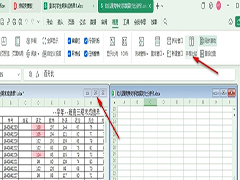 WPS如何并排比较两个文档?我们在WPS软件中先打开两个表格文档,然后在视图工具的子工具栏中找到“并排比较”工具,点击使用该工具,就能将两个表格文档并排显示了2024-03-28
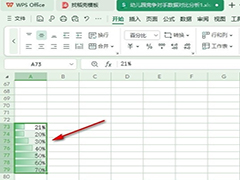 WPS如何设置百分比进度条?我们进入WPS的表格文档编辑页面,然后在该页面中选中单元格,再打开条件格式工具,接着在下拉列表中打开“数据条”选项,再在子菜单列表中选择一2024-03-28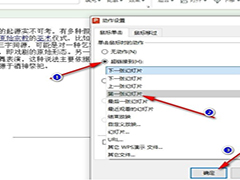
WPS如何插入切换动作按钮 WPS插入切换幻灯片动作按钮的方法
WPS如何插入切换动作按钮?我们在WPS的幻灯片中先插入一个形状,然后右键单击选择“动作设置”选项,接着在动作设置页面中选择“超链接到”选项,再设置好跳转到的幻灯片,2024-03-28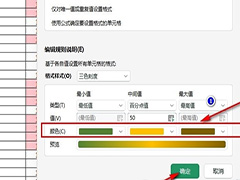
WPS如何自定义三色色阶颜色 WPS自定义三色色阶颜色的方法
WPS如何自定义三色色阶颜色?我们在WPS软件的表格文档编辑页面中打开条件格式工具,然后在色阶的子工具栏中打开其它规则选项,接着在弹框中将格式样式设置为三色色阶,最后2024-03-25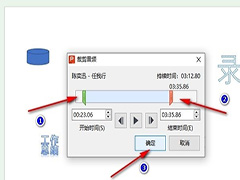 WPS幻灯片如何裁剪音频?我们在WPS的演示文稿编辑页面中点击插入的音频文件,然后在音频工具的子工具栏中打开裁剪音频工具,最后在弹框中选取需要的音频部分,再点击确定选2024-03-25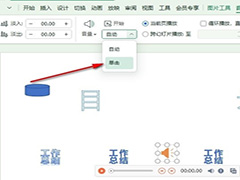
WPS如何设置单击开始播放背景音乐 WPS设置单击开始播放背景音乐的方法
WPS如何设置单击开始播放背景音乐?我们进入WPS的演示文稿编辑页面之后,然后在该页面中点击插入的音频,再在音频工具的子工具栏中打开开始设置,最后在下拉列表中点击选择2024-03-25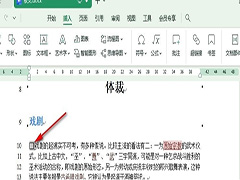
WPS如何插入复选框型窗体域 WPS文档插入复选框型窗体域的方法
WPS如何插入复选框型窗体域?我们进入WPS的文字文档编辑页面,然后在该页面中打开插入工具,再打开文档部件工具,接着在窗体的子菜单列表中找到并点击选择“复选框型窗体域2024-03-25
WPS打印如何根据纸张调整大小 WPS自动根据纸张调整打印面积大小的方法
WPS打印如何根据纸张调整大小?我们进入WPS演示文稿的选项页面,然后在打印设置页面中先点击选择“使用下列打印设置”选项,接着点击勾选“根据纸张调整大小”选项,最点击2024-03-22
最新评论