

WPS如何计算分配率 WPS表格中计算分配率的方法
 我要评论
我要评论在wps中,我们可以使用到很多不同的函数公式进行计算出我们需要的数据,有小伙伴想要将我们进行设置的数据进行分配率的计算,那么我们该如何操作呢,下方是关于如何使用WPS excel计算分配率的具体操作方法,如果你需要的情况下可以看看方法教程,希望小编的方法教程对大家有所帮助。

WPS表格中计算分配率的方法
1.首先,我们需要在表格中输入自己需要的内容,所示。

2.之后我们在要计算分配率的空白单元格中输入【=B221/C21】,再按下我们键盘上的enter回车键。

3.那么即可得到该数据的一个分配率结果,当前的分配率数值是小数数值来显示的。

4.那么我们可以将鼠标移动到页面上方工具栏中,将【%】图标找到之后,将其单击一下。

5.这时候我们可以看到刚刚计算出来的分配率小数数值就会马上变成自己需要的百分比数值,如图所示。

以上就是关于如何使用WPS Excel表格计算分配率的具体操作方法,很多小伙想要将我们输入到表格中的数值进行分配率的计算操作,那么我们就可以按照上述的教程进行设置一下就好了,感兴趣的话可以试试哦。
相关文章
WPS如何计算成绩的加权平均数 WPS计算成绩的加权平均数的方法
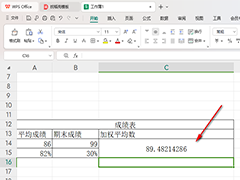
WPS如何计算成绩的加权平均数?我们需要知道平时成绩以及期末成绩等信息,那么就可以通过相关的函数公式进行快速计算了,下方是关于如何使用WPS excel表格快速计算加权平均2024-05-17
WPS文档如何更改图片缩放比例 WPS文档更改图片缩放比例的方法
WPS文档如何更改图片缩放比例?只需要进入页面布局选项的窗口中,将大小窗口打开,再将锁定纵横比选项取消勾选,之后就可以进行缩放比例参数的设置了2024-05-16
wps中word目录怎么左右对齐? WPS文档目录快速排版对齐的技巧
wps文档制作的目录很乱,想要让目录左右对齐,该怎么对目录进行排版呢?我们可以使用格式来快速排版,详细请看下文介绍2024-05-15
WPS如何将大标题都改成章节标题 WPS将所有大标题都改成章节标题的方法
WPS如何将大标题都改成章节标题?我们需要将已经设置的大标题内容进行选中,之后就可以进入到自定义章节标题的窗口中进行选择自己需要的一个章节标题类型进行添加了2024-05-14
WPS表格内容如何进行笔画排序 WPS表格内容进行笔画排序的方法
WPS表格内容如何进行笔画排序?我们可以进入到排序的窗口中,可以设置主要关键词或者是次要关键词进行拼音、数字、日期以及笔画等排序,并且可以选择升序或降序排序2024-05-14
WPS表格如何一列数据取绝对值 WPS表格将一列数据取绝对值的方法
WPS表格如何一列数据取绝对值?在公式工具栏中有一个数学和三角选项,在该选项下有一个ABC函数公式,通过该公式就可以进行绝对值的提取,下方是关于如何使用WPS excel表格2024-05-14
wps如何只显示一级目录? wps文档只显示一级目录和添加水印技巧
由于整个文件比较大,目录整理出来也偏多了,我不想要二级以上的标题,该怎么办呢?下面我们就来看看wps目录下只显示一级标题其他标题都不要的设置方法2024-05-13WPS正文标题与目录导航不对应? wps目录跟内容对不上的解决办法
在WPS中,导航窗格显示的目录可能与实际目录不一致,这是因为WPS默认使用的是“自动编号”功能来生成目录,而自动编号有时会与实际目录有所不同,详细请看下文解决办法2024-05-13论文正文出现在目录里怎么办? WPS部分标题在目录中不显示的解决办法
wps文档需要生成目录,但生成的目录中出现不仅出现了原本的标题目录,还出现了正文内容,想要删除,却不知如何操作?详细请看下文介绍2024-05-13wps如何从目录跳转到正文? wps目录跳转到指定位置的技巧
wps文档很长,创建了目录,想要通过目录直接跳转到相应的内容,该怎么操作呢?下面我们就来看看wps目录跳转的技巧2024-05-13
最新评论