

WPS图片怎么设置底端对齐? wps图片对齐方式的设置方法
发布时间:2025-05-21 14:22:01 作者:佚名  我要评论
我要评论
我要评论wps插入图片后显示很乱,想要让图片更整洁,可以将图片调整成底部对齐的方式,该怎么对齐图片呢?详细请看下文介绍
很多小伙伴通过WPS在编辑内容的时候,都会添加一些图片来进行内容美化,为了美观,一般会进行底端对齐,可是很多小伙伴手动调整效果还是差了一些,那么怎么通过功能来进行设置呢,针对这个问题,本期的软件教程就来大伙进行讲解,感兴趣的小伙伴一起来系统之家了解看看吧。
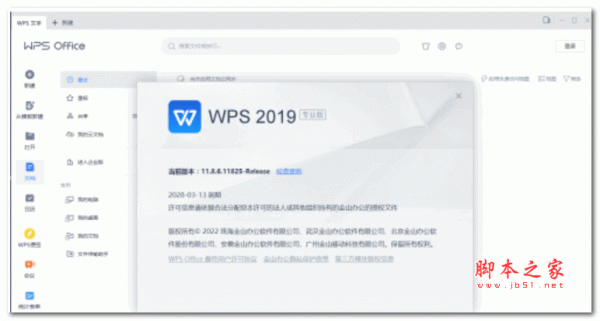
WPS图片底端对齐操作方法
1、打开WPS2019,插入了多个图形的Word文档。

2、我们选中多个图形,选择底端对齐。

3、这样我们再适当调整,这样Word文档中的图形就设置好底端对齐了。

补充知识:文字与图片在一排的对齐方法
1.首先看一下WORD,默认情况下,插入图片与文字的对齐方式是底部对齐。

2.怎么样修改对齐方式,将光标定位在文字部分。右击在弹出的菜单中选择“段落”命令。

3.在“段落”窗口,选择“中文版式”选项卡。

4.在“文本对齐方式”中我们可以选择自己的想要的对齐方式

5.这个时候可以看到文字其实与图片是居中布置的。

以上就是wps图片对齐方式的设置方法,希望大家喜欢,请继续关注脚本之家。
相关推荐:
相关文章

WPS文本怎么变链接? WPS excel表格内容变成可点击超链接的技巧
在日常办公中,excel表格中输入网址后呈现的是文本形式,我们如何将表格中的网址变成超链接呢?接下来小编为大家介绍一下方法2024-05-17wps中word目录怎么左右对齐? WPS文档目录快速排版对齐的技巧
wps文档制作的目录很乱,想要让目录左右对齐,该怎么对目录进行排版呢?我们可以使用格式来快速排版,详细请看下文介绍2024-05-15
wps如何只显示一级目录? wps文档只显示一级目录和添加水印技巧
由于整个文件比较大,目录整理出来也偏多了,我不想要二级以上的标题,该怎么办呢?下面我们就来看看wps目录下只显示一级标题其他标题都不要的设置方法2024-05-13WPS正文标题与目录导航不对应? wps目录跟内容对不上的解决办法
在WPS中,导航窗格显示的目录可能与实际目录不一致,这是因为WPS默认使用的是“自动编号”功能来生成目录,而自动编号有时会与实际目录有所不同,详细请看下文解决办法2024-05-13论文正文出现在目录里怎么办? WPS部分标题在目录中不显示的解决办法
wps文档需要生成目录,但生成的目录中出现不仅出现了原本的标题目录,还出现了正文内容,想要删除,却不知如何操作?详细请看下文介绍2024-05-13wps如何从目录跳转到正文? wps目录跳转到指定位置的技巧
wps文档很长,创建了目录,想要通过目录直接跳转到相应的内容,该怎么操作呢?下面我们就来看看wps目录跳转的技巧2024-05-13wps如何隐藏文本框? wps隐藏文本框只保留文字内容的技巧
wps文档做了排版,很多文字在文本框中,想要隐藏文本框,只显示文字,该怎么操作呢?下面我们就来看看wps隐藏文本框的教程2024-05-11wps生成目录后前导符变实线怎么办? wps目录点点显示实线解决办法
wps文档将目录插入或复制到另外的文档中,目录标题和页码之间的虚线变为了实线,这时我们该怎么恢复目录中的虚线呢?详细请看下文介绍2024-05-11wps怎么快速排版? WPS Excel一键调整表格排版样式的技巧
杂乱的表格怎么一键变整齐?根本不用挨个调行高列宽!我们可以使用户wps自带的表格美化功能实现一键排版,详细请看下文介绍2024-05-11- WPS怎么设置单元格带选项?我们可以在WPS 表格中轻松设置下拉框,让数据输入更加便捷和准确,详细请看下文教程2024-05-11
最新评论