

WPS如何设置折线从图表边缘开始 WPS折线图设置折线从图表边缘开始的方法
发布时间:2024-07-09 08:39:01 作者:佚名  我要评论
我要评论
我要评论WPS如何设置折线从图表边缘开始?其实我们可以直接将坐标轴选项功能点击打开,将在刻度线上标记这个选项进行点击勾选上,那么你就会看到我们的折线从边缘开始显示
我们在wps表格中进行折线图表的制作是很常见的一个操作,小伙伴们应该清楚,制作的折线图的折线图一般都是从图表的中间位置开始显示的,有小伙伴想要将折线从图表的边缘开始显示,那么我们该如何设置呢,下方是关于如何使用WPS excel表格设置折线图从边缘开始的具体操作方法,如果你需要的情况下可以看看方法教程,希望小编的方法教程对大家有所帮助。

WPS折线图设置折线从图表边缘开始的方法
1.首先,我们需要在表格中选中要进行设置的数据,之后点击【插入】,在工具栏中将折线图点击打开,选择一个样式插入即可。

2.当我们插入折线图之后,你可以查看到我们的折线图中的折线图是从中间开始显示的。

3.想要设置从边缘开始的话,那么我们就可以将坐标轴内容点击选中,在右侧即可显示出一个属性窗口,点击【坐标轴】选项。

4.再点击打开【坐标轴选项】按钮,在下拉选项中将【在刻度线上】选项进行点击勾选上。

5.这是你可以查看到我们折线图中的折线就会从边缘开始进行显示。

以上就是关于如何使用WPS Excel折线图从边缘开始显示的具体操作方法,感兴趣的话可以试试哦。
相关文章

WPS如何设置折线为平滑曲线 WPS设置折线图的折线为平滑曲线的方法
WPS如何设置折线为平滑曲线?一般我们添加的折线图是折线样式显示,想要设置平滑曲线,那么就可以打开系列窗口即可添加,下方是关于如何使用WPS Excel折线图设置平滑曲线的2024-07-09
wps怎么使用选择窗格查看对象? 使用选择窗格管理文档中对象技巧
想要统一查看这些对象,却不知道怎么来操作实现?可以使用“选择”窗格管理文档中的对象:对对象重新排序、显示或隐藏对象,以及对其进行分组或取消组合,详细请看下文介绍2024-07-06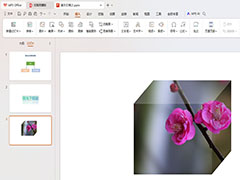
WPS如何将图片裁剪为正方体 WPS将图片裁剪为正方体的方法
WPS如何将图片裁剪为正方体?我们就可以通过裁剪功能进行操作,将其中我们需要的图片添加进来,之后在工具栏中将裁剪功能点击打开,选择按形状裁剪,找到其中的正方体形状2024-07-05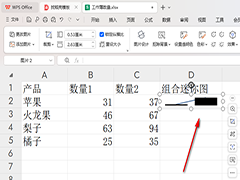 WPS如何制作组合迷你图?我们在创建迷你图的时候,你可以进行折线迷你图、柱形迷你图以及盈亏迷你图等制作,而想要制作组合迷你图需要进行选择性粘贴为图片操作,下面一起2024-07-05
excel怎么批量扩大100倍? wps excel表格将一列数据扩大100倍的方法
我们在利用 与Excel表格进行日常办公时,经常需要制作价目表,现在通货膨胀的情况下,如果我们需要将输入的数据放大100倍,那就是在表格当中输入数据时,自动将数据放大1002024-07-02- wps文档显示空格符号,需要在word选项下勾选显示空格即可,以下是具体的操作步骤:2024-07-02
- wps文档中的表格断开了,一个表格在两页显示,该怎么解决这个问题呢?下面我们就来看看详细的解决办法2024-07-02
wps怎么计算字数不包括标点符号? wps正文统计字数的技巧
WPS中编辑word文档,想要统计文字字数,要如何统计呢?下面我们就来看看wps统计正文字数的技巧2024-07-02wps鼠标点一下就变成选中区域怎么办? wps一点就全部选中解决办法
在使用WPS Office软件时,用户可能会遇到文档编辑中出现自动选中文本或对象的情况,这种现象可能由多种原因引起,下面将详细分析这些原因以及相应的解决办法2024-07-02wps为什么一按空格整段一起移动? wps点空格整段移动的解决办法
如何解决按空格键却整段后移?在处理整段的文字中,我们有时会发现,全选整段内容,直接按 段落 里的首行缩进,却形成整段后退,或者标题后退,怎么办?下面分享多种解决办2024-07-02

最新评论