

WPS数据透视表如何进行分组 WPS数据透视表进行分组的方法
 我要评论
我要评论wps是可以帮助小伙伴们进行数据处理的软件,我们可以创建一个excel表格,你可以将我们需要的数据输入到表格中进行相应的设置,比如当你想要将我们需要的数据内容通过数据透视表来表示,那么你可以在插入的工具栏中将数据透视表选中之后,进行插入即可,插入的数据透视表是可以进行分组的,操作的方法教程是很简单的,你可以将自己需要分组的数据进行组合在一起,下方是关于如何使用WPS Excel数据透视表进行分组的具体操作方法,如果你需要的情况下可以看看方法教程,希望对大家有所帮助。

WPS数据透视表进行分组的方法
1.首先,我们需要将表格数据框选上,然后点击【插入】-【数据透视表】。

2.随后,我们在打开的窗口中,你需要设置要单元格区域以及选择透视表的位置,之后点击确定按钮。

3.随后,在打开的透视表中,将右侧的字段选项全部勾选上,那么表格中就会进行数据的分类求和设置。

4.如果你想要将其中的某些数据进行分组的话,那么我们就可以按下键盘上的Ctrl+鼠标左键依次点击要进行分组的行。

5.之后进行右键点击一下,选择菜单选项中的【组合】选项。

6.这时你可以查看到就会出现一个数据组的内容显示出来,说明分组成功了,如图所示。

以上就是关于如何使用WPS Excel数据透视表进行分组的具体操作方法,我们在使用该数据透视表的过程中,你可以对透视表中的数据进行组合分组等操作,设置的方法教程是很简单的,感兴趣的话可以操作试试。
相关文章
WPS数据透视表如何使用值筛选 WPS数据透视表使用值筛选的方法
WPS数据透视表如何使用值筛选?当你制作好数据透视表的之后,那么我们就可以右键点击类别名称的下拉选项进行值标签的选择即可,下方是关于如何使用WPS excel数据透视表筛选2024-08-01
WPS数据透视表如何添加新字段 WPS数据透视表添加新字段的方法
WPS数据透视表如何添加新字段?可以自定义添加自己需要的字段选项,你可以找到计算字段功能进行添加,下方是关于如何使用wps数据透视表添加字段的具体操作方法2024-08-01
WPS数据透视表如何设置按季度汇总 WPS数据透视表设置按季度汇总方法
WPS数据透视表如何设置按季度汇总?我们只需要通过打开组合窗口,在窗口中将季度和年选项进行勾选设置即可,下方是关于如何使用WPS数据透视表以季度汇总的具体操作方法2024-08-01
wps怎么放gif动图? WPS演示文稿插入GIF动态图的教程
wps演示文稿中想要添加gif动画,该怎么插入动图呢?下面我们就来看看wps中添加gif动画的方法,详细请看下文介绍2024-07-31
WPS数据透视表如何折叠字段 WPS数据透视表折叠字段的方法
WPS数据透视表如何折叠字段?如果你的数据透视表是展开的,那么我们同样可以将其设置成折叠,下方是关于如何使用WPS数据透视表折叠字段的具体操作方法2024-07-31
WPS幻灯片如何给形状添加阴影效果 WPS幻灯片给形状添加阴影效果的方法
WPS幻灯片如何给形状添加阴影效果?在制作幻灯片内容的时候,需要进行一些形状内容的添加,那么我们可以根据自己的需求来设置形状的颜色、大小、轮廓等2024-07-31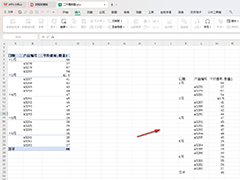
WPS数据透视表如何转换成普通表格 WPS数据透视表转换成普通表格的方法
WPS数据透视表如何转换成普通表格?这种情况我们可以直接通过复制功能来操作,将我们透视表进行右键复制之后,选择要进行粘贴的单元格,进行选择性粘贴操作,粘贴为数值就2024-07-31
WPS如何将图片裁剪成心形 WPS文档将图片裁剪成心形的方法
WPS如何将图片裁剪成心形?可以点击打开裁剪功能,选择按照形状裁剪选项,就可以选择自己喜欢的心形形状进行裁剪就可以了,下方是关于如何使用WPS文档将图片裁剪成心形的具2024-07-31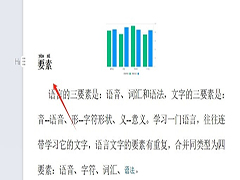
WPS如何给文字添加拼音声调 WPS给文字添加拼音声调的教程
WPS如何给文字添加拼音声调?用户直接在菜单栏中点击开始和拼音指南选项,接着在打开的窗口中,可以看到自动生成的拼音声调,用户按需设置好拼音样式和括号样式后,按下开2024-07-31- wps中可以很方便的制作各种表格,想要制作一个可以打卡的公司考勤表,该怎么操作呢?下面我们就来看看详细的教程2024-07-30
最新评论