

WPS饼图如何修改分隔符 WPS饼图修改分隔符的方法
发布时间:2024-08-27 09:52:14 作者:佚名  我要评论
我要评论
我要评论WPS饼图如何修改分隔符?我们在制作饼图的时候,会进行数据标签的设置,比如同时添加百分比和类别名称的这种情况,那么我们就可以设置一个分隔符符号用来隔开这个两个标签内容,下面一起来了解一下吧
wps这款软件对于我们来说是非常重要且实用的,里面包括excel表格、文字文档以及PPT和PDF文档多种文档工具进行使用,还可以任意的进行思维导图、流程图等多种内容的创建,因此对于我们办公来说十分的便利,其中我们在进行表格数据统计的时候,会将数据变成饼图来分析,而我们创建的饼图中,添加的数据标签内容显示的格式不是自己喜欢的,想要重新修改一下分隔符符号,那么我们该如何更改呢,下方是关于如何使用WPS Excel饼图修改分隔符的具体操作方法,如果你需要的情况下可以看看方法教程,希望对大家有所帮助。

WPS饼图修改分隔符的方法
1.首先,我们查看到饼图上的标签内容是分行显示的,类别名称和百分比各在一行。

2.那么我们可以将饼图进行右键点击一下,然后在菜单选项中将【设置数据标签】选项进行点击一下。

3.这时即可在右侧的窗口中找到【分隔符】这个选项,我们需要将分隔符选项进行点击打开。

4.随后就可以查看到有多种分隔符符号可以使用,比如这里我们直接选择【,】这个符号。

5.那么这时你可以看到饼图中的标签内容就会用逗号来隔开类别名称和百分比,如图所示。

以上就是关于如何使用WPS Excel饼图修改分隔符的具体操作方法,感兴趣的话可以操作试试。
相关文章
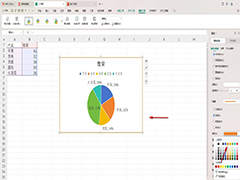
WPS饼图如何设置外框线颜色 WPS饼图设置外框线颜色的方法
WPS饼图如何设置外框线颜色?我们在进行设置饼图的时候,你可以将饼图的外框线的颜色进行更改成自己喜欢的颜色就好了,设置的方法是很简单的,下面一起来了解一下吧2024-08-26
wps如何将段落分为等宽两栏 wps将段落分为等宽两栏的教程
wps如何将段落分为等宽两栏?用户直接在分栏窗口中点击两栏,然后勾选栏宽相等选项即可解决问题,接下来就让小编来向大家分享一下wps将段落分为等宽两栏的方法教程吧2024-08-26
Excel怎么显示饼图名称和百分比? WPS饼图类别跟百分比同时显示技巧
在制作 excel 饼图时,经常需要类别名称或百分比,以提供更直观的信息,该怎么设置这两个内容同时显示呢?下面我们就来看看详细的教程2024-08-23- wps表格如何多人编辑?对于传统本地文档,提供了一键转换的能力,不仅可以转换成在线文档进行多人协作,也可以在完成协作后,一键转换回传统Office文档,详细请看下文介绍2024-08-22
- wps表格中想要添加滚动条并且换颜色,该怎么设置滚动条的颜色呢?下面我们就来看看详细的教程2024-08-22
WPS文字如何批量删除文档中的空行? WPS文档删除空行的方法
怎么批量删除WPS文档中的空白行?如果 Word 文档中包含大量不连续的空白行,手动删除既麻烦又浪费时间,下面介绍一个批量删除空白行的方法2024-08-22
WPS饼图如何设置为分离性饼图 WPS饼图设置为分离性饼图的方法
WPS饼图如何设置为分离性饼图?我们可以为饼图添加数据标签、图例以及标题等元素,也可以对饼图进行分离性设置,将整个饼图分离成几个小的扇形图来显示,下面一起来了解一2024-08-21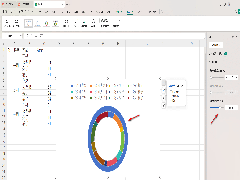 WPS如何制作双层饼图?我们在插入饼图的时候,可以制作双层圆环饼图、以及简单的饼图样式,还可以制作成其他的饼图样式等,下面一起来了解一下吧2024-08-21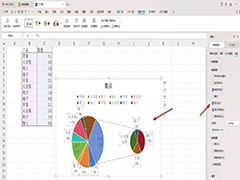
WPS复合饼图如何做子母饼图 WPS复合饼图做子母饼图的方法
WPS复合饼图如何做子母饼图?我们在进行设置复合图的设置过程中,你可以进行数据标签的设置、分离程度以及第二绘图区大小等参数的设置等,下面一起来了解一下吧2024-08-21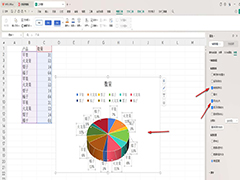 WPS表格如何制作三维饼图?先选择好内容之后,我们再在打开的饼图图表的窗口中,找到三维饼图的类型,之后我们选择自己喜欢的一个三维饼图的样式进行插入到表格页面中就好2024-08-21
最新评论