

WPS散点图如何显示公式 WPS制作的散点图显示公式的方法
发布时间:2024-09-09 08:40:27 作者:佚名  我要评论
我要评论
我要评论WPS散点图如何显示公式 ?我们可以进入到设置趋势线的窗口中,将趋势线启用之后,再找到显示公式和显示r值选项进行点击勾选就好了
一些小伙伴常常在wps中进行数据图表的制作设置,我们在进行编辑的过程中,有些时候需要将我们需要的数据绘制成散点图,一些小伙伴在进行制作散点图的时候,想要将散点图中的公式显示出来,那么该如何操作呢,下方是关于如何使用WPS散点图显示公式的具体操作方法,如果你需要的情况下可以看看方法,希望小编的方法教程对大家有所帮助。

WPS制作的散点图显示公式的方法
1.首先,我们需要将数据框选起来,之后点击【插入】-【散点图】图标。

2.在打开的散点图下拉选项中,就会查看到很多的散点图样式,选择其中自己喜欢的样式进行插入即可。

3.之后,我们将图表右上角的按钮点击一下,即可展示出一些选项,将【趋势线】勾选上。

4.然后图表中即可出现一个趋势线显示,之后将【趋势线】后面的扩展按钮点击打开,将【更多选项】进行点击一下进入。

5.当我们将属性窗口打开之后,我们将右侧的【显示公式】和【显示r平方值】选项进行勾选上即可,如图所示。

以上就是关于如何使用WPS散点图显示公式的具体操作方法,感兴趣的话可以操作试试。
相关文章
 WPS散点图如何设置点的大小?可以进入到设置数据系列格式的窗口中,将标记选项点击打开,就可以进行散点图的点大小设置和更改了,还可以根据自己的需求进行形状的更改2024-09-09
 WPS文档如何调整装订线宽?可以进入到自定义调整页边距的窗口中进行设置即可,我们不仅可以进行装订线宽的参数设置,也可以将装订线的位置进行相应的调整设置2024-09-09
 WPS无法调节页边距怎么办?如果无法将页面边距调整为自己需要的页边距大小,那么我们可以进行手动调整即可,下方是关于如何使用WPS文档页边距无法调整的具体操作方法2024-09-06
WPS文档如何清除段落前的编号 WPS文档清除段落前的编号的方法
WPS文档如何清除段落前的编号?其实我们只需要在wps软件的文字文档编辑页面中选中带编号的段落,然后右键单击打开“项目符号和编号”选项,接着在项目符号和编号弹框中先点2024-09-06
WPS如何在文字上方打出顿号 WPS在文字上方打出顿号的方法
WPS如何在文字上方打出顿号?其实我们只需要选中文字,然后右键单击打开“字体”选项,接着在字体设置页面中点击打开着重号选项,最后在下拉列表中就能看到并选择顿号选项2024-09-06
WPS文档如何更改批注框宽度 WPS文档更改批注框宽度的方法
WPS文档如何更改批注框宽度?只需要在WPS的选项页面中刚打开修订选项,然后在修订设置页面中将“使用批注框”设置为“在批注框中显示修订内容”,接着取消勾选“使用推荐宽2024-09-05
WPS柱形图如何缩小柱子间距 WPS柱形图缩小柱子间距的方法
WPS柱形图如何缩小柱子间距?需要在设置数据系列格式的窗口中找到分类间隙功能,将该功能选项的比例设置小一点即可2024-09-05
WPS如何设置数据标签在柱形图内部 WPS设置数据标签在柱形图内部的方法
WPS如何设置数据标签在柱形图内部?其实我们可以进入到设置数据标签的属性窗口中,将其中的数据标签内选项进行启用勾选就好了,操作起来十分的方便2024-09-05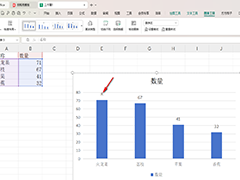
WPS如何数值标签更改成字母标签 WPS将数值标签更改成字母标签的方法
WPS如何数值标签更改成字母标签?其实我们可以将数据标签添加之后,直接将里面的数值更改成字母就好了,下方是关于如何使用WPS柱形图将数值标签更改成字母标签的具体操作方2024-09-05
wps怎么自动求和? wps word表格里数据快速求和的教程
在WPS表格中有很多整理数据的便携功能,Word表格求和功能是表格处理中非常常见且实用的操作,下面我们就来看看wps快速求和的技巧2024-09-04
最新评论