

WPS如何设置日期自动更新 WPS设置日期自动更新的方法
 我要评论
我要评论在wps文档是大家非常喜欢的一款文档编辑工具,在我们的平常的工作当中,使用该文档工具是非常常见的,你可以通过该文档工具进行各种资料的整理、排版以及图表的设计等,还可以在页面上进行添加日期,如果你编辑好数据之后,想要知道该文档是今天编辑好的,那么就添加一个自动更新的日期即可,如果你明天要将该文档进行编辑修改的话,那么添加的日期就会自动更换成当天的日期时间,设置方法很简单,下方是关于如何使用WPS Word自动更新日期的具体操作方法,如果你需要的情况下可以看看方法教程,希望对大家有所帮助。

WPS设置日期自动更新的方法
1.将文档点击打开之后,将上方的【插入】按钮点击打开,再找到其中的【文档部件】选项。

2.这时候,即可在文档部件的下拉选项中显示一些选项,将其中的【日期】选项进行左键点击进入。

3.我们在打开的窗口中,就可以选择自己喜欢的日期格式了,比如我们选择左侧的第三个日期格式,在右侧选择好语言国家。

4.之后,我们还需要将下方的【自动更新】选项进行勾选上,再点击确定按钮。

5.随后,我们当前的日期就会显示在页面上,当你明天将该文档进行编辑的时候,日期就会变成明天的日期,该日期是自动更新的。

以上就是关于如何使用WPS文档设置日期自动更新的具体操作方法,感兴趣的话可以试试。
相关文章
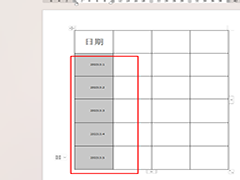
WPS如何设置自动生成连续日期 WPS设置自动生成连续日期的方法
WPS如何设置自动生成连续日期?我们可以进行定义新编号格式,根据自己的需求进行设置日期连续编号即可,下方是关于如何使用WPS文档添加连续日期的具体操作方法,一起来了解2024-09-18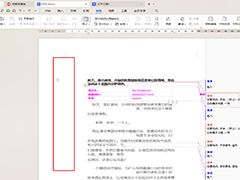 WPS如何去除页面左侧框线?可以进入到修订选项的窗口中将修订框线设置成无就好了,下方是关于如何使用wps去除左侧框线的具体操作方法2024-09-13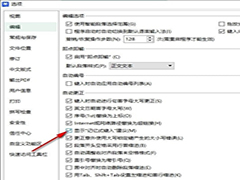
WPS如何显示记忆式键入建议功能 WPS开启显示记忆式键入建议功能的方法
WPS如何显示记忆式键入建议功能?我们只需要进入WPS的“选项”页面,然后在该页面中点击打开“编辑”选项,接着在编辑设置页面中点击勾选“显示记忆式键入建议”选项,再点2024-09-13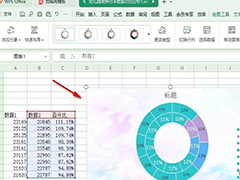
WPS如何将数据转换为圆环图图表 WPS将数据转换为圆环图图表的方法
WPS如何将数据转换为圆环图图表?我们只需要在wps的表格文档页面中选中数据单元格,然后在插入的子工具栏中打开全部图表工具,接着在饼图页面上方打开圆环图选项,最后选择2024-09-13
WPS幻灯片如何更改加密类型 WPS幻灯片更改加密类型的方法
WPS幻灯片如何更改加密类型?我们只需要进入WPS演示文稿的“选项”页面,然后在该页面中找到“安全性”设置选项,打开该选项,接着在“安全性”页面中再点击打开“高级”选2024-09-13
WPS修订后如何保留修订痕迹 WPS修订后保留修订痕迹的方法
WPS修订后如何保留修订痕迹?有的小伙伴修订文档之后,发现不会显示出修订的痕迹,那么应该是工具栏中的标记状态没有转换过来,下方是关于如何使用wps设置显示修订痕迹的具2024-09-13
WPS折线图的折线如何设置成渐变色 WPS将折线图的折线设置成渐变色的教
WPS折线图的折线如何设置成渐变色?用户需要打开设置数据系列格式选项,接着在填充与线条选项卡中勾选渐变色,然后设置好渐变样式和色标颜色即可解决问题2024-09-12
WPS如何添加水平值轴主要网格线 WPS散点图添加水平值轴主要网格线的方
WPS如何添加水平值轴主要网格线?添加了主要网格线可以对我们分析数据有一个比较直观的分析效果,下方是关于如何使用wps散点图添加水平值轴主要网格线的具体操作方法2024-09-12
WPS散点图如何显示数据名称和值标签 WPS散点图显示数据名称和值标签的
WPS散点图如何显示数据名称和值标签?需要进入到数据标签的设置窗口中进行相应的设置,下方是关于入使用WPS散点图显示名称和标签的具体操作方法2024-09-12
WPS折线如何快速变为平滑曲线 WPS折线图将折线变为平滑曲线的方法
WPS折线图如何将多条折线快速变为平滑曲线?我们可以进入到设置数据格式的窗口中,就可以启用平滑线选项进行设置了,将线条更改成平滑线样式的方法教程是非常简单的2024-09-11
最新评论