

WPS如何创建迷你盈亏图 WPS创建迷你盈亏图的方法
发布时间:2024-10-10 09:17:44 作者:佚名  我要评论
我要评论
我要评论WPS如何创建迷你盈亏图?只需要在插入工具栏中找到迷你图进行创建即可,下方是关于如何使用WPS创建迷你盈亏图的具体操作方法
相信很多小伙伴平时对于数据分析的时候,会使用到wps表格工具来操作,其中有小伙伴表示想要创建一个迷你盈亏图,那么该如何设置呢,有些小伙伴会在表格中将一些涉及到盈利或者是亏损的数据输入进来,想要查看到这些数据到底是盈利还是亏损,那么我们就可以创建一个迷你盈亏图来显示和分析即可,如果你需要的情况下可以看看方法教程,希望小编的方法教程对大家有所帮助。

WPS创建迷你盈亏图的方法
1.当我们设置好数据之后,点击【插入】-【迷你图】-【盈亏】。

2.这时在页面上会弹出一个小窗口,将光标定位到【数据范围】的框中,在表格中框选出需要进行分析的数据范围即可。

3.接着在【位置范围】的框中点击一下,然后选择表格中要显示盈亏图的位置单元格即可,之后点击确定按钮。

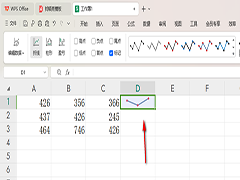
4.那么这时即可查看到单元格中会显示创建的盈亏图,如图所示。

5.你可以在工具栏中勾选【首点】、【高点】、【低点】等选项来看看盈亏图显示的效果。

以上就是关于如何使用WPS Excel设置迷你盈亏图的具体操作方法,感兴趣的话可以操作试试。
相关文章
WPS折线迷你图如何设置显示标记 WPS折线迷你图设置显示标记的方法
WPS折线迷你图如何设置显示标记?有部分小伙伴想要将折线上的标点突出显示,那么我们该如何设置呢,这种情况我们需要将标记的颜色进行设置成自己喜欢的颜色即可,设置一个2024-10-10 WPS如何创建迷你图?在插入的窗口中就可以找到迷你图工具,在创建的过程中,需要选择数据的范围以及该迷你图显示的位置区域等,当我们创建好迷你图之后,还可以对迷你图进2024-10-10
WPS如何设置只打印窗体中输入的数据 WPS设置只打印窗体中输入的数据的
WPS如何设置只打印窗体中输入的数据?其实我们只需要进入WPS的打印设置页面,然后在该页面中打开“打印选项”,接着在选项页面中找到“仅打印窗体域内容”选项,点击勾选该2024-10-08 WPS图表如何更改数据区域?我们只需要在图表工具的子工具栏找到选择数据工具,打开该工具,接着点击“图表数据区域”选项右侧的图标,最后选择好新的数据区域,再点击确定2024-10-08
WPS图表如何添加渐变填充色 WPS图表添加渐变填充色的方法
WPS图表如何添加渐变填充色?其实我们只需要打开图表的属性窗格,然后在填充列表中选择渐变填充选项,接着对色标的颜色、位置以及透明度、亮度等完成设置即可2024-10-08
WPS如何设置不打印错误单元格值 WPS设置不打印错误单元格值的方法
WPS如何设置不打印错误单元格值?其实我们只需要打开表格文档中的页面设置弹框,然后在弹框页面中打开工作表选项,接着在工作表设置页面中找到“错误单元格打印为”选项,2024-10-08
WPS图表如何添加刻度线标记 WPS图表添加刻度线标记的方法
WPS图表如何添加刻度线标记?有的小伙伴想要将自己制作出来的图表中的刻度线标记出来,那么我们就可以进入到设置坐标轴格式的窗口中进行设置即可2024-10-02
WPS折线图如何添加节点形状 WPS折线图添加节点形状的方法
WPS折线图如何添加节点形状?我们需要将设置系列格式的窗口打开,在填充与线条功能下,将标记选项点击打开,就可以选择自己喜欢的节点形状进行添加了,添加了节点形状之后2024-10-02 WPS文字如何设置垂直翻转?其实操作起来也并不难,我们只需要进入在绘图工具的工具栏中,找到旋转功能,在旋转功能下找到垂直翻转即可进行设置2024-10-02
WPS柱形图如何添加标准偏差线 WPS柱形图添加标准偏差线的方法
WPS柱形图如何添加标准偏差线?如果你想要知道数据的偏差,可以为柱形图进行标注偏差线的设置,按照以下的方法教程进行简单的设置即可,操作方法是十分简单2024-10-02
最新评论