

WPS幻灯片录屏如何不录声音 WPS幻灯片录屏设置不录声音的方法
发布时间:2024-10-25 09:15:20 作者:佚名  我要评论
我要评论
我要评论WPS幻灯片录屏如何不录声音?我们只需要在wps的屏幕录制工具栏中打开系统声音选项,接着在下拉列表中点击选择“不录声音”选项即可
很多小伙伴在使用Wps软件对演示文稿进行编辑的过程中可能会使用到屏幕录制功能,该功能能够帮助我们对电脑画面进行录制,并将录制内容直接插入幻灯片中。有的小伙伴在使用屏幕录制功能时想要屏蔽电脑声音,但又不知道该怎么进行设置,接下来小编就来和大家分享一下WPS PPT幻灯片录屏设置不录声音的方法。

WPS幻灯片录屏设置不录声音的方法
1、第一步,我们点击打开电脑中的WPS软件,然后在WPS页面中再双击打开一个演示文稿进行编辑

2、第二步,打开演示文稿之后,我们在演示文稿的编辑页面中找到“插入”工具,点击打开该工具

3、第三步,打开“插入”工具之后,我们在其子工具栏中找到“视频”工具,打开该工具,再在下拉列表中打开“屏幕录制”选项

4、第四步,打开屏幕录制选项之后,我们在屏幕录制弹框中找到“系统声音”选项,点击打开该选项

5、第五步,打开“系统声音”选项之后,我们在下拉列表中点击选择“不录声音”选项,最后点击开始录制选项即可

以上就是小编整理总结出的关于WPS PPT幻灯片录屏设置不录声音的方法,感兴趣的小伙伴快去试试吧。
相关文章
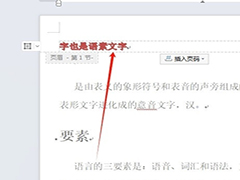
WPS页眉如何设置为艺术字 WPS文档页眉设置为艺术字的教程
WPS页眉如何设置为艺术字?用户首先在页面中输入文字并将其设置为艺术字效果,接着将艺术字剪切下来,然后进入到页眉编辑模式中,用户在页眉方框中利用保留源格式粘贴功能2024-10-24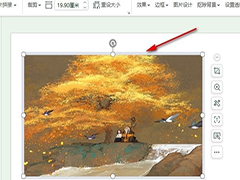
WPS如何调整图片边框透明度 WPS调整图片边框透明度的方法
WPS如何调整图片边框透明度?其实我们只需要右键单击图片,然后打开设置对象格式选项,接着在窗格中我们打开“填充与线条”选项,最后在填充与线条页面中找到并拖动透明度2024-10-24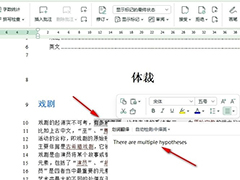
WPS如何开启划词跟随面板功能 WPS开启划词跟随面板功能的方法
WPS如何开启划词跟随面板功能?其实我们只需要在WPS的工具栏中打开审阅工具,然后在其子工具栏中找到翻译工具,打开该工具,最后在下拉列表中找到并勾选“划词跟随面板”选2024-10-24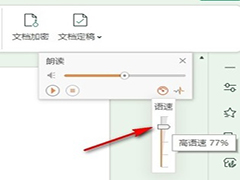
WPS幻灯片如何设置朗读语速 WPS幻灯片如何设置朗读语速的方法
WPS幻灯片如何设置朗读语速?其实我们只需要在审阅的子工具栏中打开朗读工具,然后在其下拉列表中点击“显示工具栏”选项,接着在工具栏中就能找到语速图标,打开该图标之2024-10-24
wpsppt如何去掉图片底色? wps修改图片背景颜色的技巧
wps ppt幻灯片插入的图片有底色,想要换一个底色,让背景更融合,该怎么操作呢?下面我们就来看看详细步骤2024-10-22
WPS如何查看数据从属的公式单元格 WPS查看数据从属的公式单元格的方法
在工作中,常常需要处理各种各样的数据表格,那怎么查看某单元格数据被那些数据引用过呢?下方是关于如何使用WPS excel表格查看某一个数据从属的公式单元格的具体操作方法2024-10-22 WPS文档如何制作复合饼图?通过在插入图表的窗口中,选择一个免费的复合饼图样式进行插入就好了,制作的方法十分的简单,下方是关于如何使用WPS word文档制作复合饼图的具2024-10-22
WPS如何给文字添加文本轮廓 WPS文档给文字添加文本轮廓的方法
WPS如何给文字添加文本轮廓?我们只需要选中文字,然后在开始的子工具栏中打开文字效果工具,接着在下拉列表中打开更多设置选项,然后在“填充与轮廓”页面中,我们打开“2024-10-22
WPS如何自定义打印页边距 WPS文档自定义打印页边距的方法
WPS如何自定义打印页边距?我们只需要在wps的文档编辑页面中找到打印预览工具,打开该工具,进入打印预览设置页面,接着在该页面中找到并打开页边距选项,再在菜单列表中选2024-10-21 WPS如何锁定批注框纵横比?我们可以选择在批注框的大小设置页面中找到“锁定纵横比”选项,点击勾选该选项,再点击确定选项即可2024-10-21
最新评论