

WPS如何查看最近自动备份文件 WPS查看最近自动备份的文件内容的方法
发布时间:2024-11-04 09:41:16 作者:佚名  我要评论
我要评论
我要评论WPS如何查看最近自动备份文件?我们只需要进入到文件下拉选项下,就可以找到备份中心功能,进入到该功能页面中就可以查看到平时编辑的文件内容
在wps办公软件中,有一个自动备份的功能,那么我们不管在编辑word文档、excel表格以及PPT演示文稿的时候,就不会担心由于忘记保存文档导致文档不见的情况了,但是很多小伙伴不知道自动备份的文件在哪里查看,下方是关于如何使用WPS PPT查看最近自动备份的文件内容的具体操作方法,如果你需要的情况下可以看看方法教程,希望对大家有所帮助。

WPS查看最近自动备份的文件内容的方法
1.首先,我们需要点击进入到WPS PPT演示中。

2.之后我们需要将鼠标放置在页面左侧上方的【文件】选项的位置,将文件点击打开。

3.这时即可在下方弹出一个菜单选项窗口,在这里就可以点击打开【备份和恢复】选项了,在子选项下点击【备份中心】进入即可。

4.这时进入到页面中,我们就可以查看到平时自己编辑的相关文件内容了,你可以根据文件的类型进行查找相应的文件内容。

5.此外,我们还可以直接进入到本地备份的设置窗口中,你可以进行设置定时备份、增量备份等,如图所示。

以上就是关于如何使用WPS PPT演示查看自动备份的文件内容的具体操作方法,感兴趣的话可以操作试试。
相关文章
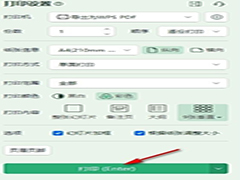
WPS打印幻灯片如何添加边框 WPS打印幻灯片添加边框的方法
WPS打印幻灯片如何添加边框?我们只需要在WPS的演示文稿编辑页面中打开打印预览工具,然后在打印设置页面中找到“幻灯片加框”选项,点击勾选该选项即可2024-11-01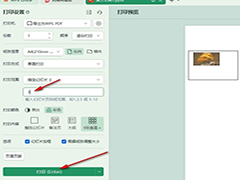
WPS如何设置打印指定幻灯片 WPS设置打印指定幻灯片的方法
WPS如何设置打印指定幻灯片?我们只需要打开wps中的打印预览工具,然后在打印设置页面中找到打印范围选项,打开该选项之后,我们选择指定幻灯片选项,最后在指定幻灯片的框2024-11-01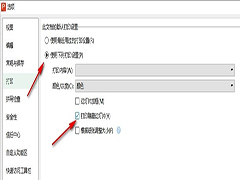
WPS如何设置打印隐藏幻灯片 WPS设置打印隐藏幻灯片的方法
WPS如何设置打印隐藏幻灯片?我们只需要进入演示文稿的选项页面,然后打开打印选项,接着在打印设置页面中点击选择“使用下列打印设置”选项,再勾选“打印隐藏幻灯片”选2024-11-01 WPS如何设置缩放表格?可以通过Ctrl+鼠标滚轮进行随意的滚动缩放设置即可,或者是可以在视图选项下,找到显示比例功能进行设置,下方是关于如何使用WPS Excel表格实现缩放2024-10-31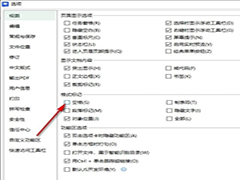
WPS如何隐藏文档中的空格标记 WPS隐藏文档中的空格标记的方法
WPS如何隐藏文档中的空格标记?我们只需要打开文件选项,再打开“选项”,接着在视图设置页面中找到“空格”选项,将该选项取消勾选,最后点击确定选项即可2024-10-31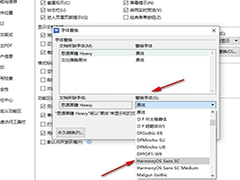 WPS如何替换缺失字体?我们只需要打开WPS中的“文件”和“选项”,接着在视图设置页面中找到字体替换选项,打开该选项,最后在弹框中打开替换字体选项,再在下拉列表中选择2024-10-31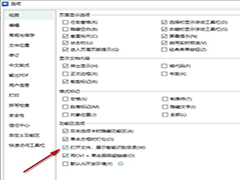
WPS如何开启智能识别目录功能 WPS开启智能识别目录功能的方法
WPS如何开启智能识别目录功能?我们只需要进入WPS文字文档的“选项”页面,然后在该页面中先打开“视图”选项,再在视图页面中点击勾选“打开文件,展示智能识别目录”选项2024-10-30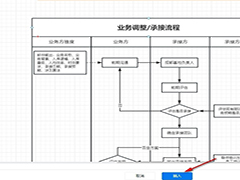
WPS幻灯片如何插入流程图模板 WPS幻灯片中插入流程图模板的方法
WPS幻灯片如何插入流程图模板?我们只需要在WPS的插入工具栏中找到流程图工具,打开该工具之后,在下拉列表中点击打开在线流程图选项,然后在弹框中就能选择自己需要的模板2024-10-30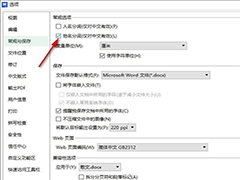
WPS如何设置双击选中地名 WPS文档设置双击选中地名的方法
WPS如何设置双击选中地名?其实我们只需要进入WPS的选项页面,然后在“常规与保存”设置页面中找到“地名分词”选项,点击勾选该选项,再点击确定选项即可2024-10-30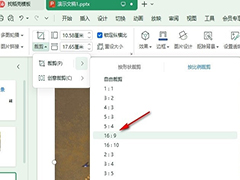
WPS幻灯片如何按比例裁剪图片 WPS幻灯片按比例裁剪图片的方法
WPS幻灯片如何按比例裁剪图片?其实在图片工具的子工具栏中我们打开裁剪工具之后,在子菜单列表中就能看到“按比例裁剪”选项了,点击该选项之后就能选择自己需要的图片比2024-10-29
最新评论