

WPS表格怎么用图标表示数值的大小? 用图标代表单元格内的值的技巧
 我要评论
我要评论excel表格是一款非常好用的软件,其中的功能非常强大,可以进行各种专业数据处理,很多小伙伴都在使用。如果我们需要在Excel表格中使用不同的图标表示数值的大小,小伙伴们知道具体该如何进行操作吗,其实操作方法是非常简单的,只需要进行几个非常简单的操作步骤就可以了,小伙伴们可以打开自己的软件后跟着下面的图文步骤一起动手操作起来。如果小伙伴们还没有该软件,可以在文末处进行下载和安装,方便后续需要的时候可以快速打开进行使用。接下来,小编就来和小伙伴们分享具体的操作步骤了,有需要或者是有兴趣了解的小伙伴们快来和小编一起往下看看吧!

操作步骤
第一步:双击打开电脑上的wps表格进入编辑界面;

第二步:选中需要调整处理的数据区域,在“开始”选项卡中点击“条件格式”——“图标集”——点击选择想要的图标就可以了,点击“其他规则”按可以进行详细设置;

第三步:在打开的窗口中点击选择想要的图标样式,然后分别设置不同的图标对应的数值,右侧的类型点击选择“数字”,然后点击“确定”;

第四步:就可以看到不同区间的数值显示为不同的的图标了;

第五步:如果有需要我们还可以点击设置“时间条”效果,也就是用底色长度表示数据大小,数据越大,底色越长,数据越小,底色越短。

以上就是电脑版WPS表格中用图标表示数值大小的方法教程,以上步骤操作起来都是非常简单的,小伙伴们可以打开自己的软件后跟着步骤一起动手操作起来,希望大家喜欢,请继续关注脚本之家。
相关文章

wps怎么自动求和? wps word表格里数据快速求和的教程
在WPS表格中有很多整理数据的便携功能,Word表格求和功能是表格处理中非常常见且实用的操作,下面我们就来看看wps快速求和的技巧2024-09-04- 使用WPS Office打开表格,选中需要需要输入数值π的单元格,该怎么打圆周率符号呢?下面我们就来看看详细教程2024-08-19

excel怎么批量扩大100倍? wps excel表格将一列数据扩大100倍的方法
我们在利用 与Excel表格进行日常办公时,经常需要制作价目表,现在通货膨胀的情况下,如果我们需要将输入的数据放大100倍,那就是在表格当中输入数据时,自动将数据放大1002024-07-02
WPS excel表格输入整数自动变成小数怎么办? 单元格自动加小数点解决办
在WPS表格中我们有时候会发现输入数字会自动变成小数,那小伙伴们知道遇到这种情况该如何解决吗,其实解决方法是非常简单的,这种情况通常是因为开启了“自动设置小数点”导2024-03-29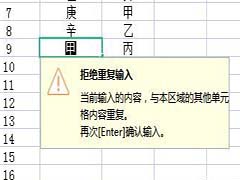 EXCEL是日常办公中应用非常多的办公软件之一,其强大的数据统计、分析功能为我们的工作带来不少方便,该怎么给表格添加条件格式和数据有效性呢?详细请看下文介绍2024-03-19
WPS表格怎么添加错误数据的提示? wps出错警告的开启技巧
wps表格中经常输入数据,为了防止无意中输入错误的数据,想要开启数据错误提醒,该怎么设置呢?详细请看下文介绍2025-03-26
wps怎么用两列数据作为xy轴? wps把两列数据做成折线图的技巧
wps怎么用两列数据作为xy轴?wps中的两列数据想要做成图表,该怎么操作呢?下面我们就来看看wps把两列数据做成折线图的技巧2023-12-27wps表格0打不出来怎么解决? wps表格数字0不显示设置技巧
wps表格0打不出来怎么解决?wps表格输入数字都能显示,但是输入0就不显示,该怎么办呢?下面我们就来看看wps表格数字0不显示设置技巧2023-11-17
wps如何把表格数据做成柱状图?wps把表格数据做成柱状图技巧
这篇文章主要介绍了wps如何把表格数据做成柱状图?wps把表格数据做成柱状图技巧的相关资料,需要的朋友可以参考下本文详细内容介绍2023-04-04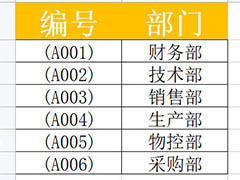
wps表格内容怎么批量加括号? wps文字数字添加括号的技巧
wps表格内容怎么批量加括号?wps中想要给表格的内容添加括号,该怎么批量添加()呢?下面我们就来看看wps文字数字添加括号的技巧2021-12-09
最新评论