

EXPAND怎么用? WPS EXPAND实现工单快速分拆的技巧
 我要评论
我要评论今日分享的WPS 新函数就是EXPAND,这个函数与前两天分享的DROP和TAKE函数不一样, DROP和TAKE只会对数组进行删除与保留,不能扩展,,也就是说,原来数组是一个5行的数组,用DROP/TAKE后,返回的结果不会超过5行,只能是小于等于5行。在需要推展的场景下,EXPAND函数就可以上场了。


函数说明
函数名称:EXPAND
函数说明:将数组扩展到指定维度
函数参数:EPXAND(数组,行数,[列数],[填充值])
函数简写:=EXPA,录入完成后按下TAB自动补全

场景1:工单号重复打印
在实际工厂中,需要派工单,可能会同一张工单派好几条线,甚至10几条线同时生产,此时需要把工单进行重复打印,因为工单号是唯一值,只要工单号重复了,后续可以用XLOOKUP把相关的信息引用过来.这里为了截图方便,只显示工单号。
录入函数: =EXPAND(B3,C3,,B3)
函数释义:根据参数说明,相当于把工单号(B3),按行方向扩展(重复)3次(C3),重复的填充数组还是工单号(B3)。

场景2:员工星级评比
工厂中,一般会对员工进行星级评比,根据一个月下来员工的绩效进行评分,得到员工最终的星级,此时可以用EPXPAND来展开。
录入函数: =CHAR(41455),返回一个五角星,同时按住Alt+数字41455(小键)一样能够录入出此星星;
录入函数2: =EXPAND(CHAR(41455),,C3,CHAR(41455))
函数释义:把星星按C3单元格的数字,按列扩展,扩展内容还是星星。再把对应的格式设置为下图,就可以直接打印了。

场景3:工单推展并合并
第1个场景中只能对一张工单进行扩展,如果要对多张工单进行扩展并合并的话,一个比较好的方法是通过辅助列,再进行二维转一维就可以了;
- 录入函数1:
=EXPAND(B3,,D3,B3),下拉填充; - 录入函数2:
=TOCOL(E3:G5,3),对辅助列进行二维转一维,3代表忽略空值; - 录入函数3:
=XLOOKUP(I3#,B:B,C:C),把生产工单任务数量引用过来;
效果如下图:

场景4:二维转一维
场景3中的最后一步就是二维转一维,实际的工作中,转出来的一维数据是没有办法引用的,如下图数据,是一个生产计划经常看到的工艺明细表.垂直方向为产品代码,水平方向为加工工艺;
这样表的优势是就是方便,零件和工艺分别两个维度展开。对于排程来说就是不方便 ,还需要分别对零件及各工艺对应的信息进行分开排程。所以需要转成一维表。

录入函数:
- 录入函数:
=TOCOL(B3:B5&EXPAND("",,5,"")),5代表最大5个工艺数,这一步是把数组的维度保证一致; - 录入函数:
=TOCOL(C3:G5)
这样就以最轻松的方法把二维转成了一维数据。效果如下:

以上就是WPS EXPAND实现工单快速分拆的技巧,希望大家喜欢,请继续关注脚本之家。
相关文章

WPS独有的1个超级替换函数来了! SUBSTITUTES新函数强的离谱
今天跟大家分享的是WPS表格中的新函数SUBSTITUTES,SUBSTITUTES函数可以将字符串中的多个子字符串替换成新的字符串,用SUBSTITUTES函数分分钟就能完成,这效率,简直逆天了2025-01-15 WPS文档如何插入书签?我们只需要先确定好需要插入书签的位置,再在插入的子工具栏中打开书签工具,然后在弹框中输入书签名称,接着点击“添加”选项即可2025-01-08
WPS如何设置图片被文字包围 WPS设置图片被文字包围效果的方法
WPS如何设置图片被文字包围?我们可以直接通过文字环绕方式功能进行设置,一般添加到文字中的图片都是嵌入型,我们需要将文字的环绕方式设置成四周型即可2025-01-08
WPS文档如何将文字分为多栏 WPS文档将文字分为多栏的方法
WPS文档如何将文字分为多栏?可以使用页面工具,在页面的子工具栏中我们打开分栏工具,然后在下拉列表中打开更多分栏选项,最后在弹框中我们直接输入目标栏数,接着点击确2025-01-08
WPS如何将缺失字体永久转换 WPS将缺失字体永久转换的方法
WPS如何将缺失字体永久转换?我们可以选择点击打开“缺失字体”选项,然后在菜单列表中打开“替换为其他字体”选项,接着在字体替换页面中选择好替换字体,再点击“永久转2025-01-07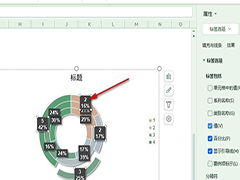
WPS圆环图标签如何显示数值 WPS圆环图标签上显示数值的方法
WPS圆环图标签如何显示数值?我们只需要点击圆环图中的标签,然后在图表元素的子菜单列表中打开数据标签选项,再打开“更多选项”,最后在属性的标签设置页面中点击勾选“2025-01-07 WPS图表如何删除纵坐标轴?我们只需要在图表的“垂直(值)轴”设置页面中找到“线条”设置,然后在该设置下点击“无线条”选项即可,下面一起来了解一下吧2025-01-07
- wps是比较常用的办公软件,在使用的时候如果学会一些技巧,可以快速提升工作效率,今天我们就来分享13个使用技巧2025-05-08
 文章介绍了如何使用WPS2019在Word文档的方框中打勾“√”或“×”,需要的朋友可以参考下2024-12-11
- 刚刚我们介绍了PIVOTBY函数的10个参数用法,熟悉以后可以进行基本使用,今天我们就来看看使用PIVOTBY函数替代透视表的技巧2024-12-10
最新评论