

怎么批量修改格式? wps批量修改文档字体格式的技巧
发布时间:2025-05-06 16:05:32 作者:佚名  我要评论
我要评论
我要评论对于一些有要求的内容,我们一般需要修改文档中的文字字体,不连续的内容该怎么批量修改统一字体呢?详细请看下文介绍
大家好,今天跟大家分享如何快速批量修改wps文档中指定内容的格式。

应用案例
下图是一份多页的合同协议书,下面我们想将协议书中所有“第X条”的字样(参见红框标注处)全部进行加粗显示。

操作步骤
1、同时按ctrl+a组合键,全选整个文档。
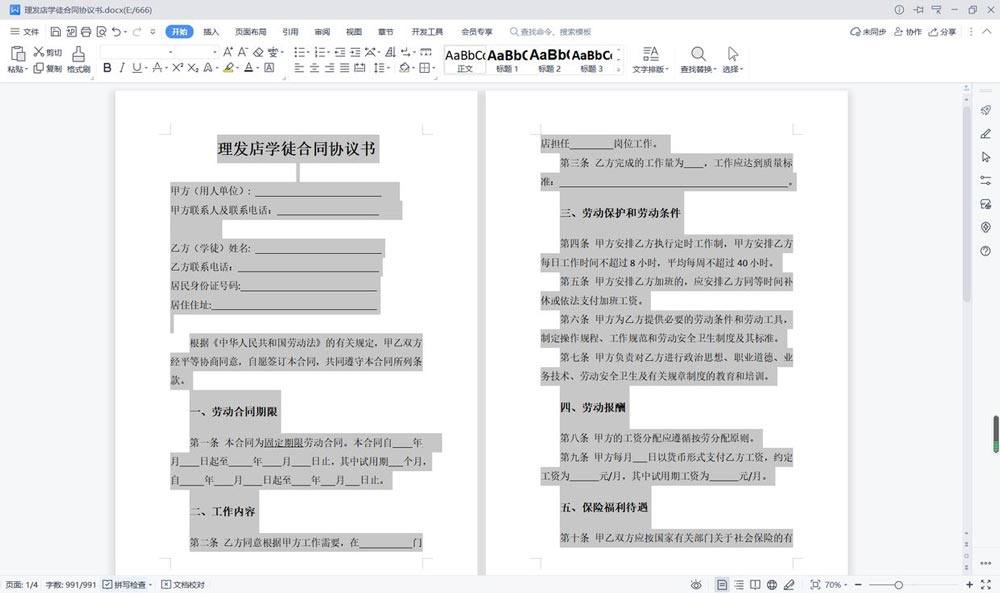
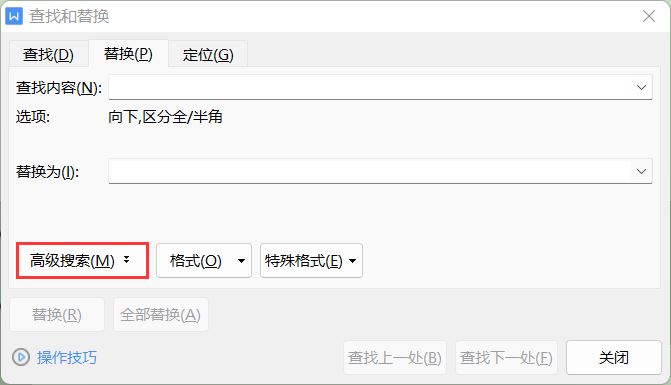
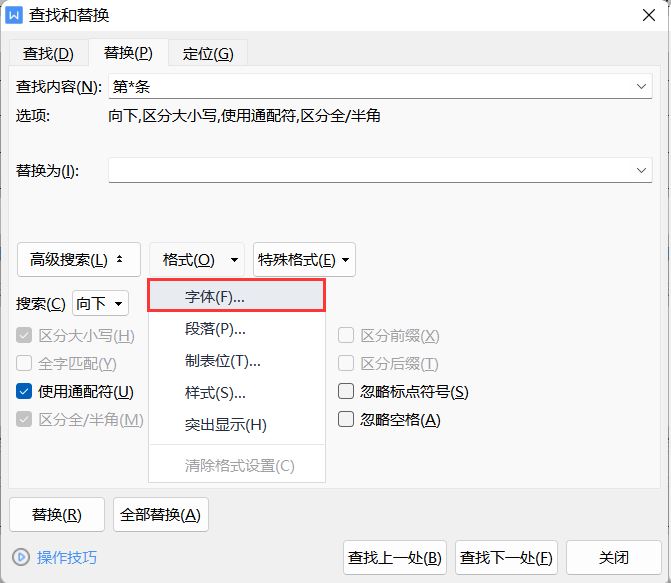
2、同时按ctrl+h组合键,调出“查找和替换”对话框,单击下方的“高级搜索”按钮,可以展开更多选项。
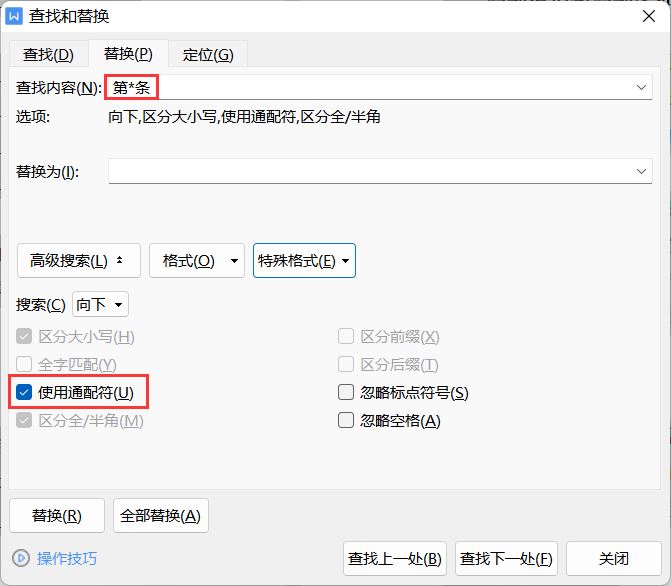
3、在“查找内容”编辑框中,输入“第*条”(这里的“*”为通配符,可以代表一个或多个字符),勾选“高级搜索”下面的“使用通配符”选项。
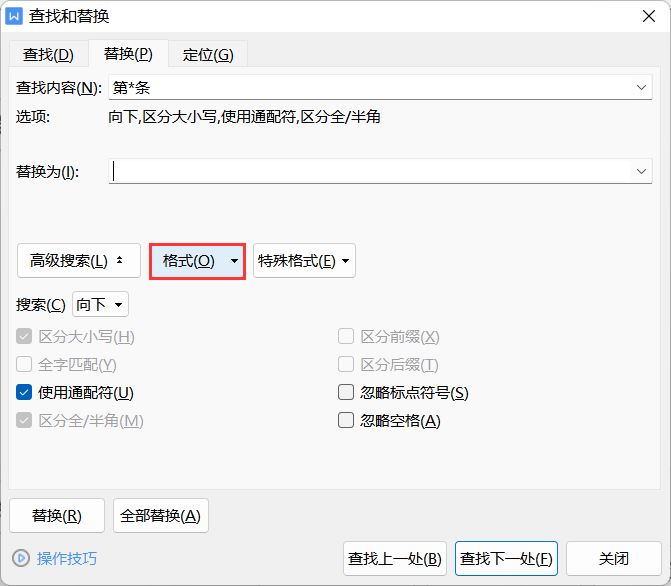
4、将光标定位在“替换为”编辑框中,单击“格式”按钮右侧的倒三角,在下拉列表中选择“字体”。
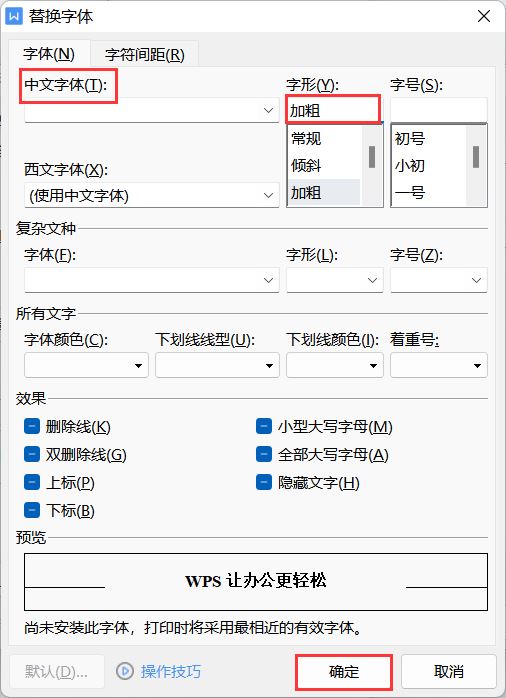
5、在打开的“替换字体”对话框中,设置“中文字体”的“字形”为“加粗”,单击对话框下方的“确定”按钮。
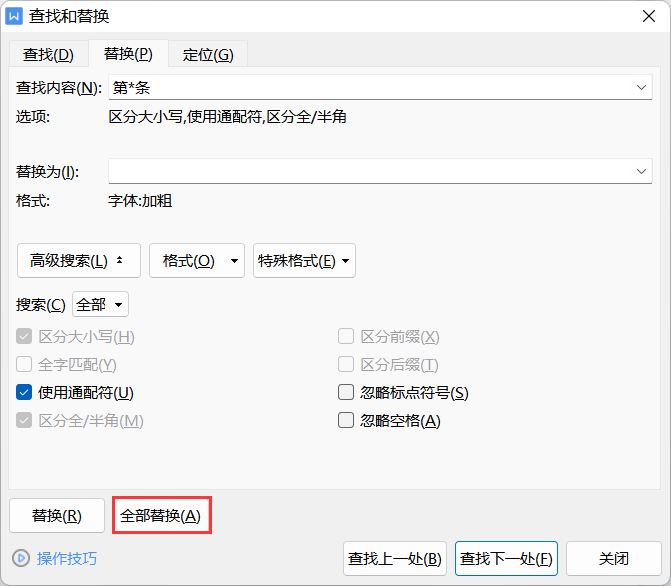
6、返回“查找和替换”对话框,单击“全部替换”按钮。
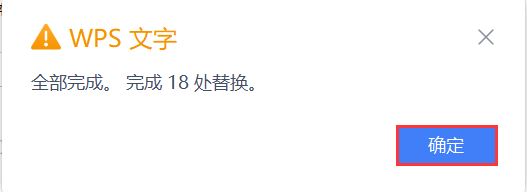
7、在弹出的替换结果提示框中单击“确定”。
8、返回文档,可见文档中所有“第X条”的字样已全部进行了加粗显示。
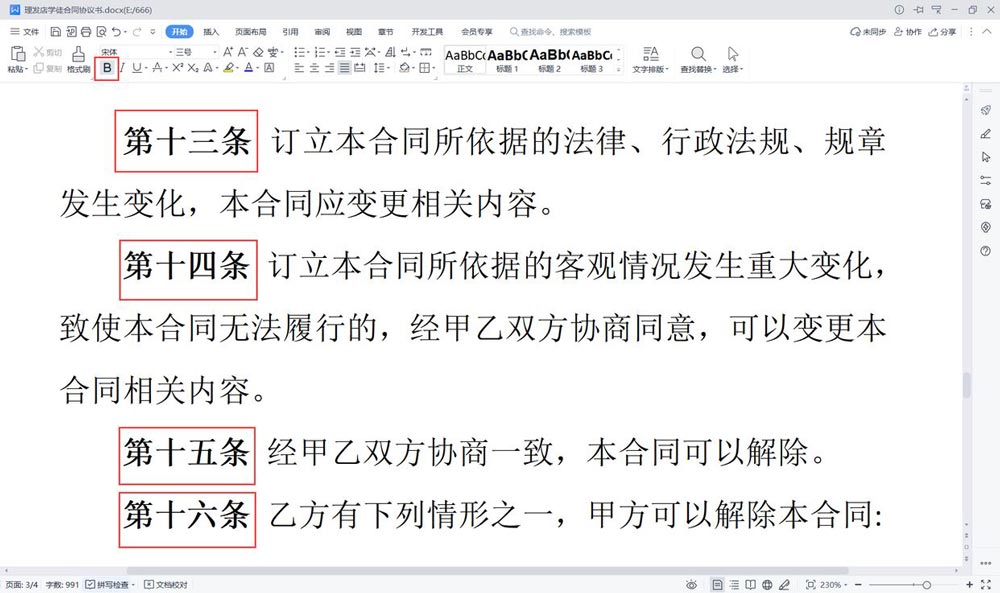
以上就是wps文档处理时批量修改字体样式的技巧,希望大家喜欢,请继续关注脚本之家。
相关文章
WPS如何设置图片被文字包围 WPS设置图片被文字包围效果的方法
WPS如何设置图片被文字包围?我们可以直接通过文字环绕方式功能进行设置,一般添加到文字中的图片都是嵌入型,我们需要将文字的环绕方式设置成四周型即可2025-01-08
WPS文档如何将文字分为多栏 WPS文档将文字分为多栏的方法
WPS文档如何将文字分为多栏?可以使用页面工具,在页面的子工具栏中我们打开分栏工具,然后在下拉列表中打开更多分栏选项,最后在弹框中我们直接输入目标栏数,接着点击确2025-01-08
WPS如何将缺失字体永久转换 WPS将缺失字体永久转换的方法
WPS如何将缺失字体永久转换?我们可以选择点击打开“缺失字体”选项,然后在菜单列表中打开“替换为其他字体”选项,接着在字体替换页面中选择好替换字体,再点击“永久转2025-01-07
WPS如何设置字体大小自动调整 WPS设置字体大小随单元格自动调整的方法
WPS如何设置字体大小自动调整?我们可以将缩小字体大小填充功能启用,那么在调整单元格大小的时候,就会自动的调整字体,这种方法可以让自己更快速的对字体进行大小的修改2024-12-04
WPS如何设置每个单元格添加固定文字 WPS设置每个单元格添加固定文字的
WPS如何设置每个单元格添加固定文字?如果你想要在表格中对已经编辑好的单元格文字进行添加一个固定的字,那么就可以进入到设置单元格格式中进行相应的设置即可2024-12-04
WPS如何设置文字内容自动朗读 WPS文档设置文字内容自动朗读的方法
WPS如何设置文字内容自动朗读?启用朗读功能,帮助自己进行文章内容的阅读,那么自己可以通过在阅读的过程中了解哪些内容是不通顺的,或者是文字字体错误的,下面一起来了2024-12-04 WPS如何去除文字白底?在使用Word编辑文档时,有时会遇到文字或图片带有不必要的白色背景,这不仅影响文档的美观性,还可能干扰阅读体验,那么,如何有效地去除Word中的白底2024-12-02
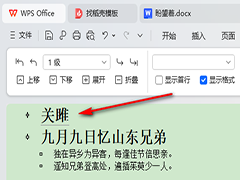 WPS如何将文字内容折叠?我们在进行文字编辑的过程中,需要对文字进行相应的调节编辑设置,如果想要将其中某些文字折叠起来不显示的这种效果,就可以进入到大纲视图中进行2024-12-02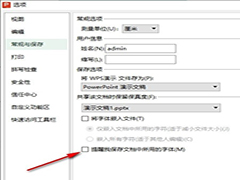
WPS幻灯片如何关闭保存字体提醒 WPS幻灯片关闭保存字体提醒的方法
WPS幻灯片如何关闭保存字体提醒?我们进入WPS的演示文稿选项页面,然后在该页面中先打开“常规与保存”选项,再在“常规与保存”页面中取消勾选“提醒我保存文档中所用的字2024-11-28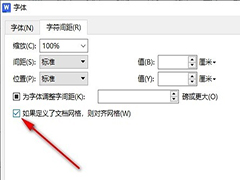
WPS如何设置文字对齐字符网格 WPS文档设置文字对齐字符网格的方法
WPS如何设置文字对齐字符网格?我们只需要进入WPS文字文档的字体设置页面,然后打开字符间距选项,最后在字符间距页面中点击勾选“如果定义了文档网格,则对齐网格”选项,2024-11-27
最新评论